Введение
Firestick от Amazon стал незаменимым инструментом для любителей потокового видео, приносящим огромное количество контента прямо на ваш телевизор. Несмотря на его популярность, пользователи часто сталкиваются с проблемами, которые могут нарушить удовольствие от просмотра. От проблем с подключением до неисправностей пульта дистанционного управления, эти трудности могут быть раздражающими, если не устранить их должным образом. Понимание этих проблем и применение эффективных решений может значительно улучшить ваш пользовательский опыт. Это руководство предоставит вам знания, необходимые для решения наиболее распространенных проблем с Firestick, позволяя наслаждаться непрерывным и приятным просмотром.
Понимание проблем Firestick
Ключевой первым шагом в решении проблем с Firestick является понимание их причин, которые могут варьироваться от плохого интернет-соединения до проблем совместимости устройств.
- Распространенные причины проблем с Firestick: множество факторов могут привести к проблемам с Firestick, включая прерывания в сети, устаревшее программное обеспечение и неисправности HDMI-порта. Признание этих факторов имеет решающее значение для эффективного устранения неполадок.
- Важность правильного определения проблемы: правильное определение проблемы гарантирует, что усилия по устранению неполадок направлены в правильное русло. Независимо от того, лежит ли проблема в соединении, отображении или ошибках ввода, точная диагностика ведет к эффективным решениям.
Ознакомившись с потенциальными проблемами и их причинами, вы можете эффективно устранять проблемы в конкретных областях, начиная с отображения и подключения.
Устранение проблем с отображением и подключением
Отображение и подключение являются основными компонентами для плавного опыта потокового видео. Решение этих проблем улучшает как качество изображения, так и надежность потоковой передачи.
- Решение проблем с черным экраном: при столкновении с черным экраном проверьте соединение Firestick с HDMI-портом телевизора. Убедитесь, что телевизор настроен на правильный HDMI-вход и перезапустите Firestick, отключив его от питания.
- Исправление проблем с разрешением и HDCP-ошибок: если возникают проблемы с разрешением или ошибки HDCP, настройте параметры отображения Firestick в соответствии с возможностями вашего телевизора. Тестирование с другим HDMI-кабелем или портом также может решить эти проблемы.
- Устранение прерываний Wi-Fi соединения: оптимизируйте интернет-соединение вашего Firestick, держая его рядом с маршрутизатором. Перезагрузите как маршрутизатор, так и устройство для установления нового соединения и рассмотрите использование сетевого расширителя для лучшего покрытия.
Успешное решение проблем с отображением и подключением является шагом к оптимальному потоковому опыту. Далее сосредоточьтесь на улучшении общей производительности Firestick.
Улучшение производительности Firestick
Чтобы обеспечить бесперебойный и приятный потоковый опыт, важно решить проблемы с производительностью, такие как медленная работа или буферизация.
- Преодоление медленной работы: ускорьте работу устройства, очистив кэш часто используемых приложений и отключив ненужные фоновые процессы.
- Решения для проблем с буферизацией и зависаниями: перейдите на сеть Wi-Fi 5 ГГц для более высокой скорости интернета. Проверьте настройки качества потоковой передачи, чтобы убедиться, что они соответствуют возможностям вашей сети.
- Работа с аварийными завершениями приложений и ошибками: регулярно обновляйте приложения Firestick до последних версий, что может исправить ошибки и повысить стабильность.
После решения проблем с производительностью важно устранить любые трудности с пультами дистанционного управления и звуком для комплексного решения проблем с потоковой передачей.
Управление проблемами с пультами дистанционного управления и звуком
Устранение проблем с пультами дистанционного управления и звуком необходимо для поддержания общей функциональности и удовлетворенности пользователей.
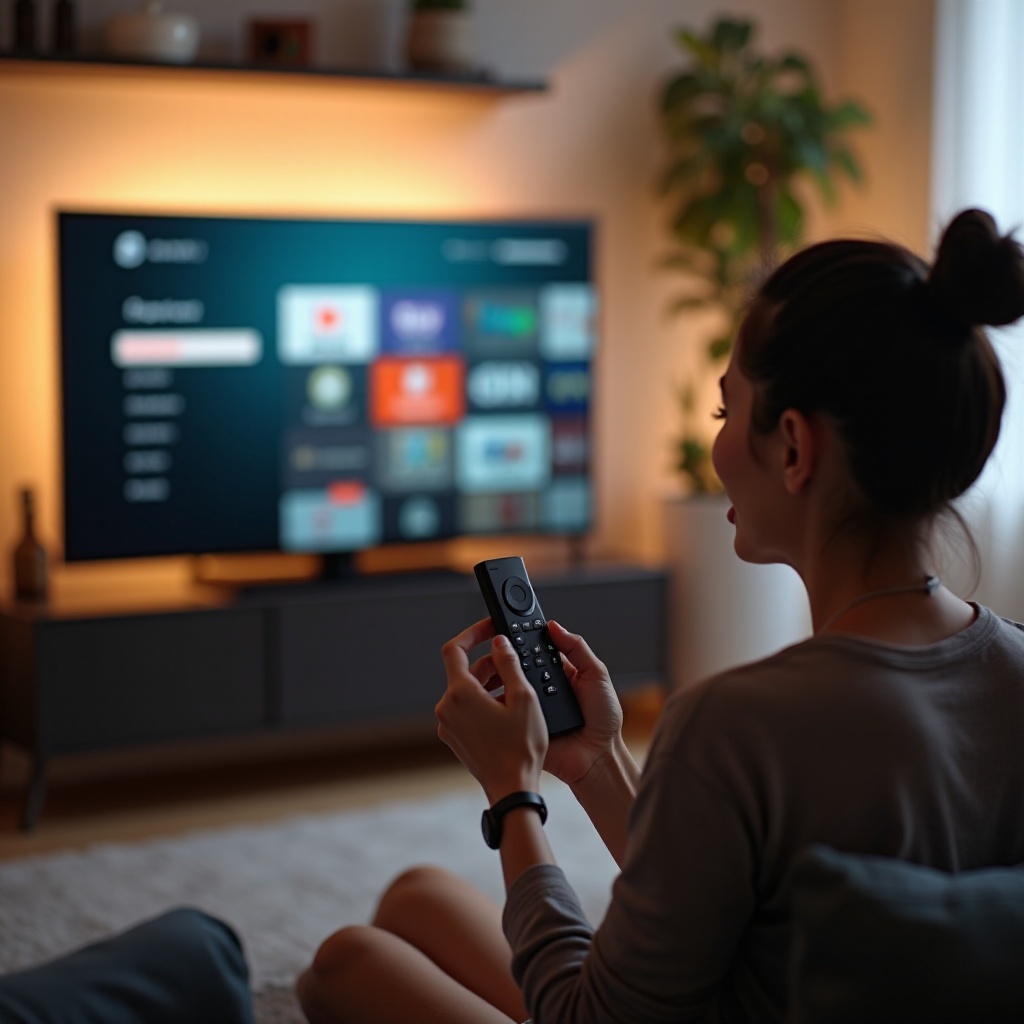
- Пульт не реагирует: замените старые батарейки на новые. Если проблемы продолжаются, сбросьте пульт, удерживая кнопку ‘Домой’ в течение десяти секунд, чтобы повторно подключить его к Firestick.
- Подключение пульта к телевизору: перейдите в ‘Настройки’ > ‘Контроллеры и устройства Bluetooth’ > ‘Пульты Amazon Fire TV’, чтобы вручную подключить свой пульт.
- Исправление проблем со звуком и прерываний: убедитесь, что настройки звука вашего телевизора совместимы с Firestick. Проверьте все кабельные соединения, чтобы убедиться в их надежности. Для настроек с использованием саундбаров или ресиверов убедитесь, что выбран правильный вход.
С разрешением проблем с пультами и звуком регулярные обновления программного обеспечения и приложений необходимы для предотвращения будущих проблем и обеспечения плавной работы.
Поддержание Firestick в актуальном состоянии
Регулярные обновления жизненно важны для поддержания эффективности и безопасности Firestick, помогая предупредительно решать потенциальные проблемы.
- Преимущества обновлений программного обеспечения: обновления улучшают устройство с новыми функциями, исправлениями ошибок и улучшенными мерами безопасности, обеспечивая оптимальный пользовательский опыт.
- Обновление приложений для лучших результатов: настройте приложения на автоматическое обновление, чтобы наслаждаться последними улучшениями и улучшениями без проблем.
Поддерживая Firestick в актуальном состоянии, вы минимизируете проблемы и обеспечиваете плавную работу устройства, завершая свои усилия по максимальному удовольствию от потокового контента.
Заключение
Эффективное устранение и поддержание Firestick гарантирует, что вы сможете наслаждаться потоковой передачей без усилий с минимальными прерываниями. Устранив проблемы с отображением, подключением, производительностью, пультами дистанционного управления и звуком, вы будете готовы справиться с наиболее распространенными проблемами. Регулярные обновления еще больше укрепляют надежность вашего устройства, прокладывая путь к непрерывному наслаждению вашим любимым контентом. С этими знаниями ваш Firestick будет обеспечивать стабильную и удовлетворительную работу.
Часто задаваемые вопросы
Почему мой Firestick продолжает буферизовать даже при хорошем интернете?
Буферизация может быть результатом перегрузки сети. Попробуйте снизить качество потока, проверить наличие обновлений или переключиться на канал Wi-Fi 5 ГГц.
Как я могу сбросить мой Firestick, не теряя данные?
Перезапустите ваш Firestick, удерживая кнопки ‘Выбор’ и ‘Воспроизведение/Пауза’ в течение 5 секунд для простого сброса.
Что делать, если пульт Firestick перестал работать?
Если пульт не реагирует, замените батарейки, затем сбросьте его, удерживая кнопку ‘Домой’ в течение 10 секунд для повторной синхронизации.