Введение
Magic Mouse известна своим элегантным дизайном и функциональностью, предлагая улучшенную производительность. Однако, сталкиваясь с проблемами нажатия, избежать разочарования невозможно. Это комплексное руководство изучает, почему такие проблемы возникают, и как их эффективно решать, будь то программные или аппаратные причины. Эффективное решение проблем восстановит производительность вашего устройства, обеспечивая беспрепятственную навигацию. Давайте изучим шаги по устранению неполадок и решению проблем с вашим Magic Mouse.
Понимание проблем с нажатием Magic Mouse
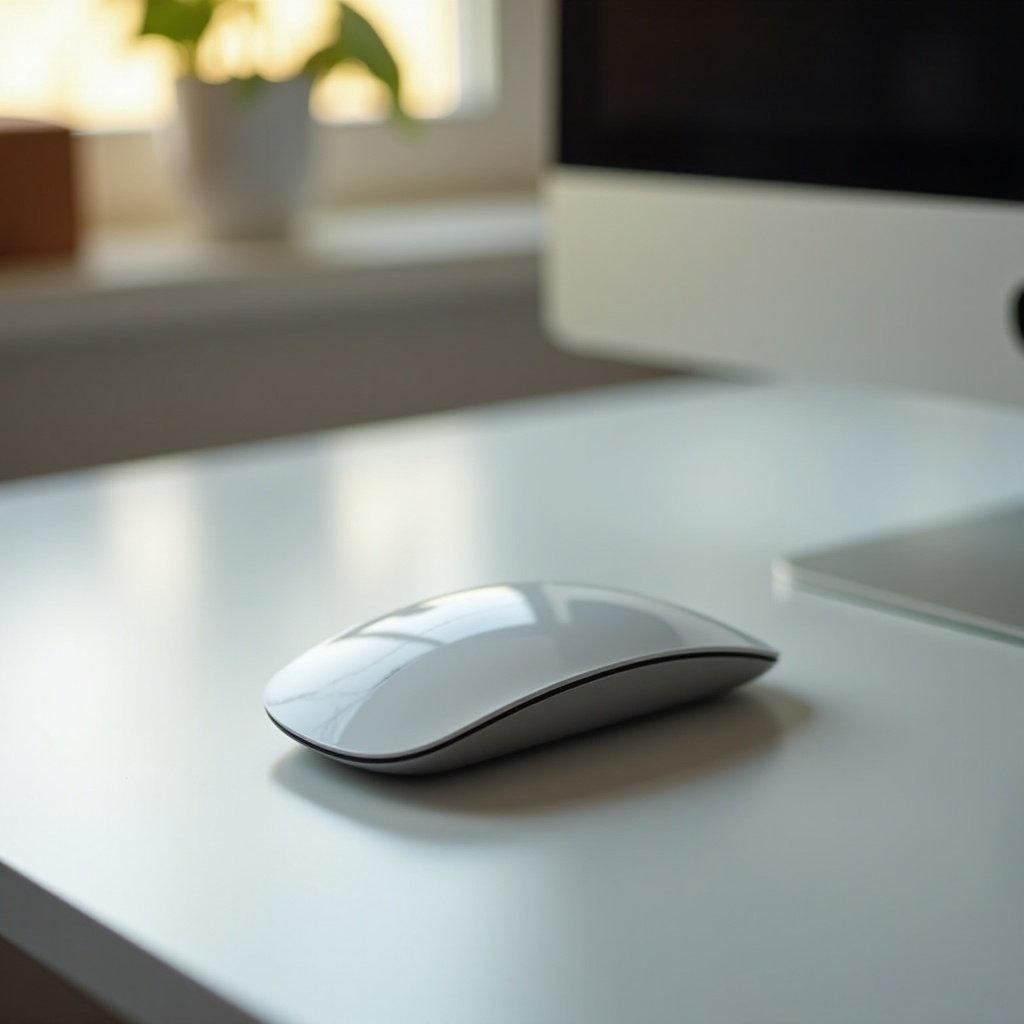
Прежде чем переходить к решениям, важно понять потенциальные причины неответственности вашего Magic Mouse. Различные факторы могут вызывать проблемы с нажатием, включая помехи Bluetooth, загрязнение сенсоров или устаревшее программное обеспечение. Внешние факторы, такие как физическое повреждение или низкий уровень заряда батареи, также могут быть причинами. Определение основной причины – это первый шаг к эффективному решению проблемы. В следующих разделах мы расскажем о диагностических процедурах и предложим различные методы для решения этих распространенных проблем.
Первоначальная диагностика проблем с Magic Mouse
Проведение первоначальной диагностики является фундаментальным для определения основной причины проблем с нажатием.
Тестирование подключения Bluetooth
- Убедитесь, что ваш Magic Mouse правильно подключена к вашему Mac.
- Зайдите в Системные настройки > Bluetooth, чтобы убедиться, что ваша мышь отображается в списке устройств.
- Если подключение нестабильно, отключите и снова подключите мышь, чтобы сбросить соединение.
Проверка состояния батареи
- Проверьте уровень заряда батареи через Системные настройки > Мышь.
- Если батареи низкие, замените их или перезарядите.
- Используйте качественные батареи, чтобы избежать частых отключений.
После завершения диагностики пора изучить программные решения, которые могут решить проблему.
Программные решения для устранения проблем с нажатием
Программные сбои часто приводят к неответственным устройствам Magic Mouse, требуя нескольких потенциальных исправлений.
Перезапуск Bluetooth
Перезапуск подключения Bluetooth может решить временные сбои:
1. Выключите Bluetooth через панель меню.
2. Подождите несколько секунд, затем включите его снова.
3. Попытайтесь заново подключить ваш Magic Mouse.
Обновление macOS
Установка последних обновлений macOS может решить проблемы совместимости:
1. Перейдите в Системные настройки > Обновление ПО.
2. Установите все ожидающие обновления.
3. Может потребоваться перезагрузка системы для корректной синхронизации вашего Magic Mouse.
Сброс настроек Magic Mouse
Возврат настроек мыши к состоянию по умолчанию может быть полезным:
1. Перейдите в Системные настройки > Мышь.
2. Нажмите “Сброс”, чтобы восстановить настройки по умолчанию.
3. Попробуйте мышь после сброса настроек.
Если программные исправления не решают проблему, возможно, потребуется решение аппаратного характера.
Практические аппаратные решения
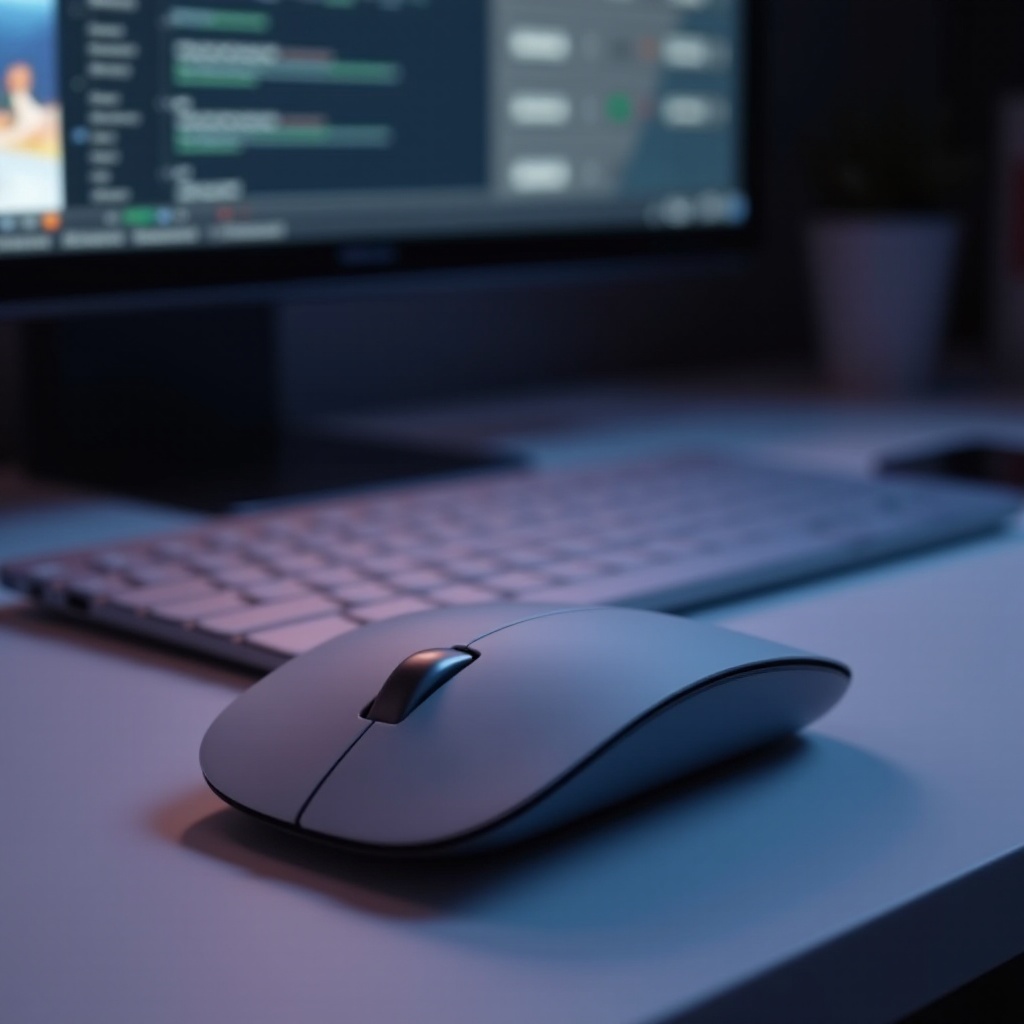
Не все решения основаны на программном обеспечении. Важно также поддерживать аппаратное обслуживание.
Чистка Magic Mouse
Пыль и грязь могут ухудшать работоспособность Magic Mouse:
1. Используйте микрофибровую ткань для аккуратной чистки поверхности устройства.
2. Почистите область сенсора мыши ватной палочкой.
Проверка на физическое повреждение
- Проверьте наличие физических повреждений, таких как трещины или ослабленные компоненты.
- Профессиональный ремонт может потребоваться при наличии видимых повреждений.
Если аппаратные решения не дают улучшений, следует рассмотреть усовершенствованные методы устранения неисправностей.
Усовершенствованные методы устранения неисправностей
Обратитесь к усовершенствованным методам, если базовые решения оказываются неэффективными.
Использование команд в Terminal
- Откройте Terminal через Программы > Утилиты на вашем Mac.
- Выполните команды для сброса модуля Bluetooth:
- Введите
sudo pkill bluetoothdи нажмите Enter. - Заново подключите ваш Magic Mouse.
Запуск диагностики в безопасном режиме
- Перезагрузите ваш Mac, удерживая клавишу Shift, чтобы войти в безопасный режим.
- Проверьте, работает ли корректно ваш Magic Mouse в этом режиме.
- Безопасный режим помогает выявить программные конфликты, ответственные за проблему.
Несмотря на всестороннюю помощь, в некоторых случаях потребуется профессиональное вмешательство.
Когда обратиться за профессиональной помощью
Если ваш Magic Mouse остается не отвечающей несмотря на обширные меры по устранению неполадок, обращение в службу поддержки Apple или к сертифицированному специалисту может быть целесообразным. Профессионал сможет диагностировать сложные проблемы и предложить комплексное решение, выходящее за рамки обычных возможностей пользователя.
Профилактические меры и советы по обслуживанию
Регулярное обслуживание может предотвратить будущие проблемы и продлить срок службы вашего Magic Mouse.
Регулярная чистка
Регулярная чистка предотвращает накопление пыли и мусора, поддерживая работоспособность устройства. Сделайте чистку частью вашего регулярного обслуживания.
Советы по управлению батареями
- Используйте высококачественные перезаряжаемые батареи.
- Регулярно проверяйте уровень заряда батареи и заменяйте их до их полной разрядки, чтобы предотвратить проблемы с подключением.
Заключение
Не работающий Magic Mouse может нарушить рабочий процесс, но множество решений могут исправить это неудобство. От первоначальной диагностики до усовершенствованных методов устранения неисправностей, это руководство предоставляет всеобъемлющие шаги для решения проблемы. Постоянное обслуживание обеспечивает оптимальную производительность, позволяя вашему Magic Mouse предоставлять бесперебойное обслуживание.
Часто задаваемые вопросы
Что делать, если моя Magic Mouse всё равно не нажимается после попытки этих решений?
Если вы исчерпали шаги по устранению неполадок, подумайте о том, чтобы связаться со службой поддержки Apple для получения дальнейшей помощи.
Может ли обновление программного обеспечения исправить проблемы с нажатием Magic Mouse?
Да, обновление до последней версии macOS может решить проблемы совместимости, влияющие на функциональность мыши.
Как часто следует чистить Magic Mouse, чтобы предотвратить проблемы с нажатием?
Рекомендуется чистить каждые несколько недель или всякий раз, когда вы замечаете проблемы с производительностью. Регулярное обслуживание обеспечивает долговечность и производительность.