
Введение
Возникновение черного экрана на вашем ноутбуке Alienware может стать серьезной неприятностью, особенно если вы полагаетесь на свое устройство для повседневной работы, игр или других занятий. Ноутбук, кажется, включается, но пустой экран не позволяет вам получить доступ к системе, что затрудняет понимание того, что пошло не так. Для решения этой проблемы необходимо сначала понять потенциальные причины, а затем применить правильные решения. Это подробное руководство поможет вам диагностировать и устранить проблемы с черным экраном на ноутбуках Alienware, обеспечив оптимальную производительность вашего устройства.
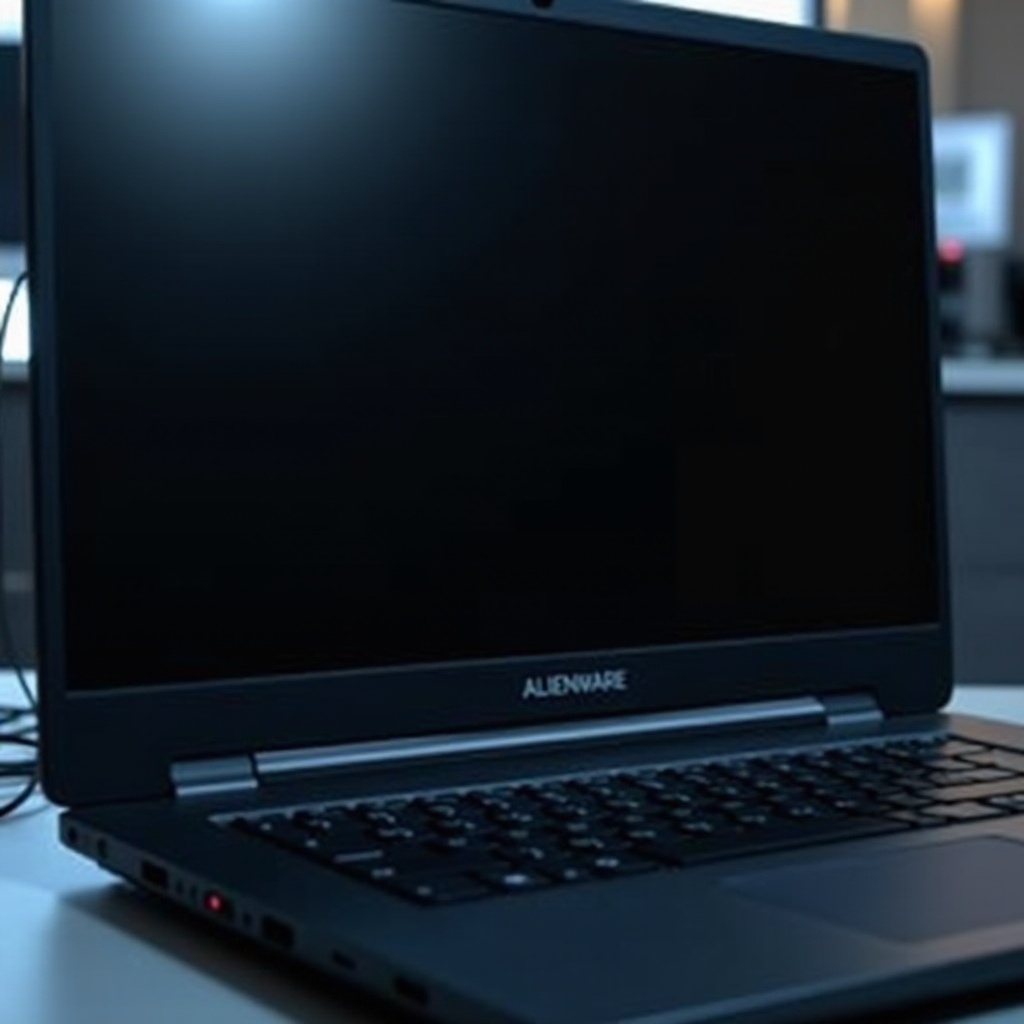
Понимание феномена черного экрана
Проблема черного экрана часто возникает неожиданно, оставляя пользователей в недоумении и подрывая их работу. Когда эта проблема происходит, ноутбук включается, но экран не показывает признаков жизни. Такая проблема может привести к остановке производительности, прерыванию игрового процесса и недоступности данных. Понимание того, почему это происходит, является ключом к разработке надежного подхода к устранению неполадок. Различные факторы, от сбоев программного обеспечения до поломок оборудования, могут быть вовлечены, требуя конкретных стратегий для их решения.
Общие причины черного экрана на ноутбуках Alienware
Ноутбуки Alienware могут сталкиваться с проблемами черного экрана по многим причинам, каждая из которых требует целенаправленных диагностических и ремонтных техник.
Конфликты программного обеспечения и драйверов
Одной из частых причин черного экрана являются конфликты, связанные с программным обеспечением или драйверами. Когда драйверы становятся устаревшими или поврежденными, они могут не удачно взаимодействовать с оборудованием ноутбука, вызывая проблемы с отображением. Аналогично, новые установки программного обеспечения могут привести к конфликтам, если они несовместимы с текущими драйверами или обновлениями системы.
Поломки оборудования
Неисправности оборудования, например, вышедшие из строя модули оперативной памяти, поврежденные кабели или дефектные видеокарты, также могут вызвать проблемы с отображением. Проверьте эти компоненты на признаки износа или отказа и устраните их без промедления.
Проблемы с питанием и подключением дисплея
Еще одна возможная причина проблем — неправильное подключение питания или расшатанное подключение дисплея. Убедитесь, что источник питания работает, и все соединения надежны. Игнорирование этих простых проверок может усугубить незначительные технические проблемы.
Пошаговое руководство по устранению неполадок
С четким пониманием возможных причин переходите к систематическому методу решения проблемы черного экрана.
Начальные проверки и верификации
- Убедитесь, что аккумулятор ноутбука заряжен, а адаптер питания работает.
- Проверьте все кабельные соединения, включая те, что ведут к внешним мониторам, убедитесь, что они надежны.
- Отключите все внешние устройства, чтобы исключить вмешательство периферийных устройств.
Загрузка в безопасном режиме
Безопасный режим может помочь определить, вызваны ли недавние изменения в программном обеспечении возникшей проблемой.
- Полностью выключите ноутбук.
- Снова включите его и несколько раз нажимайте клавишу F8, пока не увидите меню дополнительных параметров загрузки.
- Выберите ‘Безопасный режим’ и нажмите Enter.
Если черный экран исчезает в безопасном режиме, вероятно, проблема связана с программным обеспечением или драйверами.
Обновление драйверов графики и BIOS
Обновленные драйверы и BIOS важны для избежания проблем совместимости и отображения.
- Посетите официальный сайт поддержки Alienware или Dell.
- Скачайте последние обновления драйверов графики и BIOS для вашей модели ноутбука.
- Установите обновления и перезагрузите ноутбук, чтобы проверить, решена ли проблема.
Продвинутые решения для постоянных проблем с черным экраном
Если базовое устранение неполадок не устранило проблему, попробуйте более сложные решения.
Сброс настроек экрана
Изменение настроек экрана может решить проблемы конфигурации, которые не удалось устранить в безопасном режиме.
- Получите доступ к Панели управления в безопасном режиме.
- Перейдите в настройки дисплея и сбросьте конфигурацию дисплея до значений по умолчанию.
Проверка компонентов на перегрев
Перегрев может ухудшить производительность или вызвать черные экраны.
- Поместите ноутбук на плоскую, хорошо вентилируемую поверхность.
- Используйте сжатый воздух для очистки вентиляторов и решеток.
Замена неисправного оборудования
Продолжающиеся трудности могут указывать на неисправное оборудование. В таком случае:
- Проверьте гарантию на ваш ноутбук, чтобы узнать, покрывает ли она потенциальные ремонтные работы.
- Обратитесь к профессионалу для оценки или замены подозрительных компонентов, таких как оперативная память или графический процессор.

Когда обращаться за профессиональной помощью
Если проблема черного экрана сохраняется, несмотря на выполнение вышеуказанных шагов, возможно, пришло время обратиться за профессиональной помощью. Признаки повреждения оборудования, такие как запахи гари или видимые повреждения, требуют немедленной экспертной оценки, чтобы предотвратить дальнейшие неприятности или потерю данных. Своевременная профессиональная помощь может сэкономить вам время и ресурсы и избежать ухудшения проблемы.
Заключение
Преодоление проблемы черного экрана на ноутбуке Alienware включает в себя твердое понимание потенциальных причин и систематический процесс диагностики. Независимо от того, означает ли это обновление драйверов, проверку оборудования или обращение за профессиональной помощью, эти шаги позволяют пользователям решать и предотвращать проблемы с отображением. Регулярное обслуживание и своевременные обновления значительно уменьшают вероятность столкновения с такими проблемами, обеспечивая надежную работу ноутбука.
Часто задаваемые вопросы
Что делать, если экран моего ноутбука Alienware черный и не отвечает?
Сначала проверьте источник питания и соединения. Загрузитесь в безопасном режиме, чтобы выявить проблемы с программным обеспечением, и обновите драйверы и BIOS. Если это не решило проблему, обратитесь за профессиональной помощью.
Может ли сброс к заводским настройкам решить проблемы с черным экраном на ноутбуках Alienware?
Сброс к заводским настройкам может помочь, если проблема в программном обеспечении. Это восстанавливает настройки ноутбука по умолчанию, возможно, устраняя конфликты отображения, но это не исправит проблемы с оборудованием.
Как я могу предотвратить проблемы с черным экраном в будущем на моем ноутбуке Alienware?
Регулярные обновления драйверов и BIOS, поддержание прохладных условий работы и периодические проверки системы гарантируют правильное функционирование компонентов ноутбука, предотвращая появление проблем с черным экраном в будущем.