Введение
Игры на ПК могут предложить невероятную графику и разнообразие игр, но опыт полностью меняется, когда вы используете подходящий контроллер. Контроллеры Nintendo Switch известны своим эргономичным дизайном и многофункциональностью. Если вы хотите узнать, могут ли эти контроллеры безупречно работать с вашим ПК, вы попали в нужное место. Это руководство поможет вам подключить, настроить и устранить неполадки с контроллерами Nintendo Switch на ПК, обеспечив незабываемый игровой опыт.
Понимание контроллеров Nintendo Switch
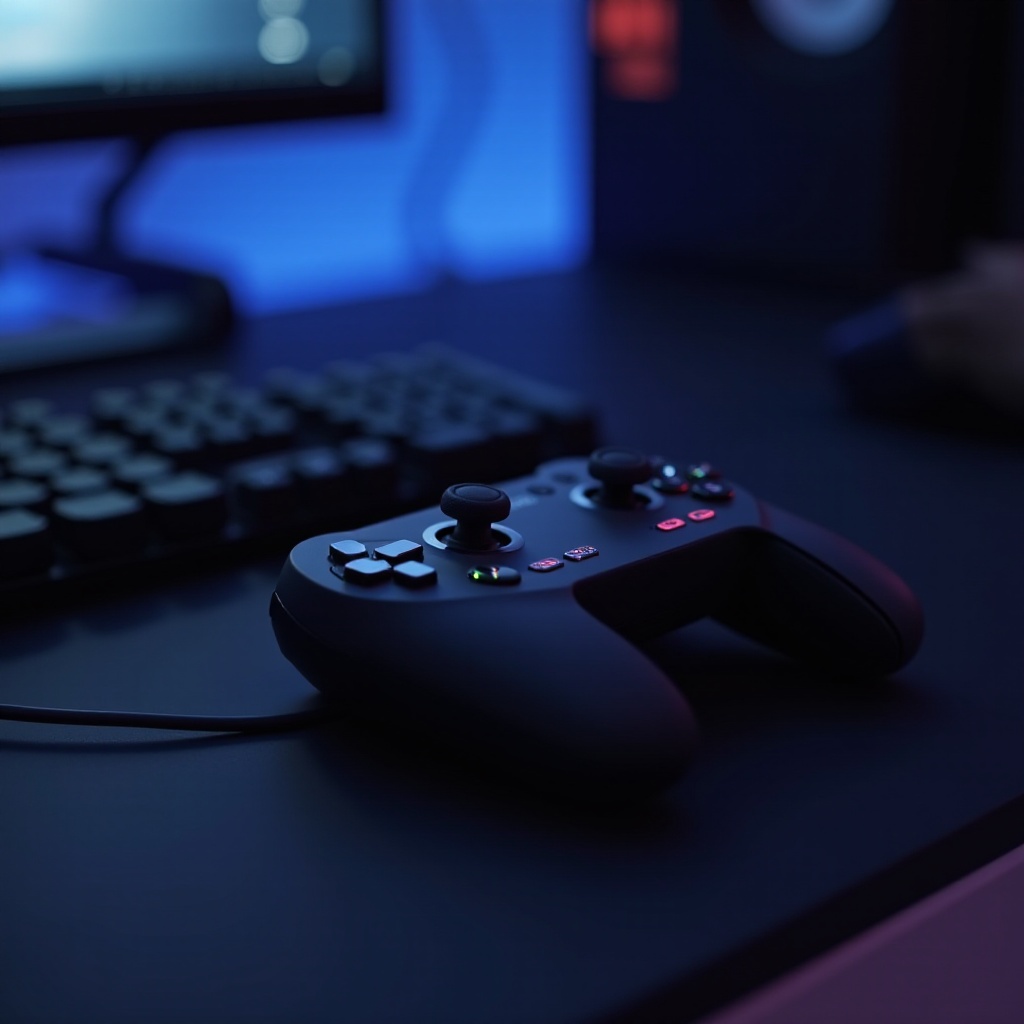
Nintendo предлагает два основных типа контроллеров: Pro Controller и Joy-Cons, каждый из которых имеет свои особенности.
Обзор контроллера Nintendo Switch Pro
Pro Controller – это более традиционный геймпад, предлагающий удобный захват и знакомое расположение кнопок, идеально подходящий для длительных игровых сессий. Благодаря прочному дизайну и длительному времени работы от батареи, он остается любимым выбором среди серьёзных геймеров.
Обзор Joy-Cons
Joy-Cons – это съемные контроллеры, принадлежащие приставке Nintendo Switch. Их адаптируемость позволяет использовать их как в горизонтальном игровом режиме по отдельности, так и в паре для более традиционного захвата, что делает их универсальными для различных стилей игры.
С этим хорошим пониманием этих контроллеров, давайте посмотрим, насколько они совместимы с ПК.
Совместимость контроллеров Switch с ПК
Ваши контроллеры Nintendo Switch могут, конечно, подключаться к ПК, но необходимо учитывать несколько факторов, таких как совместимость и настройка.
Совместимость операционных систем
Контроллеры Switch могут работать с Windows, macOS и Linux. Для пользователей Windows процесс подключения обычно прост, особенно если ваш ПК поддерживает Bluetooth. Для пользователей macOS может потребоваться дополнительное программное обеспечение.
Необходимое программное обеспечение и драйверы
Для обеспечения бесперебойного подключения вашему ПК требуется Bluetooth версии 4.0 или выше. В то время как Windows 10 и более новые версии обычно распознают эти контроллеры нативно, стороннее программное обеспечение, такое как Steam, или дополнительные драйверы могут улучшить производительность на всех системах.
С этим знанием о совместимости, вы можете приступить к подключению ваших контроллеров и настройке их в соответствии с вашими предпочтениями.
Как подключить контроллер Switch к вашему ПК
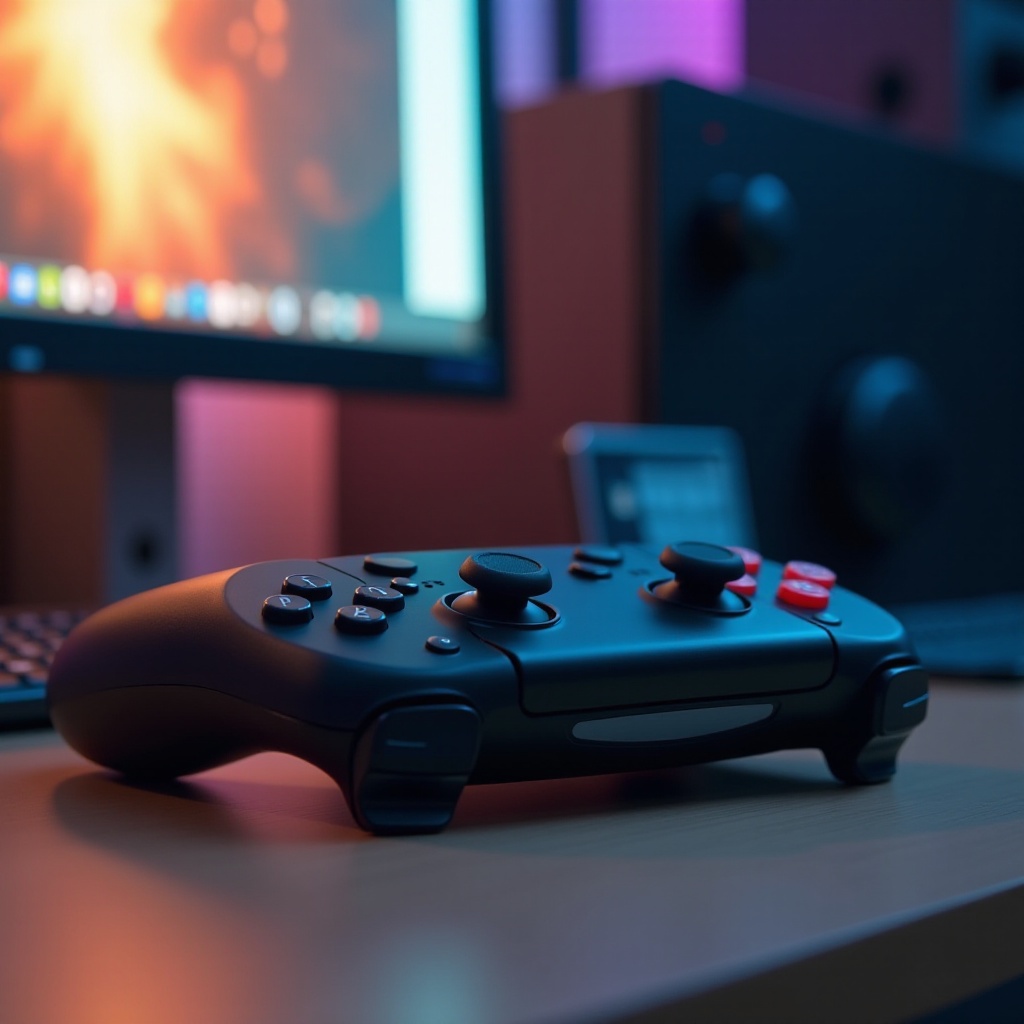
Настроить контроллер Nintendo Switch на ПК просто с помощью следующих шагов:
Настройка проводного подключения
- Подключите ваш Pro Controller к ПК, используя кабель USB-C.
- Ваш ПК должен автоматически распознать контроллер. Если этого не происходит, убедитесь, что USB-драйверы и порты функционируют правильно.
Руководство по подключению Bluetooth
- Убедитесь, что на вашем ПК включен Bluetooth.
- На контроллере нажмите и удерживайте кнопку синхронизации до тех пор, пока индикаторы не начнут мигать.
- На вашем ПК перейдите в настройки Bluetooth и выберите “Добавить Bluetooth-устройство”.
- Выберите ваш контроллер из списка и выполните сопряжение.
С готовым подключением вы можете улучшить игровой опыт, настроив параметры контроллера в соответствии с вашим стилем игры.
Настройка параметров вашего контроллера Nintendo Switch
После подключения, настройка вашего контроллера Nintendo Switch под ваш стиль игры может повысить комфорт и эффективность в игре.
Использование Steam для настройки параметров
Режим Big Picture Steam предлагает обширную настройку контроллера:
- Откройте Steam и войдите в режим Big Picture.
- Перейдите в ‘Настройки’, затем ‘Настройки контроллера’.
- Здесь вы можете настроить расположение кнопок и чувствительность, а также создать уникальные профили для разных игр.
Варианты стороннего программного обеспечения
Для игр вне Steam или дополнительной настройки, программное обеспечение, такое как DS4Windows, может быть бесценным:
- Установите и запустите DS4Windows.
- Следуйте инструкциям по настройке, чтобы назначить кнопки и отрегулировать чувствительность.
Настраивая ваш контроллер, вы обогащаете игровой опыт. Однако, как и в любой технической настройке, могут возникнуть проблемы. Вот как их решать.
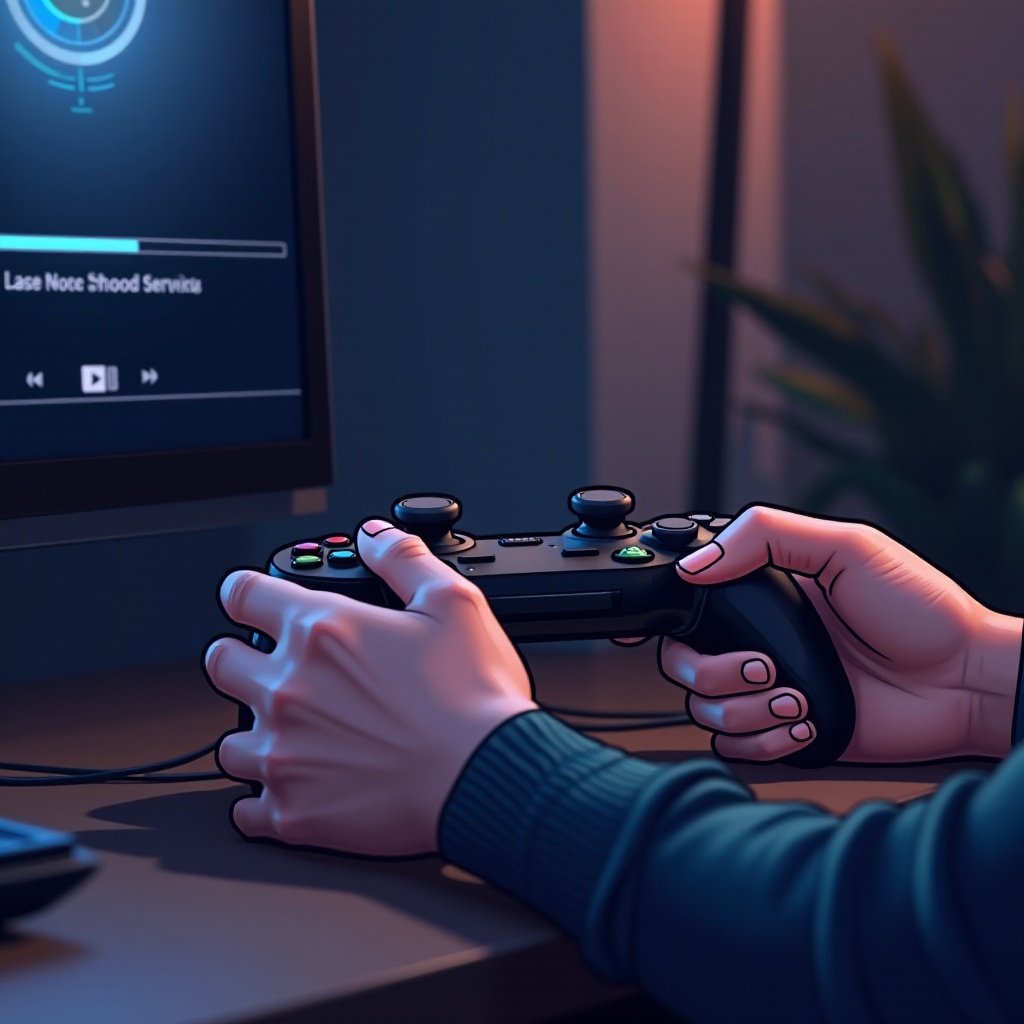
Плюсы и минусы использования контроллеров Switch на ПК
Использование контроллеров Switch на вашем ПК предлагает несколько плюсов, но также и некоторые недостатки.
Преимущества
- Эргономичный дизайн обеспечивает комфорт в течение долгих сессий.
- Универсальность для разных жанров игр.
- Беспроводные опции устраняют беспорядок на рабочем столе.
Недостатки
- Первоначальная настройка может быть сложной, особенно для пользователей не-Windows.
- Без специфического программного обеспечения могут возникнуть проблемы с совместимостью.
Понимание этих моментов может помочь вам максимально эффективно настроить игровой комплект, предвидя возможные проблемы.
Устранение распространенных проблем
При использовании контроллеров Switch на вашем ПК могут возникнуть некоторые проблемы, но их можно эффективно решить:
Проблемы с подключением
- Убедитесь, что батареи заряжены, а драйверы Bluetooth актуальны.
- Убедитесь, что контроллеры находятся в пределах досягаемости Bluetooth и нет препятствий, вызывающих помехи.
Проблемы с вводом и кнопками
- Используйте поддержку контроллера Steam для правильной функции кнопок.
- Проверьте назначение кнопок в стороннем программном обеспечении.
Следуя этим шагам по устранению неисправностей, вы сможете легко справиться с большинством проблем с подключением.
Заключение
Контроллеры Nintendo Switch предлагают отличный способ улучшить ваш игровой опыт на ПК. С правильной настройкой, программным обеспечением и устранением проблем они могут безупречно интегрироваться в ваш игровой режим, делая время на компьютере более приятным. Начните подключать и настраивать вашу настройку и почувствуйте разницу в игровом исполнении.
Часто задаваемые вопросы
Могу ли я использовать контроллеры Switch для всех игр на ПК?
Да, особенно если игры поддерживают стандартные USB-контроллеры. Использование Steam значительно повышает совместимость.
Возможно ли использовать Joy-Con как один контроллер на ПК?
Да, с помощью сторонних программ, таких как BetterJoy, вы можете соединить Joy-Con для работы как одиночный контроллер.
Что делать, если контроллер Switch не подключается к моему ПК?
Убедитесь, что батареи заряжены, Bluetooth активирован, и все необходимые драйверы установлены. Перезагрузка ПК часто решает проблемы с подключением.