介紹
遇到外接硬碟在電腦上無法顯示的問題可能會令人沮喪,因為這會中斷工作並限制對重要數據的訪問。快速解決這個問題是恢復功能的必要步驟。本指南旨在引導您進行故障排除步驟,確定根本原因並提供實用解決方案,以確保您能再次訪問重要文件。
了解常見的外接硬碟問題
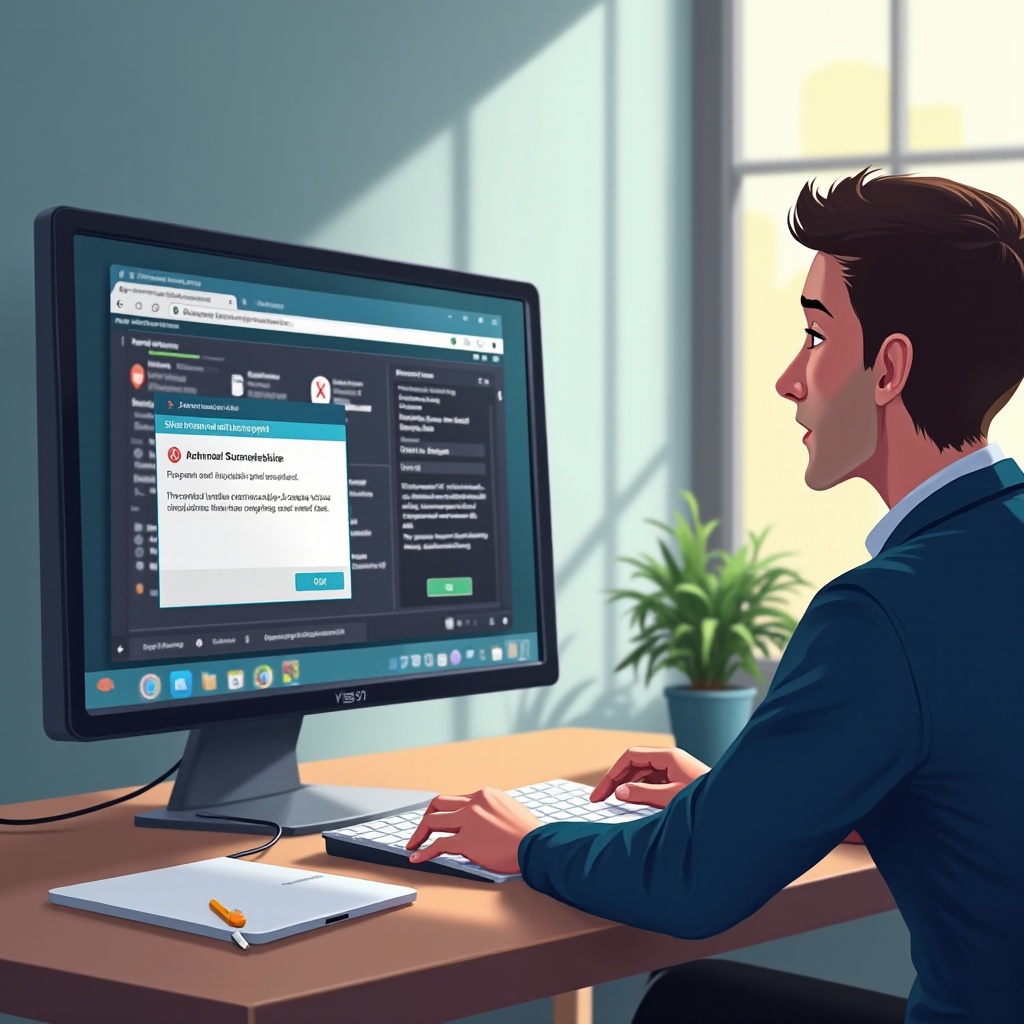
確定為什麼外接硬碟不被識別可能有點棘手,因為可能有多種原因。連接問題如電纜鬆動或不兼容的硬件是常見的罪魁禍首。此外,USB端口故障、驅動程序衝突或過時的系統設置可能也是原因。有時,損壞的文件系統或分區錯誤可能導致電腦無法識別硬碟。了解這些潛在問題對於決定正確的行動方案至關重要。
初步檢查
在深入技術修復之前,進行初步檢查以排除簡單的問題。這些步驟通常可以幫助您在不增加更多複雜問題的情況下恢復訪問。
檢查連接和電源狀況:
確保硬碟牢固連接到您的電腦。對於需要單獨電源的較大硬碟來說,尤其重要。不正確連接或鬆動的電纜是檢測失敗的常見原因。
使用其他埠和線纜進行測試:
嘗試使用另一個USB埠或不同的USB線纜來連接外接硬碟。有時,損壞的接口或線纜可能是導致硬碟不被識別的原因,替換它們可能會有所幫助。
使用磁碟管理進行診斷
如果初步嘗試未能解決問題,則使用磁碟管理是一個合乎邏輯的下一步。通過右鍵單擊“此電腦”,選擇“管理”,然後選擇“磁碟管理”來訪問磁碟管理。查找標記為“未分配”或“離線”的磁碟。右鍵單擊以分配磁碟符號或設置為“在線”,這可能會無縫解決問題。
更新和重新安裝必要的驅動程序
外接硬碟檢測問題通常由過時或損壞的驅動程序引起。通過訪問設備管理器來解決這些問題——右鍵單擊“此電腦”,選擇“屬性”,進入“設備管理器”,找到您的硬碟,右鍵單擊並選擇“更新驅動程序”。如果問題仍然存在,考慮卸載驅動程序;重新啟動PC將自動重新安裝更新的驅動程序。
通過BIOS/UEFI進行驗證
BIOS/UEFI設置可能會無意中導致檢測困難。要檢查這一點,請重新啟動計算機並在啟動時按F2或DEL鍵進入BIOS。確保USB設置處於啟用狀態。保存更改並退出;這可以解決基本級別的檢測障礙。
處理文件系統和分區損壞
有時,您的硬碟文件系統可能會受到損壞。使用Windows工具如CHKDSK掃描和糾正文件系統錯誤。以管理員身份打開命令提示符,輸入“chkdsk [磁碟符號]: /f”。此操作修復文件系統,可能恢復硬碟的可見性。

升級到高級解決方案
如果問題仍然存在,可能需要進行高級故障排除。
重新安裝USB控制器:
在設備管理器中,卸載“通用串行總線控制器”下的所有條目,然後重新啟動您的系統。執行此操作會提示Windows重新安裝這些控制器,這可能會解決持續的檢測問題。
第三方診斷干預:
了解第三方工具,如EaseUS Partition Master或MiniTool Partition Wizard,這些工具配備診斷超出Windows預設工具範疇的複雜問題。按照其指導運行這些應用程序以獲得最佳效果。
結論
系統性故障排除通常可以解決大多數外接硬碟檢測問題。通過系統地檢查連接,更新必要的驅動程序,並解決任何檢測到的文件系統錯誤,您通常可以恢復對硬碟的訪問。遵循這些解決方案,您通常可以更成功地恢復數據訪問。
常見問題
我如何從無法識別的磁碟中恢復數據?
使用 Recuva 或 Stellar Data Recovery 等數據恢復應用程序。這些工具允許您按照其特定的指導方針從通常無法訪問的磁碟中檢索文件。
物理損壞會導致磁碟無法顯示嗎?
是的,物理損壞可能會使磁碟無法讀取。如果目視檢查未能解決問題,尤其是在關鍵數據面臨風險時,請考慮尋求專業修理服務。
病毒會導致我的外部硬碟無法被檢測到嗎?
病毒可能會干擾磁碟檢測。使用可信賴的殺毒軟體進行全面系統掃描以消除威脅並有可能恢復磁碟的可見性。