介紹
面對您的 Lenovo 筆記型電腦無法開機的挫折感可能是令人畏懼的體驗,特別是當您依賴它來完成日常工作時。了解可能出現的問題以及知道如何解決這些問題可以節省您的時間和壓力。本文將指導您完成各種故障排除步驟,從基本檢查到高階解決方案,以及何時可能需要諮詢專業人士。無論是小問題還是更嚴重的問題,我們都能找到答案來幫助您使您的 Lenovo 筆記型電腦再次啟動並運行。
Lenovo 筆記型電腦常見的啟動問題原因
Lenovo 筆記型電腦與其他電子設備一樣,容易受到各種問題的影響,這些問題可能會阻止其開機。電源中斷通常是主要的嫌疑對象。損壞的電源線、故障的充電埠或電池耗盡都可能導致啟動問題。另一個可能的原因是硬體故障,這可能涉及 RAM、主機板或硬碟故障。與軟體相關的問題,如損壞的引導文件或系統更新衝突,也可能阻止您的筆記型電腦啟動。本節探討這些常見原因,幫助您找出問題的根源並準備好有效地解決它。

基本故障排除步驟
一旦您了解了常見原因,就進行基本檢查以快速解決問題。
檢查電源和連接
- 確保電源適配器牢固地連接到筆記型電腦和牆壁插座。
- 檢查電源線是否有明顯的損壞或磨損。
- 嘗試將適配器插入不同的插座,以排除當前電源的問題。
進行強制重啟
- 斷開電源適配器並取下電池(如果可以取下)。
- 按住電源按鈕 15 秒。
- 重新連接電池和電源適配器,然後嘗試再次開機。
測試電池
- 如果可能,嘗試使用不同的兼容 Lenovo 電池以檢查電池是否有問題。
- 或者,嘗試僅使用電源適配器開啟您的筆記型電腦,而不安裝電池。
進階故障排除
如果初步步驟沒有解決問題,請繼續前進到這些更複雜的解決方案。
診斷硬體故障
- 聽取啟動期間的任何異常蜂鳴聲,這可能表示硬體問題。
- 檢查內部風扇或指示燈是否亮起;如果沒有,問題可能出在主機板上。
- 如果可能,使用外部工具或服務測試每個硬體組件。
解決軟體引導衝突
- 嘗試進入安全模式以查看第三方應用程式是否造成衝突。
- 使用 Windows 恢復環境將系統恢復到以前的狀態。
- 評估是否最近的軟體安裝或更新導致了問題。
檢查顯示問題
如果筆記型電腦的電源看起來正常但螢幕仍然是空白的,值得檢查顯示組件。
- 將筆記型電腦連接到外部顯示器以驗證顯示是否故障。
- 調整亮度設置並確保筆記型電腦未處於睡眠模式。
- 檢查螢幕是否有裂縫或損壞,可能影響顯示功能。
使用 Lenovo 診斷和恢復工具
善用 Lenovo 的專用工具來有效解決複雜問題。
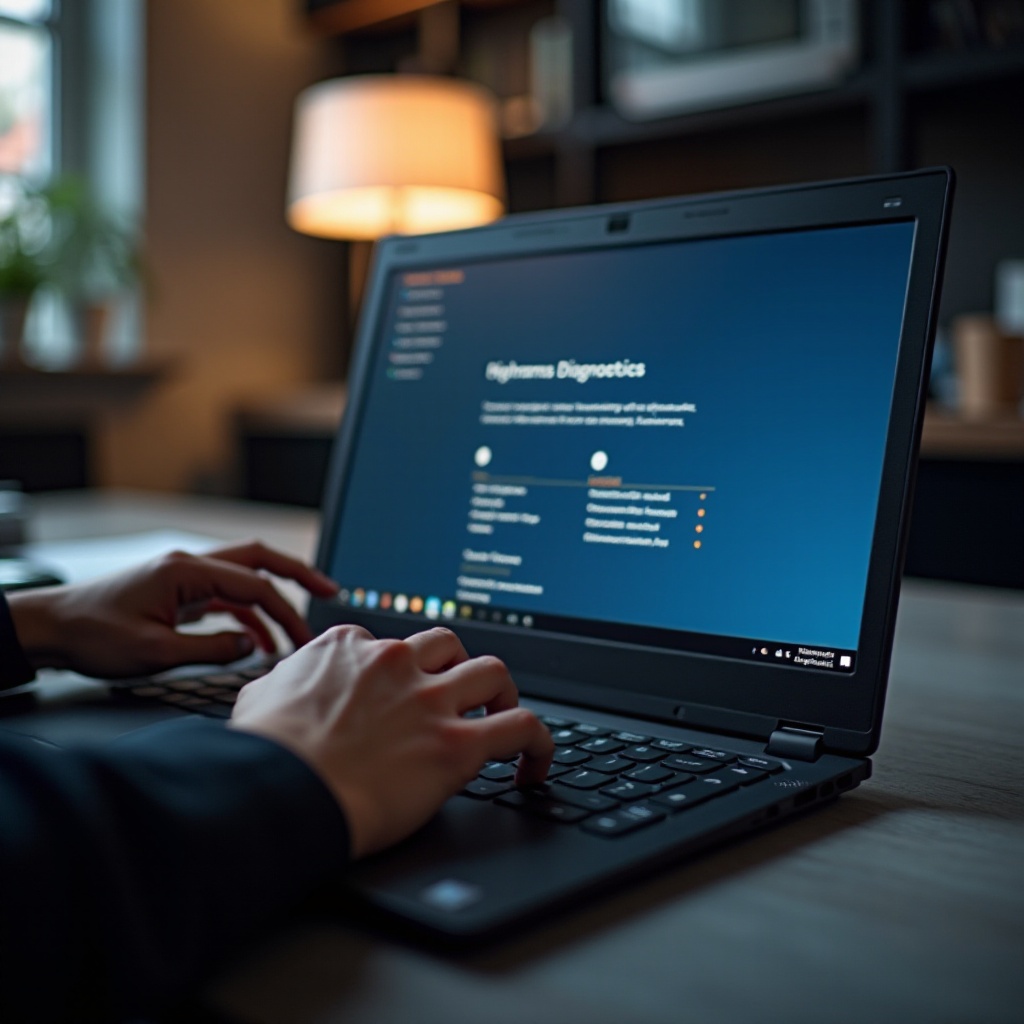
Lenovo 診斷工具
- 通過 BIOS 或下載訪問 Lenovo 診斷解決方案,以系統性地測試硬體組件。
- 運行完整系統檢查以識別可能的缺陷或故障。
系統恢復選項
- 如果其他軟體解決方案失敗,請使用 Lenovo OneKey Recovery 將系統恢復到出廠設置。
- 確保備份所有重要數據,因為此過程將清除設備上的所有內容。
何時諮詢專業幫助
識別專業干預變得不可或缺的時候。
識別硬體損壞的跡象
- 故障排除後的持續問題表明存在潛在的硬體損壞。
- 啟動期間不熟悉的噪音或連續的蜂鳴聲通常表明需要進行硬體維修。
保固和維修考量
- 驗證您的 Lenovo 筆記型電腦是否仍在保修期內,以便經濟有效地進行維修。
- 信賴 Lenovo 授權的服務中心來安全地處理維修,提供保證和優質服務。
未來電源問題的預防提示
實施積極措施以避免未來的不便。
電池保養和維護
- 定期校準筆記型電腦的電池以保持最佳性能。
- 避免將筆記型電腦暴露於極端溫度下,以延長電池壽命。
定期軟體更新
- 保持操作系統和驅動程式更新以避免兼容性和啟動問題。
- 安排定期的系統掃描和清理以維護軟體完整性。
結論
通過了解和實施這些故障排除步驟,您可以解決 Lenovo 筆記型電腦無法開機的問題,並防止將來出現類似問題。採取定期維護措施,並在需要時諮詢專業人士,以確保您的設備始終保持最佳狀態。
常見問題解答
為什麼我的聯想筆記本電腦插電後仍無法開機?
這可能是由於電源適配器故障、充電接口損壞或內部硬件問題。
如何重置我的聯想筆記本電腦電池?
進行硬重置,方法是取下電池(如果可拆卸),按住電源按鈕15秒,然後重新接上電池。
如果我的筆記本電腦電源按鈕沒有響應,我應該怎麼辦?
嘗試進行硬重置,檢查是否有明顯損壞,如果問題持續存在,建議尋求專業協助。
Visited 1 times, 1 visit(s) today