
為何您的 Brother 印表機無法開機及如何修復
拒絕開機的 Brother 印表機可能會干擾您的工作流程,不論是在家中還是辦公室。找出原因並有效地排除問題可以讓您的工作重回正軌。本綜合指南提供詳細的診斷步驟和解決方案,以解決您的 Brother 印表機問題,從而減少停機時間和挫折感。
初步排除故障步驟
在考慮重大維修之前,先從基本的故障排除開始。這些簡單的測試可能會讓您免於更複雜的解決方案或專業協助的麻煩。
-
檢查電源
確保您的印表機插入了正常運作的插座。連接其他設備以驗證其功能,來測試插座。
-
確保正確的電纜連接
確認所有電纜都連接牢固。檢查電源以及任何 USB 或網路電纜的正確連接性。
-
驗證電源按鈕的功能
堅定地按下電源按鈕,確認其運作正常。不靈活或無反應的按鈕可能需要稍微加壓。
完成初步檢查後,若這些步驟無法解決問題,您可以繼續檢查特定的硬體元件。
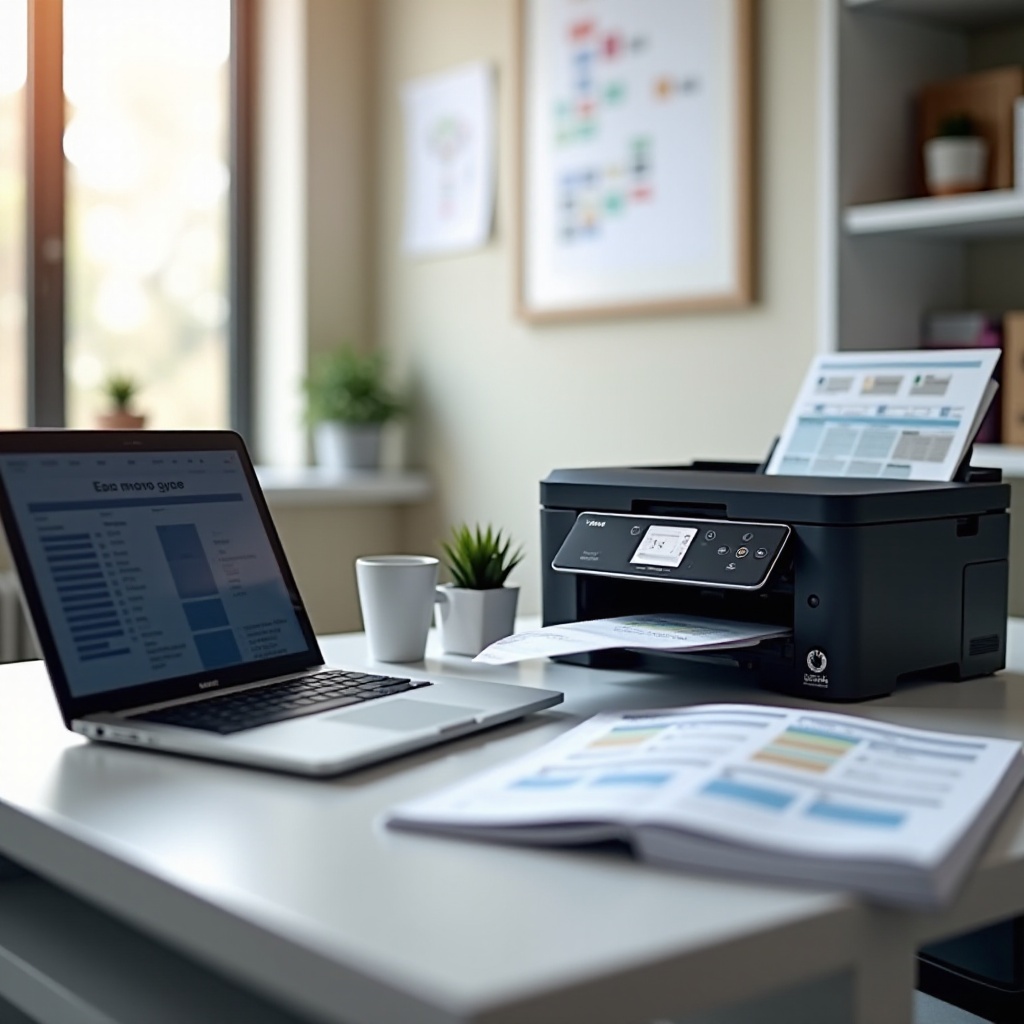
檢查硬體和元件
當較簡單的故障排除步驟失敗時,深入了解印表機的內部方面。物理問題通常是印表機無法開機的根本原因。
-
檢查電源單位
檢查您的電源單位是否有任何損壞或老化跡象。用備用單位替換可能有助於確認這是否是問題的根源。
-
評估內部電纜和連接
如果安全,可以打開您的印表機檢查內部電纜。確保所有電線都正確連接。
-
檢查物理損壞
檢查印表機是否有任何影響功能的物理損壞,如破損的零件或電氣故障導致的灼燒現象。
一旦識別出硬體問題,可能需要更換零件。不過,如果問題仍未解決,軟體解決方案可能提供答案。
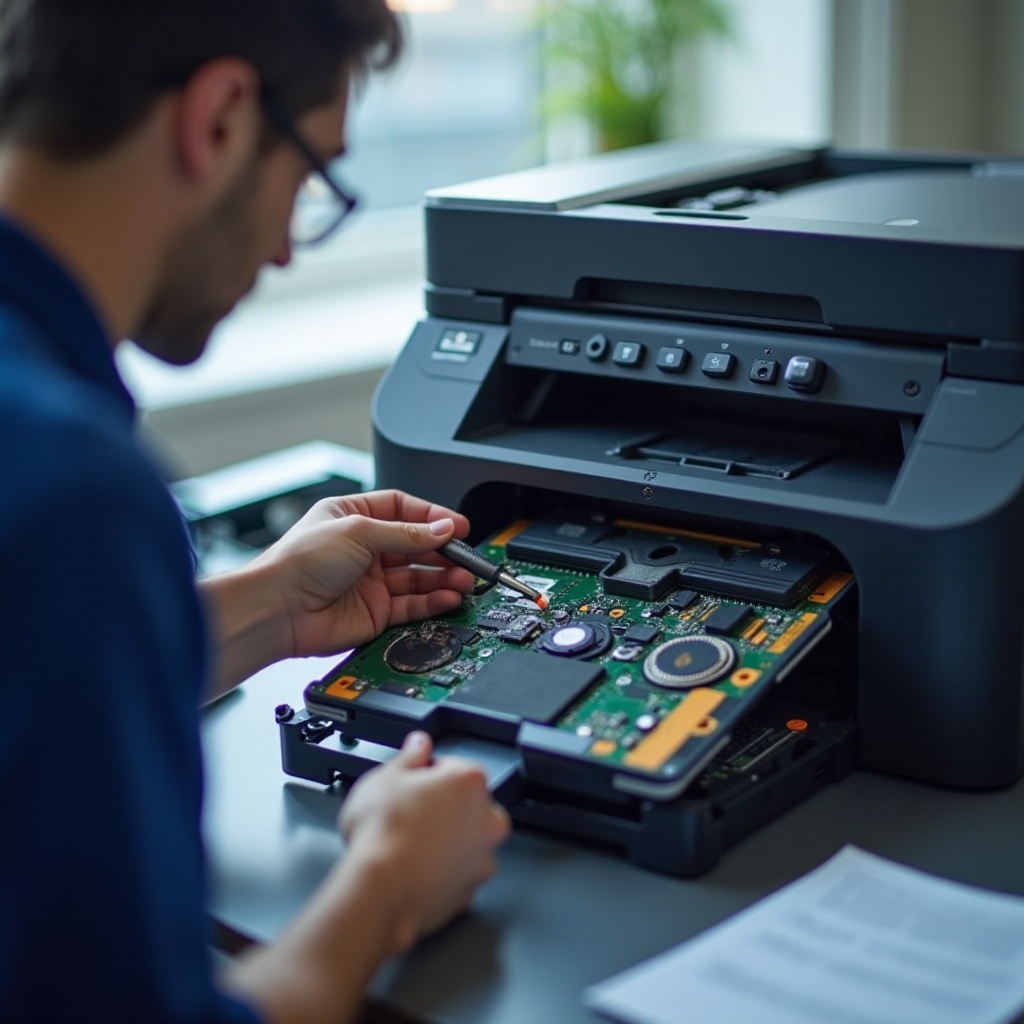
軟體和韌體解決方案
如果硬體元件看起來完好無損,印表機的問題可能與軟體有關。解決這些問題可以讓您的印表機重新運作。
-
更新印表機韌體
確保您的印表機韌體是最新的。連接設備到電腦以檢查更新,並按照說明安裝最新版。
-
重置印表機設置
執行重置操作,將所有設置恢復為出廠預設值。查閱用戶手冊以獲取針對您型號的特定重置說明。
-
檢查錯誤訊息
使用隨附的軟體掃描錯誤代碼,這可能提供印表機運作問題的線索。
解決軟體問題可能讓您的設備恢復運作。如果沒有,諮詢專家可能是一個謹慎的選擇。
何時尋求專業協助
如果故障排除未導致解決方案,可能需要專業支援。專家可以診斷並解決複雜問題。
-
聯繫 Brother 支援
Brother 的支援團隊可以提供指導或服務安排。根據您的問題,他們可能建議將印表機送到維修中心。
-
了解保修選項
確認您的印表機保修狀態。保修範圍可以減輕維修或更換成本,因此請查看您的保修條款以了解其範圍。
依賴專業服務可以保護印表機免受進一步損壞,同時確保永久修復。
結論
雖然不工作的 Brother 印表機令人不便,但有結構的故障排除方法可以幫助識別和糾正問題。從電源和硬體檢查到軟體解決方案,每種方法都增加了自主解決問題的機會。如果其他方法都沒有成功,尋求專業協助可以確保負責任地處理和精確修復您的印表機。
常見問題
常見問題解答
如果我的 Brother 印表機開機但無法列印,我應該怎麼做?
檢查墨水或碳粉的水平。確保與電腦的連接正常,並且驅動程式是最新的。
如何重置我的 Brother 印表機的韌體?
請參閱印表機手冊中的重置說明,通常涉及特定的按鈕順序。
自行嘗試修理印表機內部是否安全?
如果印表機在保修期內,請勿執行內部維修。在繼續之前請考慮您的技術水平和保修狀態。