Въведение
Играенето на компютър може да предложи невероятна графика и разнообразие от игри, но преживяването напълно се трансформира, когато използвате правилния контролер. Контролерите на Nintendo Switch са известни със своя ергономичен дизайн и многофункционалност. Ако искате да разберете дали тези контролери могат да работят безупречно с вашия компютър, сте на правилното място. Това ръководство ще ви помогне да свържете, персонализирате и отстраните проблеми с вашите контролери Nintendo Switch на компютър, осигурявайки подобрено игрово преживяване.
Разбиране на контролерите Nintendo Switch
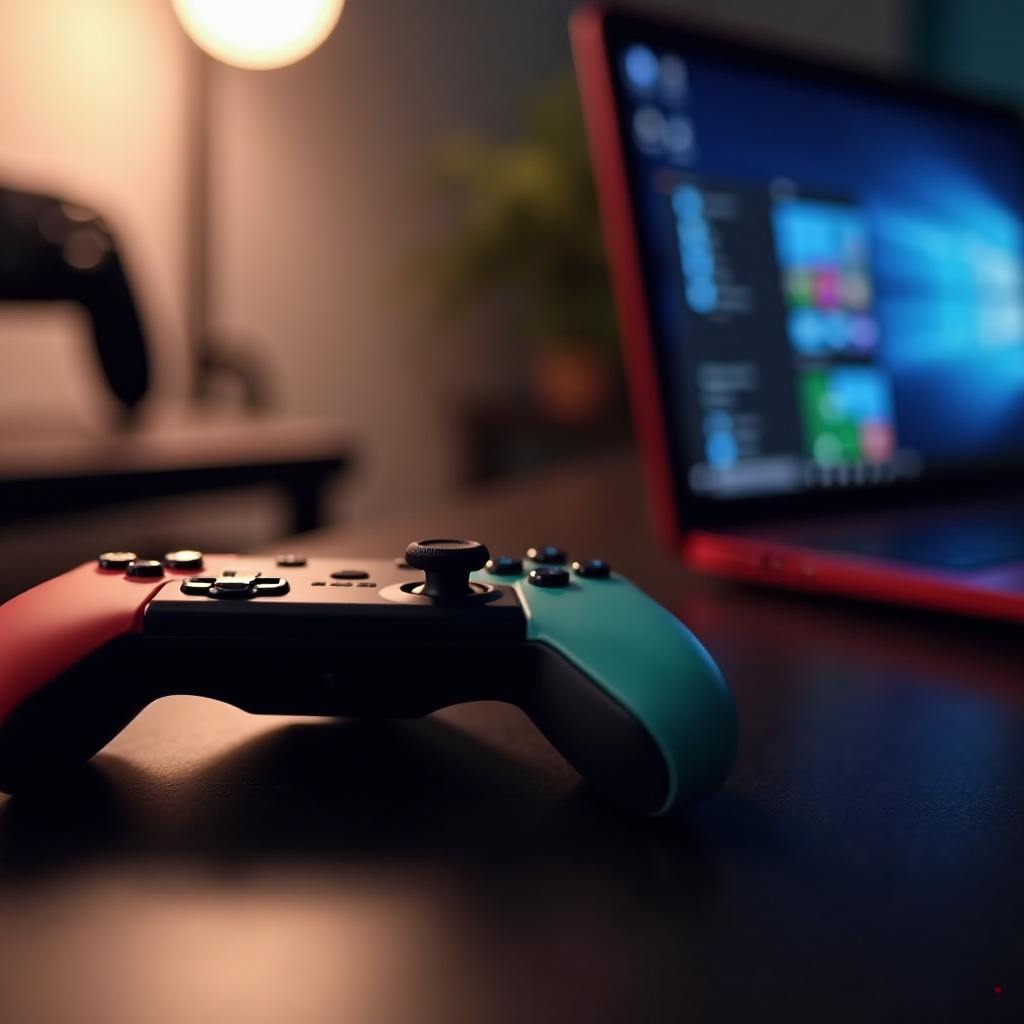
Nintendo предлага два основни типа контролери: Pro Controller и Joy-Con, всеки с различни характеристики.
Преглед на Nintendo Switch Pro Controller
Pro Controller е по-традиционна игрален пад, предлагаща удобна захватка и познато разположение на бутоните, идеално за продължителни игрални сесии. Със своя здрав дизайн и дълъг живот на батерията остават предпочитание за сериозните геймъри.
Преглед на Joy-Con-ите
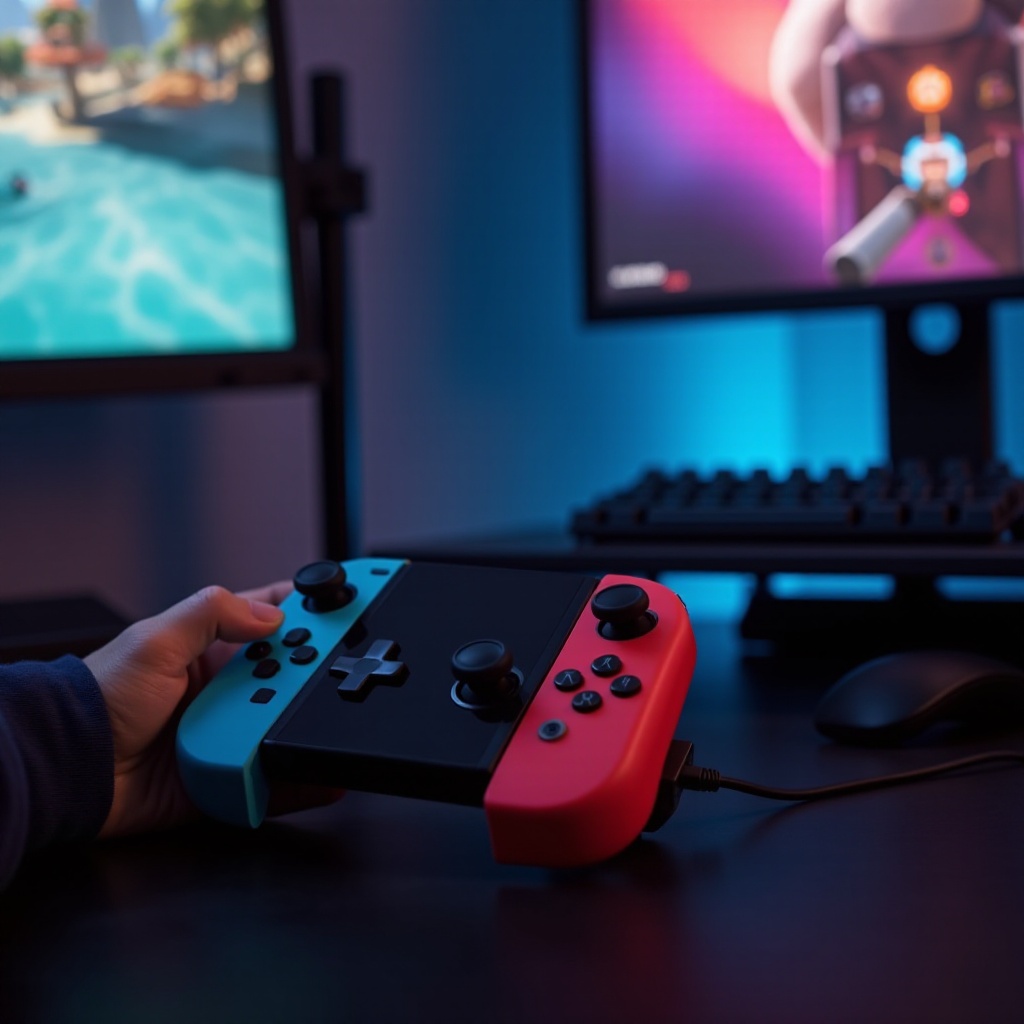
Joy-Con-ите са отделящите се контролери, присъщи за конзолата Nintendo Switch. Тяхната адаптивност позволява индивидуално хоризонтално играене или съчетани за по-конвенционална захватка, правейки ги многофункционални за разнообразни игрови стилове.
С доброто разбиране на тези контролери, нека видим колко съвместими са с компютърни системи.
Съвместимост на контролерите Switch с компютри
Вашите контролери Nintendo Switch могат действително да се свържат с компютър, но няколко фактора като съвместимост и настройка изискват внимание.
Съвместимост с операционни системи
Контролерите Switch могат да работят с Windows, macOS и Linux. За потребителите на Windows, процесът на свързване обикновено е лесен, особено ако компютърът поддържа Bluetooth. За потребителите на macOS може да се изисква допълнителен софтуер.
Необходим софтуер и драйвери
За осигуряване на безпроблемна връзка, вашият компютър се нуждае от Bluetooth 4.0 или по-нов. Докато Windows 10 и по-нов обикновено разпознават тези контролери нативно, софтуер от трети страни като Steam или допълнителни драйвери могат да подобрят производителността на всички системи.
С това знание за съвместимост, можете да преминете към свързване на вашите контролери и персонализиране на техните настройки въз основа на вашите предпочитания.
Как да свържете контролер Switch към вашия компютър
Настройката на вашия контролер Nintendo Switch на вашия компютър е лесна с тези стъпки:
Настройка на жично свързване
- Свържете вашия Pro Controller към компютъра с помощта на USB-C кабел.
- Вашият компютър трябва автоматично да разпознае контролера. Ако не го направи, уверете се, че USB драйверите и портовете функционират правилно.
Ръководство за свързване с Bluetooth
- Уверете се, че вашият компютър има активиран Bluetooth.
- На контролера натиснете и задръжте бутона за синхронизация, докато светлините започнат да мигат.
- На вашия компютър отидете в настройки за Bluetooth и изберете ‘Добавяне на Bluetooth устройство’.
- Изберете вашия контролер от списъка и го сдвоете.
С готовата връзка можете да усъвършенствате игровото си преживяване, като настройвате контролера според вашия стил на игра.
Персонализиране на настройките на вашия контролер Nintendo Switch
След като се свърже, пригодяването на вашия контролер Nintendo Switch според стила ви на игра може да увеличи комфорта и ефективността на игрането.
Използване на Steam за конфигуриране на настройки
Режимът Big Picture на Steam предлага обширна конфигурация на контролерите:
- Отворете Steam и влезте в Big Picture Mode.
- Навигирайте до ‘Настройки’, след това ‘Настройки на контролера’.
- Тук персонализирайте разположението на бутоните и чувствителността, и създайте уникални профили за различни игри.
Опции за софтуер от трети страни
За игри извън Steam или допълнителна персонализация, софтуер като DS4Windows може да бъде незаменим:
- Инсталирайте и стартирайте DS4Windows.
- Следвайте инструкциите за настройка, за да картографирате бутоните и да регулирате чувствителността.
Персонализирането на контролера обогатява вашето игрово преживяване. Въпреки това, както при всяка технологична настройка, могат да възникнат проблеми. Ето как да ги разрешите.
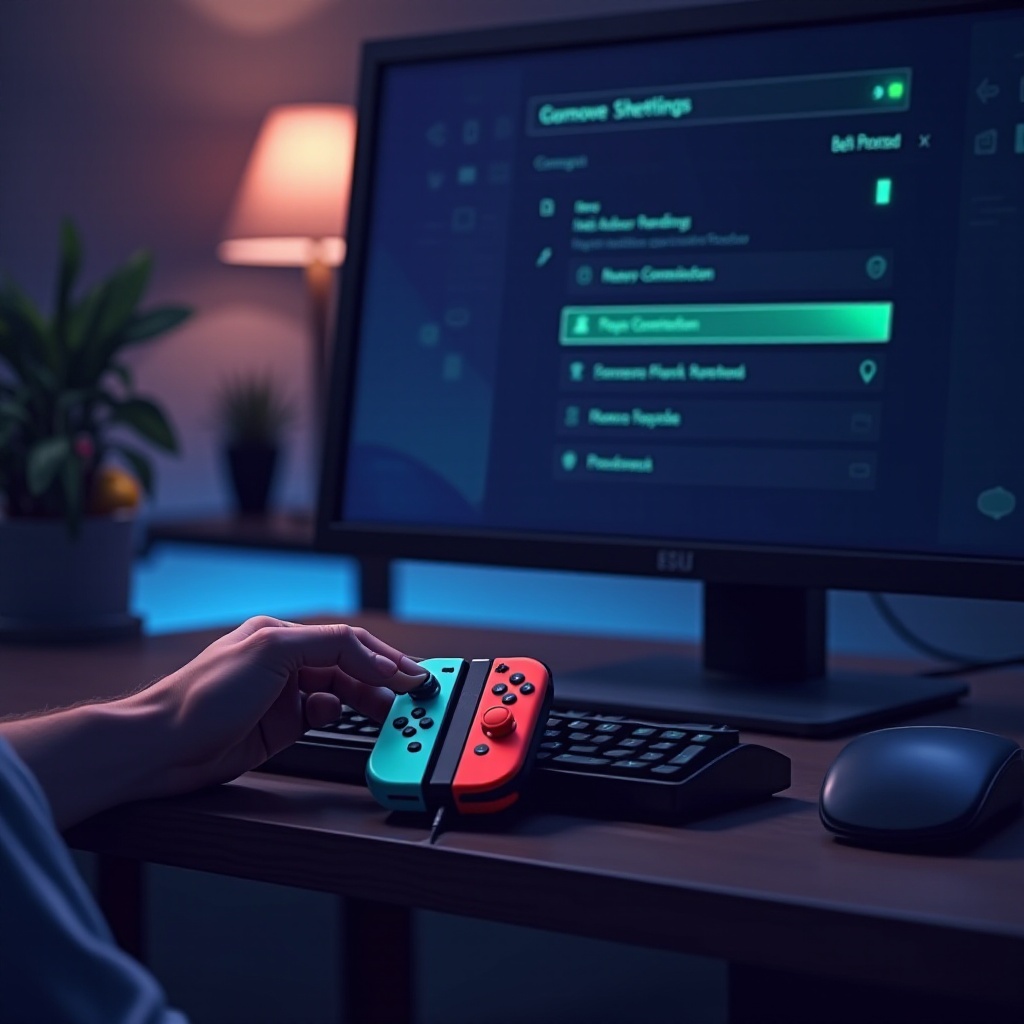
Плюсове и минуси на използването на контролери Switch на компютър
Използването на контролери Switch на вашия компютър предлага няколко предимства, но и някои недостатъци.
Предимства
- Ергономичните дизайни осигуряват комфорт през дългите сесии.
- Многофункционалност през различни игрови жанрове.
- Безжичните опции елиминират безпорядъка на бюрото.
Недостатъци
- Първоначалната настройка може да бъде предизвикателна, особено за потребители извън Windows.
- Без специфичен софтуер могат да възникнат проблеми със съвместимостта.
Разбирането на тези точки може да ви помогне да максимизирате игровата си настройка, очаквайки възможни проблеми.
Отстраняване на често срещани проблеми
Когато използвате контролери Switch на вашия компютър, могат да възникнат определени проблеми, но могат да бъдат решени ефективно:
Проблеми с връзката
- Уверете се, че батериите са заредени и Bluetooth драйверите са актуални.
- Уверете се, че контролерите са в обхват на Bluetooth и няма препятствия, създаващи смущения.
Проблеми с входа и бутоните
- Използвайте поддръжката на контролера на Steam за правилните функции на бутоните.
- Проверете разположението на бутоните в софтуера от трети страни.
Следвайки тези стъпки за отстраняване на неизправности, можете лесно да преодолеете повечето проблеми с връзката.
Заключение
Контролерите Nintendo Switch предлагат отличен начин за подобряване на вашето игрово преживяване на компютър. С правилната настройка, софтуер и отстраняване на неизправности, те могат да се интегрират безпроблемно в ежедневната ви игра, правейки времето ви на компютъра по-приятно. Започнете да свързвате и персонализирате настройката си и усетете разликата в игровото си изпълнение.
Често задавани въпроси
Мога ли да използвам контролери на Switch за всички PC игри?
Да, особено ако игрите поддържат универсални USB контролери. Използването на Steam значително подобрява съвместимостта.
Възможно ли е да използвам Joy-Cons като един контролер на PC?
Да, използвайки софтуер на трети страни като BetterJoy, можете да свържете Joy-Cons, така че да функционират като един контролер.
Какво трябва да направя, ако моят Switch контролер не се свързва с PC-то ми?
Уверете се, че батериите са заредени, Bluetooth е активиран и всички необходими драйвери са инсталирани. Рестартирането на PC-то често решава проблемите със свързването.