Въведение
Magic Mouse е известна със своя изискан дизайн и функционалност, предлагаща подобрена продуктивност. Обаче, при проблеми с кликването, разочарованието е неизбежно. Това подробно ръководство разглежда защо възникват такива проблеми и как да бъдат ефективно решени, независимо дали причините са свързани със софтуер или хардуер. Ефективното решаване на проблеми ще възстанови устройството ви до оптимална производителност и ще осигури безпроблемна навигация. Нека разгледаме стъпките за диагностика и отстраняване на проблеми с вашата Magic Mouse.
Разбиране на проблемите с кликването на Magic Mouse
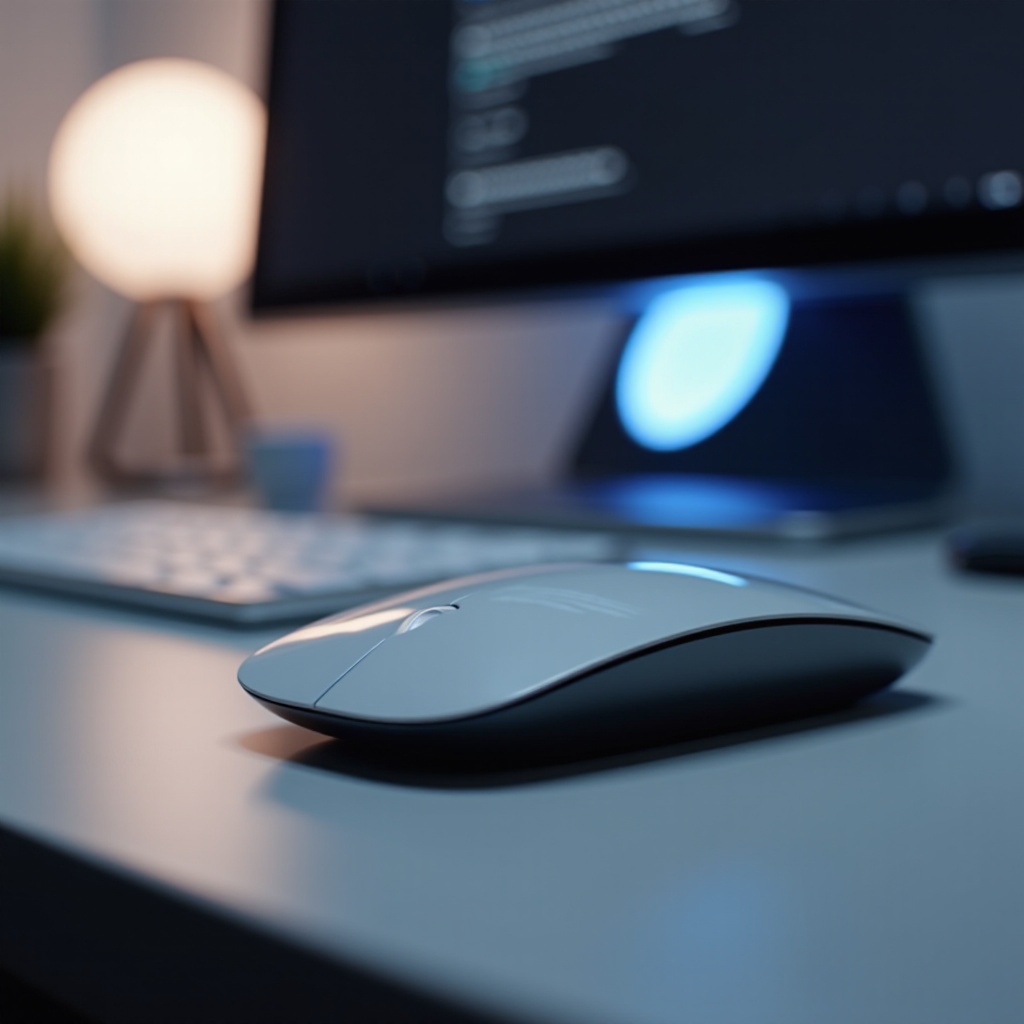
Преди да пристъпим към решения, е важно да разберем потенциалните причини за неотзивчивостта на вашата Magic Mouse. Различни фактори могат да предизвикат проблеми с кликването, включително смущения от Bluetooth, замърсени сензори или остарял софтуер. Външни фактори като физически повреди или ниски нива на батерията също могат да бъдат причина. Идентифицирането на основната причина е първа стъпка към ефективното решаване на проблема. В следващите раздели ще изложим диагностични процедури и ще предложим различни методи за справяне с тези общи проблеми.
Начална диагностика на проблеми с Magic Mouse
Извършването на начална диагностика е основополагащо за идентифициране на основната причина на проблемите с кликването.
Тестване на Bluetooth свързаност
- Уверете се, че вашата Magic Mouse е правилно свързана с вашия Mac.
- Посетете Системни предпочитания > Bluetooth, за да проверите дали мишката ви се появява в списъка с устройства.
- Ако свързаността е нестабилна, изключете и отново свържете мишката, за да нулирате връзката.
Проверка на състоянието на батерията
- Проверете нивата на батерията чрез Системни предпочитания > Мишка.
- Ако батериите са изтощени, сменете или ги заредете.
- Използвайте висококачествени батерии, за да избягвате чести прекъсвания на свързаността.
След като диагностиката е завършена, е време да разгледаме софтуерни решения, които може да отстранят проблема.
Софтуерни решения за отстраняване на проблеми с кликването
Софтуерни грешки често водят до неотзивчиви устройства Magic Mouse, което изисква няколко потенциални поправки.
Рестартиране на Bluetooth
Рестартирането на Bluetooth връзката може да реши временни грешки:
1. Изключете Bluetooth от лентата с менюта.
2. Изчакайте няколко секунди, след което го включете отново.
3. Опитайте да свържете отново вашата Magic Mouse.
Актуализиране на macOS
Инсталирането на последните актуализации на macOS може да реши проблеми със съвместимостта:
1. Отидете на Системни предпочитания > Актуализация на софтуера.
2. Инсталирайте всички чакащи актуализации.
3. Може да е необходимо рестартиране на системата, за да се синхронизира правилно вашата Magic Mouse.
Нулиране на настройките на Magic Mouse
Връщането на настройките на мишката до стандартни може да бъде полезно:
1. Навигирайте до Системни предпочитания > Мишка.
2. Кликнете ‘Нулиране’, за да възстановите стандартните настройки.
3. Тествайте функционалността на мишката след това.
Ако софтуерните решения не отстранят проблема, може да са необходими хардуерни решения.
Практически хардуерни решения
Не всички решения са базирани на софтуер. Поддръжката на хардуера също играе критична роля.
Почистване на Magic Mouse
Прахът и мърсотията могат да окажат влияние върху работата на Magic Mouse:
1. Използвайте микрофибърна кърпа, за да почистите нежно повърхността на устройството.
2. Почистете сензорната област на мишката с памучен тампон.
Инспекция за физически повреди
- Проверете за физически повреди, като пукнатини или разхлабени компоненти.
- Може да е необходимо професионално ремонт, ако има видими повреди.
Ако хардуерните решения не постигнат подобрения, трябва да се обмислят и напреднали техники за отстраняване на проблеми.
Напреднали техники за отстраняване на проблеми
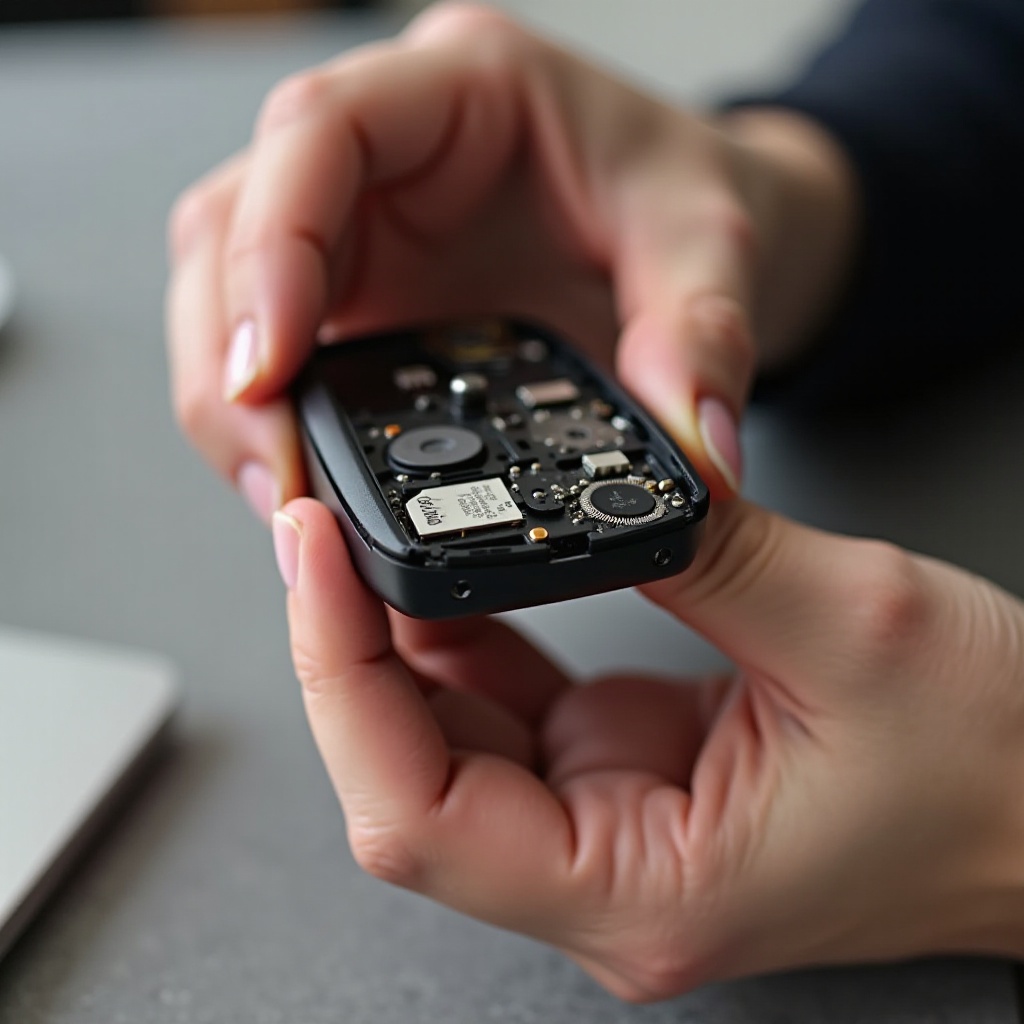
Прилагайте напреднали техники, ако основните решения се окажат недостатъчни.
Използване на команди в Terminal
- Достъпете до Terminal от Приложения > Утилити на вашия Mac.
- Изпълнете команди за нулиране на Bluetooth модула:
- Въведете
sudo pkill bluetoothdи натиснете Enter. - Свържете отново вашата Magic Mouse.
Диагностика в безопасен режим
- Рестартирайте вашия Mac, като задържите Shift, за да влезете в безопасен режим.
- Тествайте Magic Mouse, за да видите дали функционира правилно.
- Безопасният режим помага да се идентифицират софтуерни конфликти, отговорни за проблема.
Въпреки подробните усилия, някои случаи изискват професионална намеса.
Кога да потърсите професионална помощ
Ако вашата Magic Mouse остава неотзивчива въпреки обширното отстраняване на проблеми, свързването с Apple Support или сертифициран техник може да е разумно. Професионалист може да диагностицира сложни проблеми и да предложи всеобхватно решение за ремонт, надхвърлящо обичайните възможности на потребителя.
Превантивни мерки и съвети за поддръжка
Редовната поддръжка може да предотврати бъдещи проблеми и да удължи живота на вашата Magic Mouse.
Редовно почистване
Редовното почистване предотвратява натрупването на прах и отпадъци, поддържайки производителността на устройството. Включете почистването като част от вашата редовна поддръжка.
Съвети за управление на батериите
- Използвайте висококачествени, презареждащи се батерии.
- Редовно следете нивата на батерията и ги сменяйте преди да са изтощени, за да предотвратите проблеми със свързаността.

Заключение
Неотзивчивата Magic Mouse може да наруши работния процес, но многобройни решения могат да оправят това неудобство. От начална диагностика до напредни техники за отстраняване на проблеми, това ръководство предоставя подробни стъпки за разрешаване на проблема. Консистемената поддръжка осигурява оптимална производителност, позволявайки на вашата Magic Mouse да предоставя непрекъсната услуга.
Често задавани въпроси
Какво трябва да направя, ако моята Magic Mouse все още не кликва след опитите ми с тези решения?
Ако сте изчерпали стъпките за отстраняване на проблеми, обмислете да се свържете с поддръжката на Apple за допълнителна помощ.
Може ли актуализация на софтуера да реши проблемите с кликването на моята Magic Mouse?
Да, актуализирането до най-новата версия на macOS може да реши проблеми със съвместимостта, засягащи функционалността на мишката.
Колко често трябва да почиствам моята Magic Mouse, за да предотвратя проблеми с кликването?
Препоръчва се почистване на всеки няколко седмици или когато забележите проблеми с производителността. Редовната поддръжка осигурява дълготрайност и производителност.