
Въведение
През последните години нуждата от допълнителни решения за съхранение става все по-важна, тъй като потребителите управляват обширни библиотеки от файлове и данни. Свързването на външен твърд диск към вашия iPad може да трансформира начина, по който съхранявате и достъпвате данните си, правейки тази връзка безценна както за професионалисти, така и за обикновени потребители. Независимо дали редактирате медийни файлове в движение или архивирате важни документи, интеграцията на външен диск с вашия iPad предлага несравнима удобство. Това изчерпателно ръководство обхваща всичко от съвместимост на устройствата до отстраняване на проблеми, гарантирайки, че се възползвате максимално от възможностите на вашия iPad.

Разбиране на съвместимостта
Преди да установите връзка между вашия външен твърд диск и iPad, е важно да потвърдите съвместимостта. Само специфични модели iPad и версии на iOS поддържат външни твърди дискове, което директно влияе върху способността ви да прехвърляте и управлявате файлове безпроблемно.
Поддържани модели iPad
Съвместимостта започва с модела на iPad. Обикновено устройства като iPad Pro (3-то поколение и по-нови), iPad Air (3-то поколение и по-нови) и iPad mini (5-то поколение и по-нови) са оборудвани да работят с външни твърди дискове. Тези модели са снабдени с USB-C или Lightning портове, което позволява сигурни връзки за данни. Разбирането дали вашето устройство е подходящо ще спести време и ще осигури гладка настройка.
Изисквания към iOS/iPadOS
Освен хардуер, версията на операционната система играе ключова роля. Пускането на iOS 13 и iPadOS 13 отбеляза значителен напредък в поддръжката на външно съхранение, въвеждайки родно управление чрез приложението Files. Уверете се, че вашият iPad работи на тези версии или на по-нови актуализации, за да използвате пълната функционалност. Редовните актуализации са от решаващо значение за поддържането на съвместимост и достъпа до подобрени функции.
След като съвместимостта е потвърдена, следващата стъпка е събиране на необходимото оборудване за успешна връзка.
Необходимо оборудване за свързване
Осигуряването на подходящите адаптери и кабели е от съществено значение за гладка връзка между вашия твърд диск и iPad.
Основни адаптери и кабели
- USB-C адаптер или Lightning към USB адаптер: В зависимост от iPad-а ви изберете адаптер, който да съответства на типа порт.
- Подходящ USB кабел: Типът на свързващия порт на твърдия диск диктува необходимия USB кабел, дали USB-C или USB-A. Уверете се, че е съвместим с избрания адаптер.
Избор на подходящия външен твърд диск
Изборът на подходящ външен твърд диск включва внимателно разглеждане на определени характеристики:
– Капацитет на съхранение: Съчетайте капацитета на диска с текущите ви нужди и очакваното бъдещо използване.
– Скорост на пренос на данни: Обмислете скоростта за работа с обширен трансфер на файлове, особено за задачи, натоварени с медии.
– Изисквания към захранването: Някои дискове изискват външно захранване, докато други работят само на захранването от iPad.
С оборудване с правилните инструменти, вие сте готови да свържете устройствата си гладко и ефективно.
Ръководство за стъпка по стъпка за свързване
Можете да свържете външния си твърд диск към iPad-а си или чрез жична, или чрез безжична настройка, всяка от които предлага различни предимства.
Процес на жично свързване
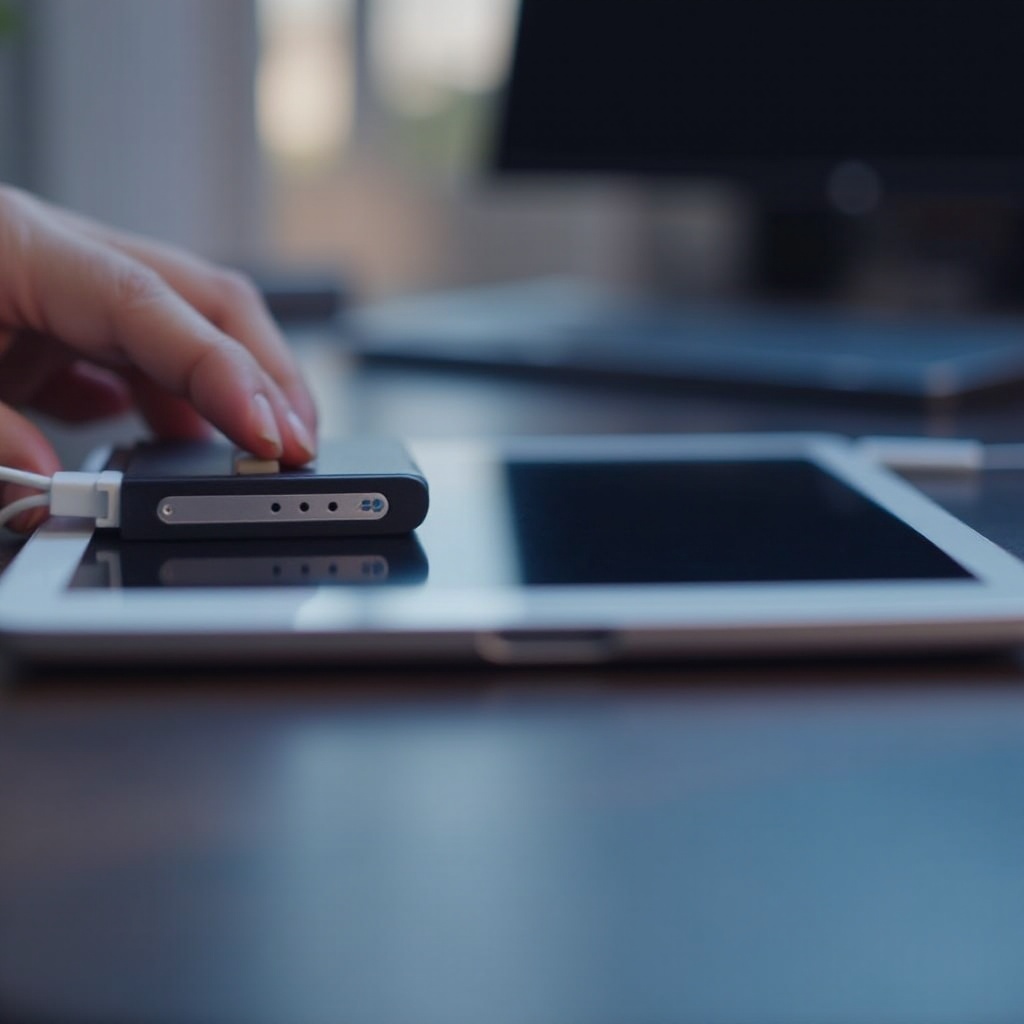
- Свържете адаптера: Закрепете USB-C или Lightning към USB адаптера към iPad-а си.
- Прикрепете твърдия диск: Използвайте правилния кабел, за да свържете външния си твърд диск към адаптера.
- Отворете приложението Files: След свързването, достъпете до файловете на диска чрез приложението Files.
- Безопасно извадете диска си: Защитете данните, като правилно извадите диска преди изключване.
Опции за безжично свързване
За безжично изживяване:
1. Използвайте безжичен твърд диск: Някои дискове позволяват Wi-Fi свързване, елиминирайки кабели.
2. Свързване чрез Wi-Fi: Активирайте Wi-Fi и на двете устройства. Използвайте съответните им приложения за управление за прехвърляне на файлове.
3. Следвайте инструкциите на производителя: Процедурите варират според производителя – консултирайте се с ръководството за специфични стъпки за настройка.
Независимо дали жично или безжично, тези стъпки ще накарат вашия външен диск да работи на вашия iPad за нула време.
Управление на файлове на вашия iPad
След като сте свързани, ефективното управление на файловете ви става от съществено значение за оптимизиране на използването. Използвайте както вградените, така и приложения на трети страни за превъзходно управление на файловете.
Ефективно използване на приложението Files
Приложението Files улеснява управлението на файлове:
– Организиране на файлове: Категоризирайте файловете, използвайки папки за логично съхранение.
– Плъзгане и пускане на файлове: Прехвърляйте файлове лесно между вашия iPad и външното устройство.
– Бърз достъп: Използвайте любими и списъци с последно отваряни файлове за бърз достъп.
Приложения на трети страни за управление на файлове
Разгледайте допълнителни инструменти за подобрени функции:
– Приложения за управление на документи: Опции като FileBrowser или Documents by Readdle осигуряват усъвършенствани функционалности, включително интеграция с облака.
– Управление на медии: Приложения, предназначени за управление на видеоклипове и снимки, са идеални за работни потоци, натоварени с медии.
Тези инструменти не само улесняват управлението на данни, но и повишават ефективността на вашия iPad.
Често срещани съвети за отстраняване на проблеми
Срещането на случайни проблеми е нормално. По-долу са решения за справяне с общи предизвикателства.
Решаване на проблеми с връзката
- Проверка на връзките: Уверете се, че всички портове и кабели са здраво прикрепени.
- Актуализирайте софтуера: Изпълнението на най-новата версия на iPadOS оптимизира съвместимостта.
- Рестартирайте устройствата: Рестартирането на двете устройства може да възстанови връзките.
Работа с непризнати дискове
- Съвместимост на формата: Дискът ви трябва да бъде форматиран във файловата система, съвместима с вашия iPad (exFAT или FAT32).
- Захранване: Уверете се, че изискването за захранване на диска е изпълнено преди свързване.
Тези стъпки могат бързо да решат повечето проблеми с връзката, позволявайки не прекъснат достъп до данни.
Ползи от използването на външни твърди дискове с iPad
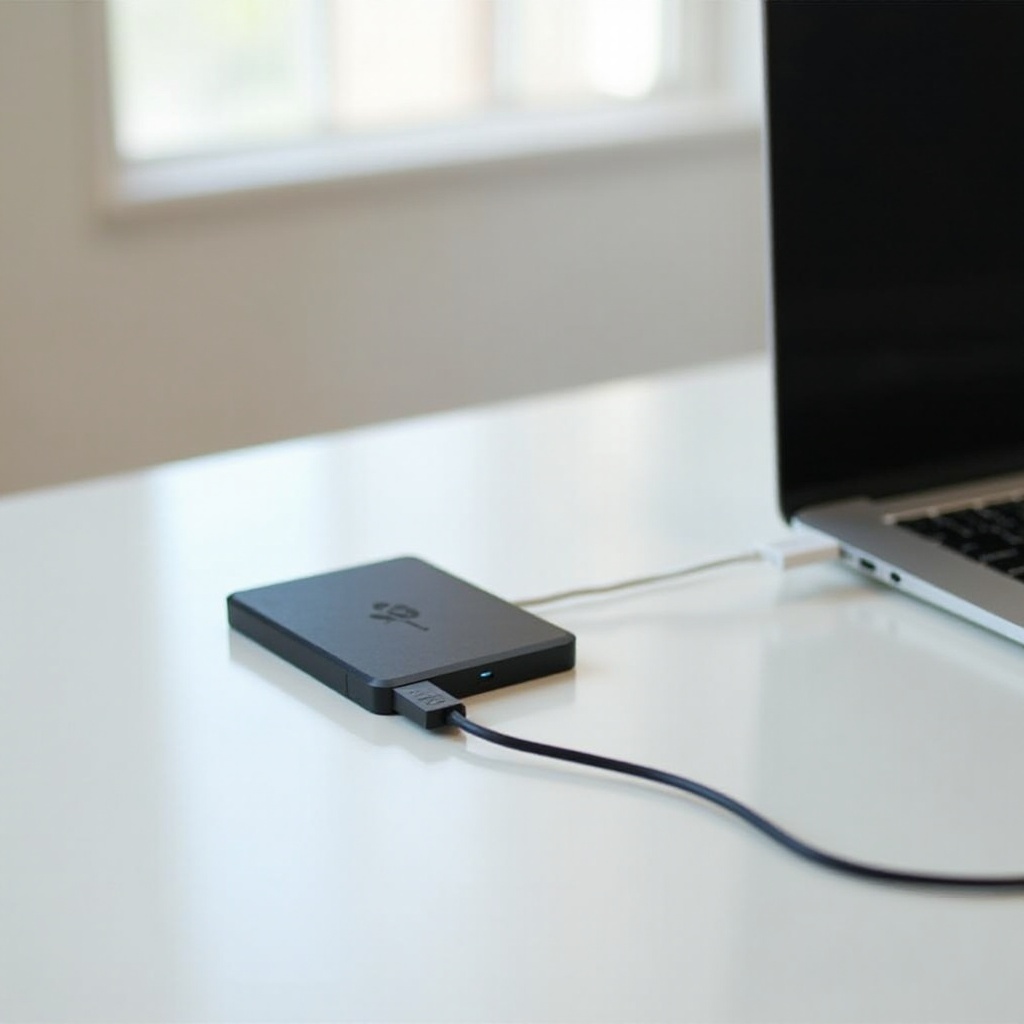
Предимствата от свързването на външен твърд диск към вашия iPad са многобройни, предлагайки увеличено съхранение и сигурност.
Повишен капацитет на съхранение
Разширете съхранението на данни отвъд вградения капацитет на вашия iPad. Външните дискове могат да съхраняват обширни библиотеки от медии, документи и приложения, освобождавайки критично устройство за памет.
Подобрен резервен архив на данни
Редовното архивиране на файловете защитава от загуба на данни. Външните дискове предлагат надеждно и сигурно хранилище за критични данни, защитено от случайни изтривания или системни сривове.
Над тези ползи, външните дискове повишават продуктивността и осигуряват спокойствие във връзка с управлението на данни.
Заключение
Инкорпорирането на външен твърд диск с вашия iPad отключва ново ниво на възможности за съхранение и управление на файлове. Разбиране на съвместимостта, придобиване на правилното оборудване и спазване на протоколите за свързване максимализират потенциала на вашето устройство. Независимо дали увеличавате съхранението на данни или осигурявате сигурни архиви, външните дискове са универсално и необходимо допълнение към всяка настройка на iPad. Изследвайте свободата и сигурността, които те носят, за наистина подобрено цифрово изживяване.
Често задавани въпроси
Мога ли да използвам външен твърд диск с iPad?
Не, не всички външни твърди дискове са съвместими. Изберете дискове, които работят с iOS 13/iPadOS 13 или по-нова версия и поддържат файлови системи exFAT или FAT32.
Какво трябва да направя, ако моят iPad не разпознава външния твърд диск?
Уверете се, че всички връзки са осигурени, проверете за необходимото захранване и проверете съвместимостта на файловата система. Актуализацията на вашия iPadOS също може да реши проблемите с разпознаването.
Има ли ограничения за съхранение при използване на външни твърди дискове с iPad?
Докато iPad може да чете повечето стандартни формати, уверете се, че външният диск е правилно форматиран (exFAT или FAT32). Освен това, някои приложения може да имат вградени ограничения за размера на файловете.