介紹
在Windows 10上遇到“顯示器未檢測到”錯誤可能會非常令人沮喪,妨礙生產力並造成不必要的壓力。無論您是在設置新的顯示器還是為演示投影屏幕,這些問題都可能中斷工作流程。幸運的是,了解根本原因並制定明確的故障排除過程可以幫助快速有效地解決這些問題。本綜合指南將引導您了解常見原因、基本故障排除步驟、進階解決方案和診斷工具,以有效解決顯示檢測問題。

了解“顯示器未檢測到”問題
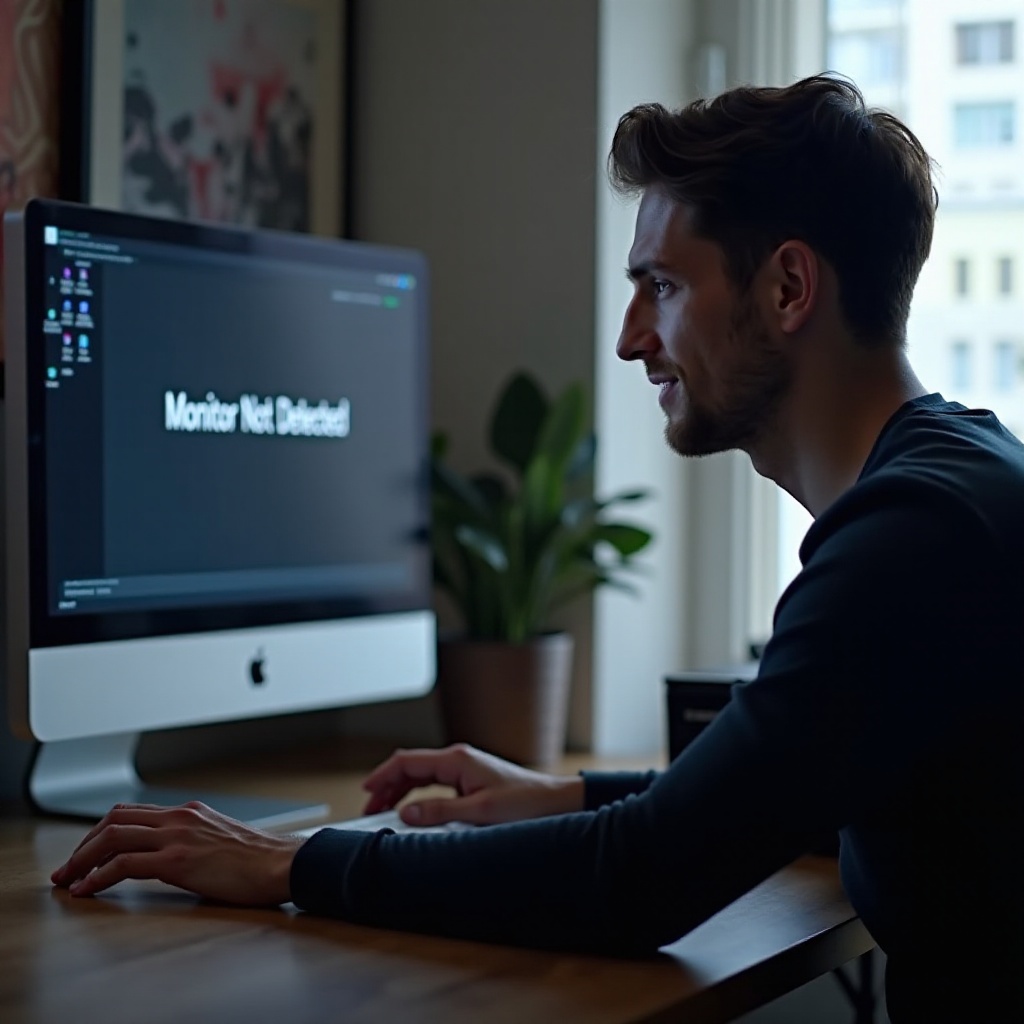
當您的Windows 10系統無法識別已連接的顯示器時,會出現“顯示器未檢測到”消息。多種因素可能會導致這種情況,包括驅動程式過時、硬體故障或軟體配置錯誤。當系統無法與顯示器通訊時,可能會導致一系列問題,如空白屏幕、錯誤的解析度或雙顯示器設置無法正常運行。
意識到這些潛在問題對快速準確地診斷問題至關重要。了解問題是由簡單的電纜連接錯誤還是複雜的驅動程式問題引起的,有助於制定策略性的方法來解決問題。了解這些細微差別可以節省大量時間並避免未來出現類似的失誤。
顯示檢測失敗的常見原因
找出顯示檢測問題的常見原因是更快解決問題的一個關鍵步驟。
過時或損壞的驅動程式
驅動程式對於促進操作系統和連接的硬體之間的通訊至關重要。如果這些驅動程式過時或損壞,您的電腦可能會難以檢測顯示器,從而導致錯誤。
故障的電纜連接
連接顯示器和電腦的電纜鬆動或損壞可能會中斷信號,導致檢測失敗。確保所有電纜都牢固且狀況良好。
顯示設置配置錯誤
錯誤的顯示設置有時可能導致檢測問題。不符合顯示器能力的設置可能會阻止Windows正確識別顯示器。
了解這些原因為故障排除奠定了堅實的基礎,使您具備系統解決問題所需的知識。
基本故障排除步驟
在深入研究更複雜的解決方案之前,請先從基本故障排除開始,這通常可以解決問題。
檢查並固定連接
- 確保所有電纜都牢固連接。
- 檢查電纜上是否有可見的損壞或磨損。
重新啟動電腦和顯示器
- 重新啟動電腦。
- 關閉顯示器,拔下插頭,等待幾秒鐘,然後重新插上並開啟電源。
驗證Windows 10中的顯示設定
- 右鍵單擊桌面並選擇“顯示設定”。
- 檢查選擇的顯示器是否正確且其設定符合其規格。
按照這些步驟,您通常可以在不需要進一步干預的情況下糾正簡單問題,為必要的進階策略鋪平道路。
持續問題的進階解決方案
當基本故障排除無法解決問題時,必須採用進階策略。
更新或重新安裝顯示驅動程式
- 通過右鍵單擊「開始」按鈕打開設備管理器。
- 展開“顯示卡”,右鍵單擊圖形驅動程式,然後選擇“更新驅動程式”。
- 如果更新沒有幫助,請嘗試卸載驅動程式,然後重新啟動計算機以讓Windows重新安裝它。
使用Windows的“檢測”功能
- 通過右鍵單擊桌面打開“顯示設置”。
- 向下滾動,然後單擊“檢測”,讓Windows嘗試識別其他顯示器。
考慮硬體的相容性
確保顯示器與您的顯卡兼容,並確保所有必要的適配器都不會干擾信號傳輸。不相容會導致顯示器無法檢測到。
這些進階技術提供了更全面的解決方案,特別是對於驅動程式或相容性問題引起的問題,通過系統地解決原因來有效解決問題。

進一步診斷的工具和命令
對於持續的檢測問題,利用內置工具進行更深入的診斷。
用於故障排除的設備管理器
通過控制面板或「開始」菜單訪問設備管理器來調查驅動程式和硬體衝突,提供潛在問題的見解。
命令提示符解決方案
使用命令提示符命令,如“sfc /scannow”來掃描和修復可能影響顯示檢測的損壞系統文件。
安全模式識別硬體問題
啟動到安全模式,可以幫助識別不相容的第三方軟體是否引起問題,因為它運行的是精簡版Windows。
運用這些工具可以精確診斷,確保在尋求外部協助前用盡所有潛在解決方案。
結論
解決Windows 10上的“顯示器未檢測到”問題需要系統的方法,從基本檢查到使用高級解決方案和診斷工具。通過解決潛在原因,如驅動程式、電纜和硬體相容性,可以提高系統的可靠性,防止未來出現中斷。請記住,一致的更新和常規檢查可以提高設備的性能,確保無縫的顯示功能。
常見問題
如果更新驅動程式後顯示問題仍然存在,我該怎麼辦?
檢查電纜連接並考慮硬件兼容性問題。使用如裝置管理員的診斷工具來識別持續問題。
故障的電纜會導致“顯示未檢測到”問題嗎?
是的,損壞或鬆動的電纜可能會中斷信號傳輸,導致檢測失敗。
如何在Windows 10上管理雙顯示器的顯示設置?
從桌面上下文菜單訪問“顯示設置”。確保每個顯示器在“多顯示器”設置中正確配置。