Uvod
Igranje igara na računaru može ponuditi neverovatnu grafiku i raznoliku paletu igara, ali iskustvo se potpuno transformiše kada koristite pravi kontroler. Kontroleri za Nintendo Switch su poznati po svom ergonomskom dizajnu i multifunkcionalnosti. Ako želite da saznate da li ovi kontroleri mogu raditi besprekorno sa vašim računarom, na pravom ste mestu. Ovaj vodič će vam pomoći da povežete, prilagodite i rešite probleme sa vašim Nintendo Switch kontrolerima na računaru, obezbeđujući povišeno iskustvo igranja.
Razumevanje kontrolera za Nintendo Switch
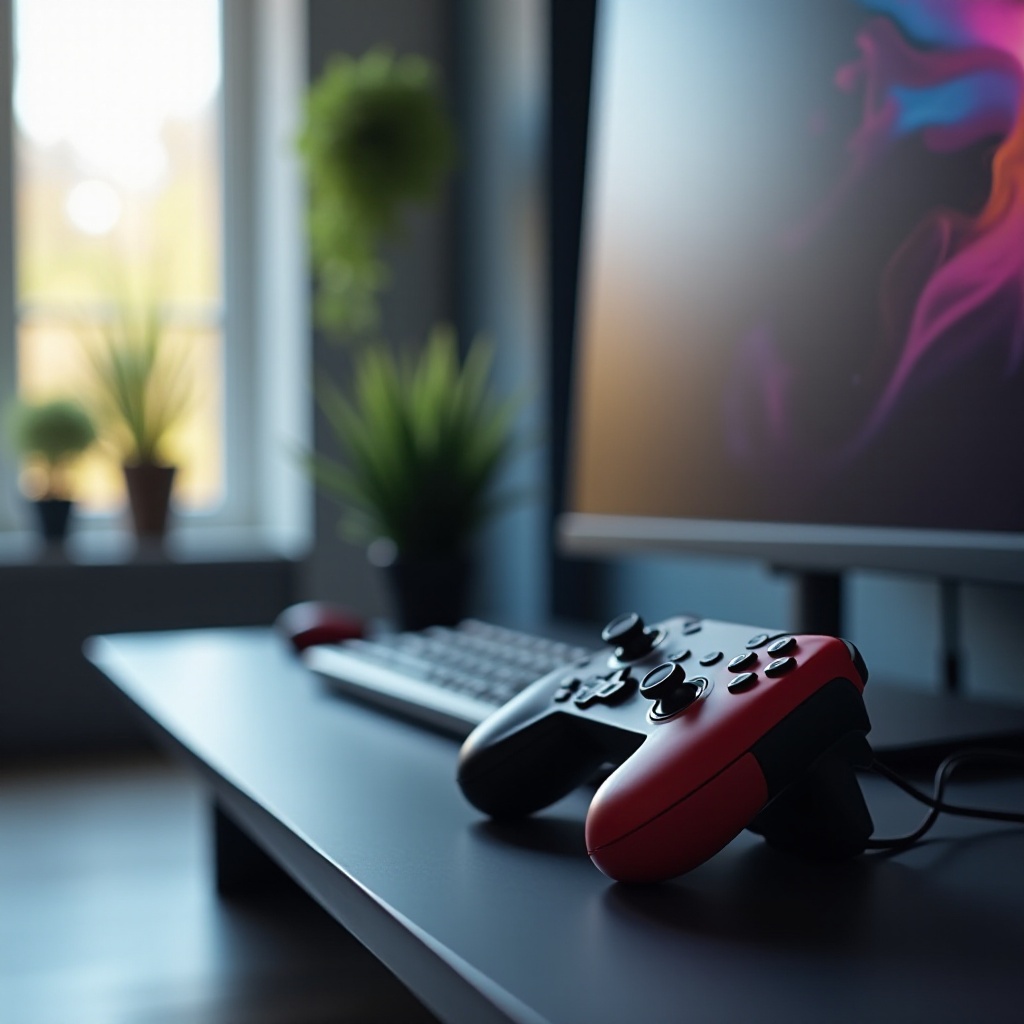
Nintendo nudi dva glavna tipa kontrolera: Pro Controller i Joy-Cons, svaki sa posebnim karakteristikama.
Pregled Nintendo Switch Pro Controller-a
Pro Controller je tradicionalniji gejmped koji nudi udoban hvat i poznat raspored tastera, savršen za duge sesije igranja. Sa svojim čvrstim dizajnom i dugim životnim vekom baterije, ostaje omiljen među ozbiljnim igračima.
Pregled Joy-Cons
Joy-Cons su odvojivi kontroleri svojstveni za Nintendo Switch konzolu. Njihova prilagodljivost omogućava pojedinačno horizontalno igranje ili uparenje za konvencionalniji hvat, čineći ih svestranim za razne stilove igranja.
Sa dobrim razumevanjem ovih kontrolera, hajde da vidimo koliko su kompatibilni sa PC sistemima.
Kompatibilnost Switch kontrolera sa PC-jem
Vaši Nintendo Switch kontroleri zaista mogu da se povežu sa računarom, ali nekoliko faktora kao što su kompatibilnost i podešavanje zahtevaju pažnju.
Kompatibilnost operativnih sistema
Switch kontroleri mogu raditi sa Windowsom, macOS-om i Linuxom. Za korisnike Windowsa, proces povezivanja je obično jednostavan, posebno ako vaš računar podržava Bluetooth. Za korisnike macOS-a, možda će biti potreban dodatni softver.
Potrebni softver i drajveri
Da biste osigurali nesmetanu vezu, vašem računaru je potreban Bluetooth 4.0 ili viši. Dok Windows 10 i noviji obično prepoznaju ove kontrolere nativno, softver trećih strana kao što je Steam ili dodatni drajveri mogu poboljšati performanse na svim sistemima.
Sa ovim znanjem o kompatibilnosti, možete nastaviti da povezujete svoje kontrolere i prilagodite njihova podešavanja prema vašim željama.
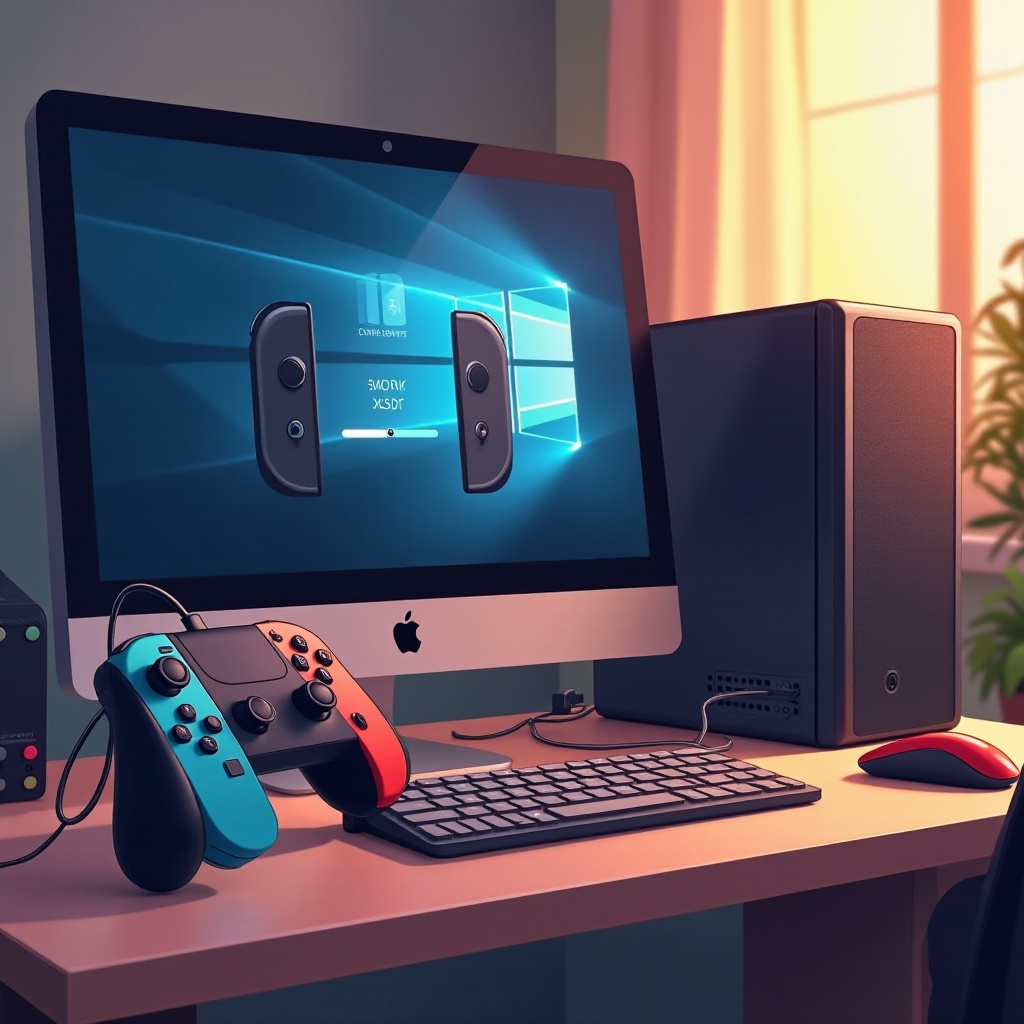
Kako povezati Switch kontroler sa računarom
Podešavanje vašeg Nintendo Switch kontrolera na računaru je jednostavno sa ovim koracima:
Zicarsko podešavanje veze
- Povežite svoj Pro Controller sa računarom pomoću USB-C kabla.
- Vaš računar bi trebalo automatski da prepozna kontroler. Ako to ne uradi, osigurajte da vaši USB drajveri i portovi funkcionišu ispravno.
Vodič za Bluetooth vezu
- Osigurajte da vaš računar ima uključen Bluetooth.
- Na kontroleru pritisnite i držite dugme Sync dok svetla ne počnu da trepere.
- Na računaru, idite na podešavanja Bluetooth i izaberite ‘Dodaj Bluetooth uređaj’.
- Izaberite svoj kontroler sa liste i uparite ga.
Sa spremnom konekcijom, možete poboljšati svoje iskustvo igranja prilagođavanjem podešavanja kontrolera kako bi odgovaralo vašem stilu igranja.
Prilagođavanje podešavanja vašeg Nintendo Switch kontrolera
Kada je povezan, prilagođavanje vašeg Nintendo Switch kontrolera vašem stilu igranja može poboljšati vašu udobnost i efikasnost tokom igranja.
Upotreba Steama za konfiguraciju podešavanja
Steam-ov Big Picture mod nudi opsežnu konfiguraciju kontrolera:
- Otvorite Steam i uđite u Big Picture Mode.
- Idite na ‘Podešavanja’, zatim ‘Podešavanja kontrolera’.
- Ovde, prilagodite rasporede dugmadi i osetljivost i kreirajte jedinstvene profile za različite igre.
Mogućnosti softvera trećih strana
Za igre koje nisu na Steamu ili dodatno prilagođavanje, softver kao DS4Windows može biti dragocen:
- Instalirajte i pokrenite DS4Windows.
- Pratite uputstva za postavljanje da biste mapirali dugmad i podesili osetljivost.
Prilagođavanje vašeg kontrolera obogaćuje vaše iskustvo igranja. Međutim, kao i kod bilo kojeg tehničkog postavljanja, mogu se pojaviti problemi. Evo kako da ih rešite.
Prednosti i mane korišćenja Switch kontrolera na računaru
Korišćenje Switch kontrolera na vašem računaru nudi nekoliko prednosti ali i neke nedostatke.
Prednosti
- Ergonomski dizajn osigurava udobnost tokom dugih sesija.
- Svestranost kroz različite žanrove igara.
- Bežične opcije eliminišu nered na stolu.
Nedostaci
- Početno postavljanje može biti izazovno, posebno za korisnike koji ne koriste Windows.
- Bez specifičnog softvera, mogu se javiti problemi sa kompatibilnošću.
Razumevanje ovih tačaka može vam pomoći da maksimalno iskoristite svoje podešavanje za igru dok predviđate moguće probleme.
Rešavanje uobičajenih problema
Kada koristite Switch kontrolere na vašem računaru, mogu se pojaviti određeni problemi, ali se mogu efikasno rešiti:
Problemi sa konekcijom
- Uverite se da su baterije napunjene i da su Bluetooth drajveri ažurirani.
- Osigurajte da su kontroleri u dometu Bluetooth-a i da nema prepreka koje izazivaju smetnje.
Problemi sa unosom i dugmadima
- Koristite Steam-ovu podršku za kontrolere za ispravne funkcije dugmadi.
- Proverite mapiranje dugmadi u softveru treće strane.
Prateći ove korake za rešavanje problema, možete lako prevazići većinu problema sa konekcijom.
Zaključak
Kontroleri za Nintendo Switch nude odličan način da poboljšate svoje iskustvo igranja na računaru. Sa pravim podešavanjem, softverom i rešavanjem problema, mogu se besprekorno integrisati u vašu rutinu igranja, čineći vreme provedeno za računarom prijatnijim. Počnite sa povezivanjem i prilagođavanjem vašeg podešavanja i osetite razliku u svojim performansama u igrama.
Često postavljana pitanja
Mogu li koristiti Switch kontrolere za sve PC igre?
Da, posebno ako igre podržavaju generičke USB kontrolere. Korišćenje Steama značajno poboljšava kompatibilnost.
Da li je moguće koristiti Joy-Cons kao jedan kontroler na PC-u?
Da, koristeći softver trećih strana kao što je BetterJoy, možete upariti Joy-Cons da funkcionišu kao jedan kontroler.
Šta trebam da uradim ako se moj Switch kontroler ne povezuje sa računarom?
Proverite da li su baterije pune, Bluetooth aktiviran i svi potrebni drajveri instalirani. Ponovno pokretanje računara često rešava probleme sa povezivanjem.