Uvod
Uzbuđenje igranja je pojačano kada svoju avanturu sa ROG Ally-jem prenesete na veliki ekran—televizor. Povezivanjem ROG Ally na TV, ne samo da proširujete vizuelni spektakl igre, već se uključujete i u dinamičnije audio iskustvo. Ovaj sveobuhvatni vodič obeležava ključne korake za povezivanje ROG Ally sa TV-om, od prikupljanja potrebne opreme do navigacije kroz uobičajene izazove povezivanja. Kako napredujete, dobićete uvide u stvaranje optimizovane i besprekornog ambijenta za igranje u vašoj dnevnoj sobi.
Osnovna oprema za povezivanje ROG Ally sa TV-om
Pre nego što krenete u proces povezivanja, važno je imati pravu opremu pri ruci. Glavna komponenta koja će vam biti potrebna je pouzdan HDMI kabl, koji deluje kao most između vašeg ROG Ally i TV-a. Osigurajte da je dužina kabla dovoljna kako biste izbegli bilo kakve nelagodnosti ili probleme sa istezanjem. Vaš TV bi trebao imati dostupan HDMI port—proverite to prvo. U međuvremenu, za korisnike sklone bežičnom povezivanju, integracija uređaja poput Chromecast ili Miracast može biti revolucionarna. Kada su svi alati spremni, možete krenuti u proces povezivanja, čineći vaše gaming okruženje efikasnijim i vizuelno prijatnijim.
Korak po korak vodič za povezivanje putem HDMI-a
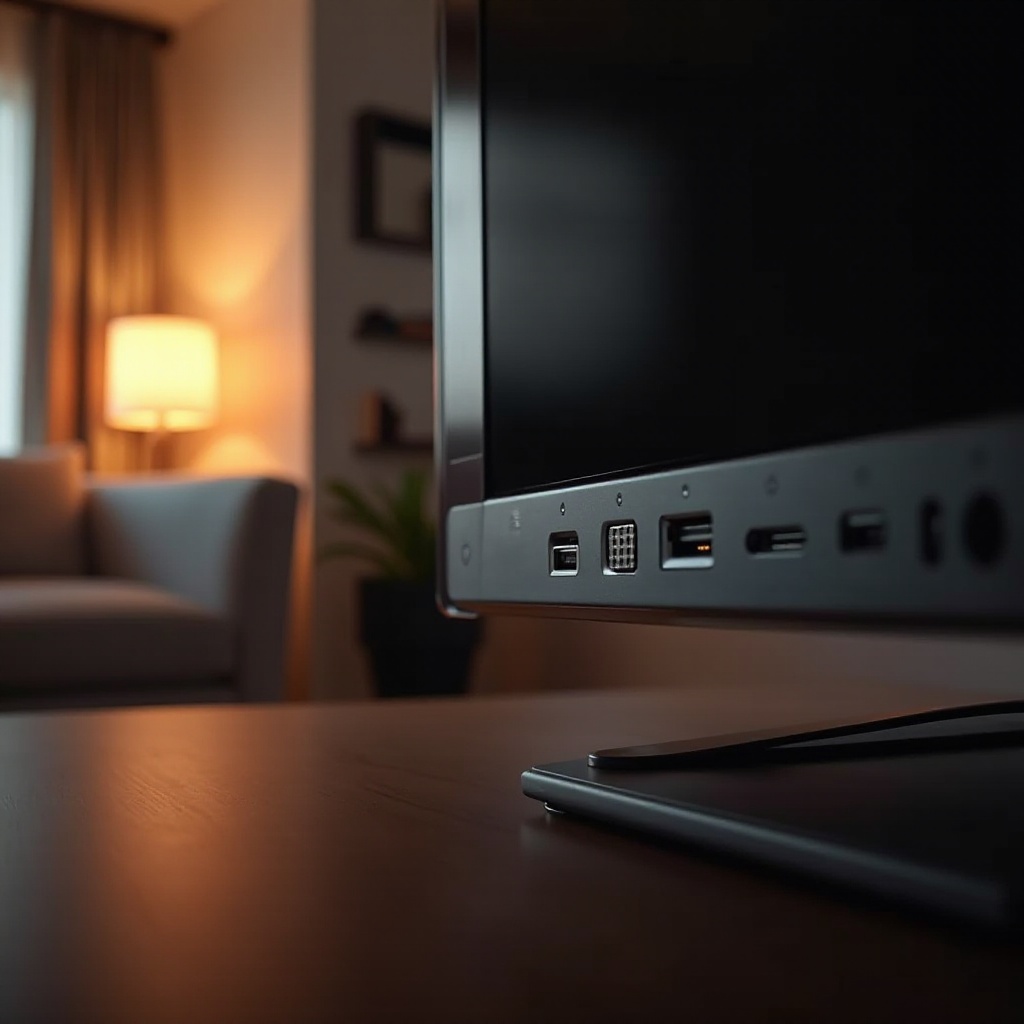
Identifikovanje pravog HDMI porta
Prihvatite sistematski pristup pronalaženju HDMI portova na vašem TV-u, koji se obično nalaze na zadnjoj ili bočnoj strani. Zabeležite HDMI port koji nameravate da koristite, jer će on biti od ključnog značaja za naredne korake.
Povezivanje HDMI kabla
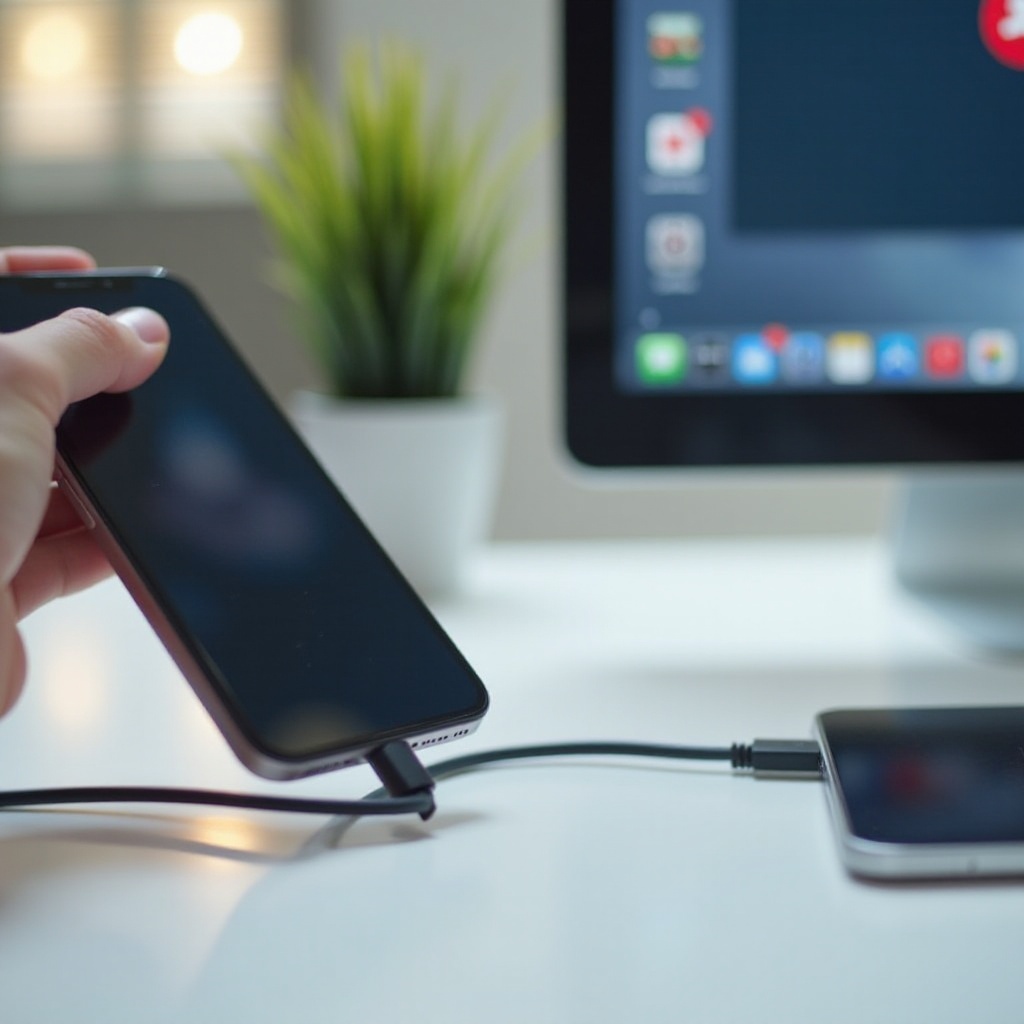
Počnite tako što ćete bezbedno priključiti jedan kraj HDMI kabla u HDMI izlazni port vašeg ROG Ally. Suprotan kraj ide u ciljani HDMI port vašeg TV-a, koji ste identifikovali u početnom koraku.
Podešavanje TV postavki ulaza
Uključite svoj TV i navigirajte kroz njegov meni do postavki ulaza. Odaberite HDMI izvor koji se podudara sa brojem porta koji ste povezali. Ovo bi trebalo da preslika prikaz vašeg ROG Ally na TV ekran.
Konfigurisanje ROG Ally postavki za optimalni prikaz
Kada je fizička veza uspostavljena, važno je osigurati da vaš ROG Ally bude konfigurisan za maksimiziranje potencijala prikaza na TV-u.
Podešavanje rezolucije prikaza
Pristupite postavkama prikaza na vašem ROG Ally. Izaberite rezoluciju koja odgovara vašem TV-u, doprinoseći oštrom i privlačnom vizuelnom iskustvu.
Omogućavanje audio izlaza
Uputite se u audio postavke vašeg ROG Ally i osigurajte da je HDMI audio izlaz uključen. Ovo osigurava da zvuk adekvatno dopire do zvučnika vašeg TV-a.
Saveti za optimizaciju performansi
- Izvršite rutinsku proveru kako biste zatvorili nepotrebne aplikacije u pozadini i oslobodili resurse.
- Ažurirajte svoje drajvere za grafiku za glatko igranje.
- Uravnotežite svoje postavke performansi za harmoniju vizuelne lepote i brzine.
Istraživanje opcija bežičnog povezivanja
Često, igrači teže slobodi koju pruža bežična tehnologija. Bilo preko Chromecasta ili Miracasta, bežična veza nudi sve uzbuđenje bez zapetljavanja.
Korišćenje Chromecasta
Uključite Chromecast u HDMI port vašeg TV-a. Zatim, koristite kompatibilne aplikacije ili pretraživače na vašem ROG Ally da biste direktno emitovali njegov ekran na vaš TV.
Podešavanje Miracasta
Osigurajte da vaš TV podržava Miracast funkcionalnost. Na vašem ROG Ally, jednostavno pristupite postavkama prikaza i odaberite opciju ‘Emituju’ kako biste uspostavili vezu sa vašim TV-om.
Prednosti bežičnog postavljanja
Uživajte u povećanoj prostornoj fleksibilnosti i urednijem prostoru zahvaljujući odsustvu kablova. Prelazak između različitih prikaza postaje značajno lakši.
Rešavanje uobičajenih problema sa povezivanjem
Čak i sa savršenim postavljanjem, mogu se javiti problemi. Rešavanje ovih uobičajenih problema efikasnim rešenjima je ključno.
Nema signala na TV-u
Ponovo proverite da li su sve kablovske veze sigurne. Osigurajte da je na vašem TV-u izabran tačan HDMI ulaz.
Problemi sa sinhronizacijom zvuka i videa
Precizno podešavanje audio postavki na vašem ROG Ally, i provera da li vaš TV ima opcije za efikasno sinhronizovanje zvuka i videa.
Rešavanje sukoba rezolucije
Osigurajte da su oba uređaja konfigurisana na kompatibilne rezolucije, ažuriranjem vašeg grafičkog drajvera i firmware-a uređaja po potrebi.
Poboljšanje vašeg iskustva igranja
Kada je sve postavljeno, postoje dodatne promene koje mogu podići vašu igračku avanturu.
Opcije za podešavanje zvuka
Razmislite o povezivanju visokokvalitetnih eksternih zvučnika ili zvučne trake za pojačano audio zadovoljstvo. Alternativno, odlučite se za bežične slušalice za uživljavanje bez ometanja.
Idealna rasveta u sobi za igranje
Implementirajte ambijentalnu rasvetu kako biste smanjili odsjaj ekrana i poboljšali vizuelnu udobnost. LED trake mogu obogatiti vaš prostor impresivnim tematskim ambijentom.
Saveti za smanjenje kašnjenja
Prihvatite brze internetske usluge za nesmetano izvođenje igara—postavite vaš ruter strateški za optimalno pokrivanje signalom.
Zaključak
Ovladavanjem veštine povezivanja ROG Ally sa TV-om, proširujete svoj potencijal za uživanje u filmskom igračkom carstvu. Bez obzira da li vaše putovanje uključuje HDMI konekcije ili bežična postavljanja, transformativne prednosti su mnogobrojne. Pažljivo pratite ovaj vodič, proaktivno rešavajte sve probleme koji se pojave i oblikujte igračku oblast koja obećava beskrajnu zabavu i uranjanje.
Često postavljana pitanja
Mogu li povezati svoj ROG Ally sa bilo kojim TV-om?
Da, možete ga povezati sa bilo kojim TV-om koji ima dostupan HDMI port ili bežične mogućnosti ako podržava Chromecast ili Miracast.
Šta treba da uradim ako nema zvuka kada je povezan?
Proverite da li je omogućeno HDMI audio izlaz na vašem ROG Ally-ju i audio izvor vašeg TV-a postavljen na HDMI.
Da li je bolje povezati moju konzolu za igranje bežično ili preko HDMI-a?
HDMI generalno obezbeđuje bolju stabilnost i kvalitet. Bežična veza nudi pogodnost i manje kablova. Birajte prema vašim prioritetima.