Uvod
Integracija kontrolera za Nintendo Switch u vašu PC gejming postavku unapređuje iskustvo. Joy-Cons i Pro Controller, poznati po svom ergonomskom dizajnu, mogu značajno poboljšati vašu igru. Bilo da igrate trkačke igre ili pucačine iz prvog lica, korišćenje njih na računaru je uzbudljiva avantura.
Ovaj sveobuhvatni vodič će vam pokazati korake kako da uparite ove kontrolere sa vašim računarom, osiguravajući bešavnu integraciju. Razgovaraćemo o tipovima kontrolera, metodama povezivanja, softverskim alatima za optimizaciju i uobičajenim rešenjima za rešavanje problema. Sa ovim koracima, možete uživati u glatkom i unapređenom gejming iskustvu.
Razumevanje tipova kontrolera i kompatibilnosti
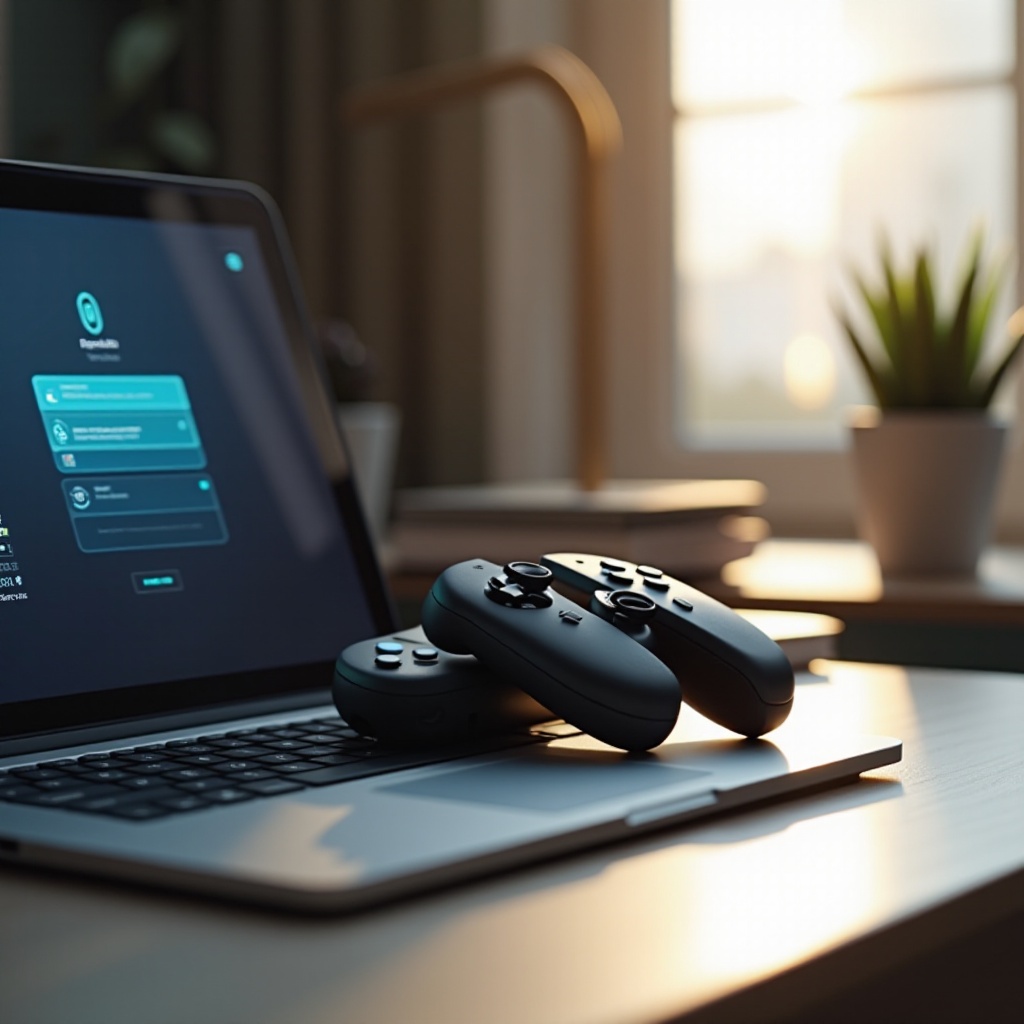
Pre nego što se upustite u proces povezivanja, ključno je razumeti tipove kontrolera i njihovu kompatibilnost sa sistemom.
Tipovi Nintendo Switch kontrolera
Nintendo Switch nudi dva osnovna kontrolera pogodna za povezivanje sa računarom:
1. Joy-Con: Kompaktni, odvojivi kontroleri koji mogu funkcionisati nezavisno ili u paru, savršeni za raznovrsne stilove igre.
2. Pro Controller: Tradicionalni kontroler koji nudi udoban hvat i precizne kontrole, idealan za duže seanse igranja.
Zahtevi za kompatibilnost sa računarom
Da bi uparivanje bilo uspešno, vaš računar mora ispuniti određene kriterijume kompatibilnosti:
– Podrška za Bluetooth: Većina Joy-Con i Pro Controller veza se oslanja na Bluetooth. Potvrdite da vaš računar ima integrisan Bluetooth adapter ili je kompatibilan sa eksternim USB Bluetooth adapterom.
– Operativni sistem: Windows 10 ili kasniji, ili novije Linux distribucije obično nude najbolju podršku za Nintendo Switch kontrolere.
Nakon što smo razjasnili kompatibilnost, istražićemo povezivanje Joy-Con kontrolera sa računarom.
Povezivanje Joy-Con kontrolera sa vašim računarom
Joy-Con kontroleri nude fleksibilno gejming iskustvo i mogu se povezati na više načina.
Postavljanje Bluetooth veze
Da biste povezali Joy-Con kontrolere putem Bluetooth-a:
1. Aktivirajte Bluetooth na računaru putem postavki sistema.
2. Pritisnite i držite dugme ‘Sync’ na Joy-Con kontroleru dok se LED svetla ne počnu paliti.
3. Idite u Bluetooth postavke vašeg računara i kliknite na ‘Dodaj Bluetooth ili drugi uređaj’.
4. Izaberite ‘Bluetooth’ i pronađite vaš Joy-Con na listi dostupnih uređaja.
5. Kada se upari, vaš Joy-Con je spreman za korišćenje.
Žičana veza pomoću USB adaptera
Za stabilnu vezu i smanjenje latencije, razmislite o korišćenju USB adaptera:
1. Umetnite adapter u USB port na računaru.
2. Pratite specifična uputstva adaptera da biste uspostavili vezu sa Joy-Con kontrolerom.
Nakon uspešnog povezivanja Joy-Con kontrolera, preći ćemo na povezivanje Pro kontrolera.
Povezivanje Pro kontrolera sa vašim računarom
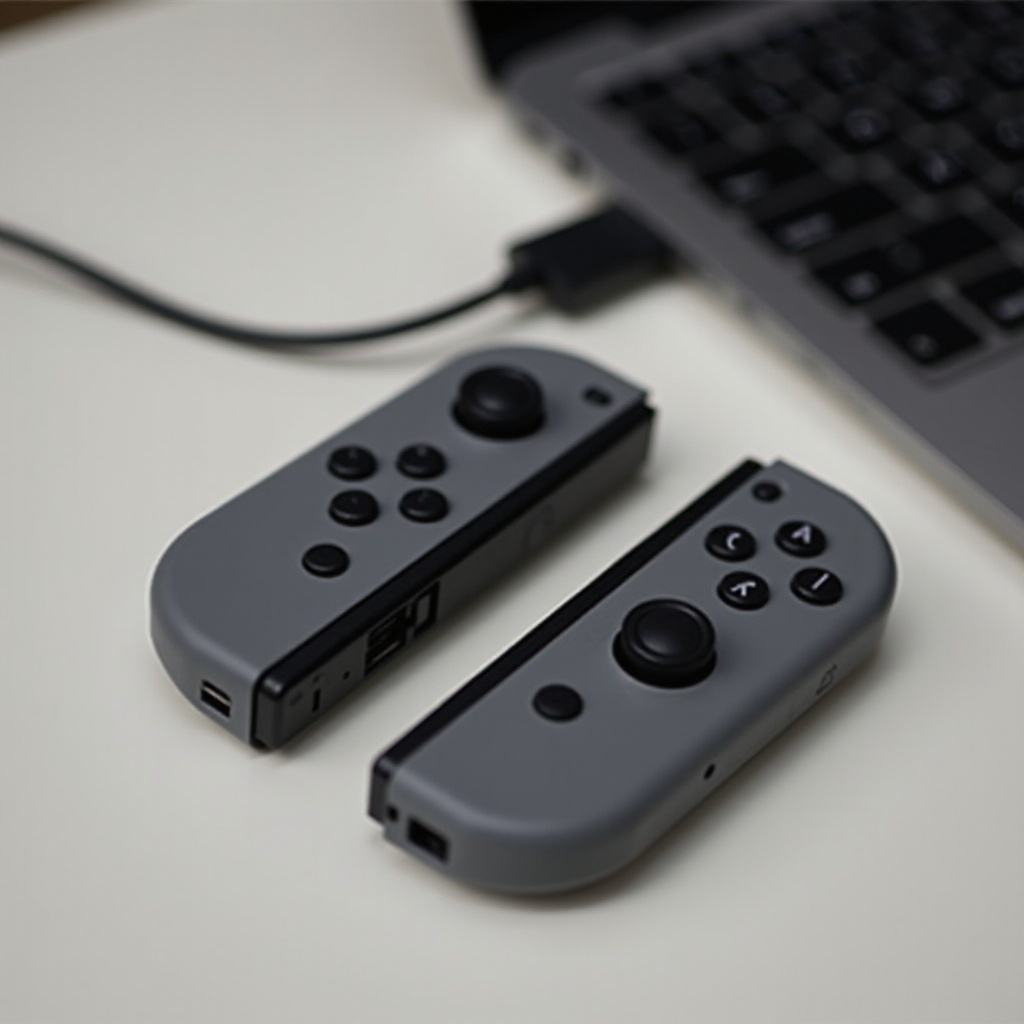
Pro kontroler nudi tradicionalni osećaj igranja sa pouzdanim opcijama povezivanja i bežičnim i žičanim putem.
Uspostavljanje Bluetooth veze
Da biste uparili Pro kontroler putem Bluetooth-a:
1. Obezbedite da je Bluetooth uključen u postavkama vašeg računara.
2. Pritisnite i držite dugme ‘Sync’ na Pro kontroleru dok svetla ne počnu da trepere.
3. Uputite se u postavke Bluetooth-a na računaru i izaberite ‘Dodaj Bluetooth ili drugi uređaj’.
4. Izaberite ‘Bluetooth’ i locirajte vaš Pro kontroler sa liste uređaja.
5. Vaš kontroler je sada povezan i spreman za igranje.
Žičana veza pomoću USB-C kabla
USB-C kabl pruža najjednostavnije postavljanje za povezivanje Pro kontrolera:
1. Spojite USB-C kabl na Pro kontroler.
2. Umetnite drugi kraj u USB port vašeg računara.
3. Sačekajte da računar automatski prepozna kontroler, što vam omogućava da odmah počnete sa igranjem.
Dalje, razgovaraćemo o softverskim alatima koji mogu optimizovati vaše gejming iskustvo sa ovim kontrolerima.
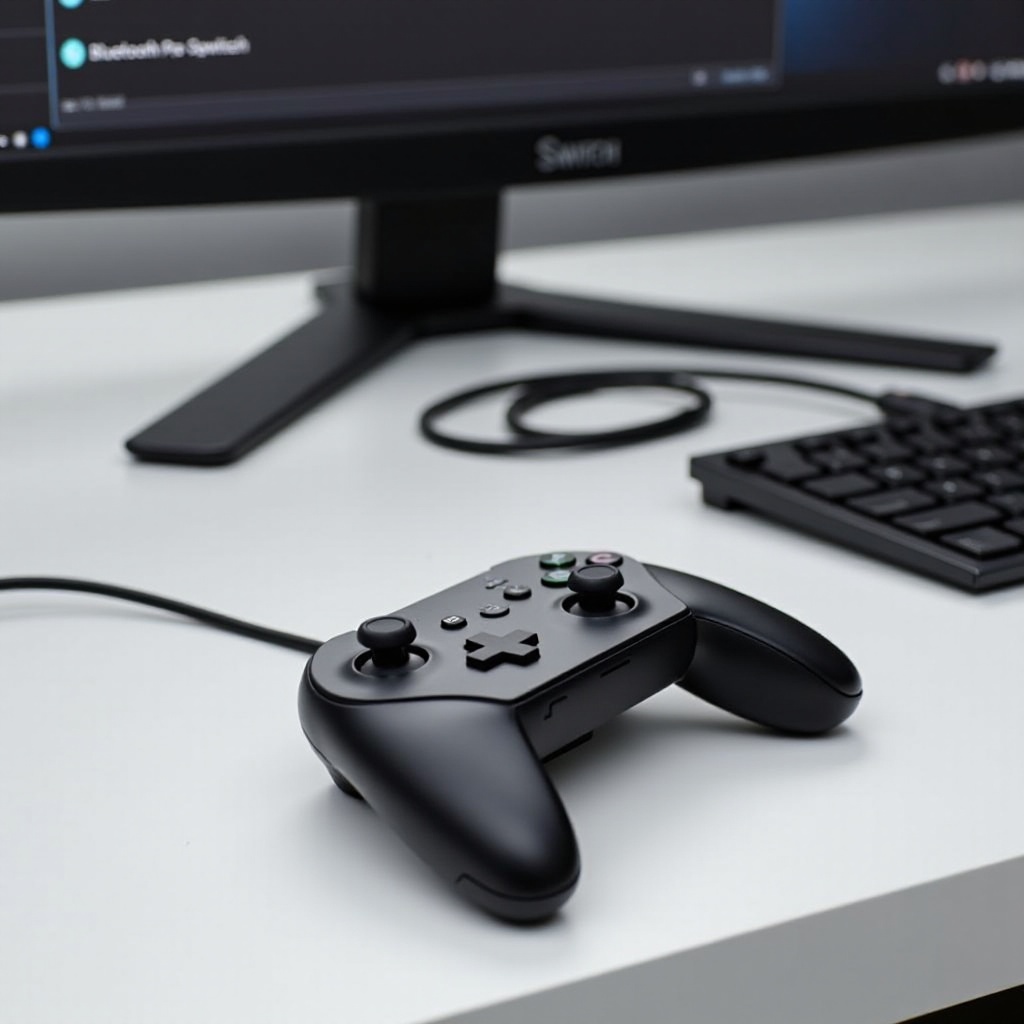
Softver i alati za poboljšano gejming iskustvo
Dok je povezivanje hardvera važno, njegovo optimizovanje sa softverom unapređuje vaše igranje.
Preporučeni softver trećih lica
Evo nekoliko softverskih programa koji mogu proširiti funkcionalnost vaših Switch kontrolera:
– DS4Windows: Primarno dizajniran za DualShock kontrolere, nudi širok spektar opcija prilagođavanja koje su kompatibilne sa Joy-Con-i Pro kontrolerima.
– BetterJoy: Posebno prilagođen za Nintendo Switch kontrolere, pružajući mogućnosti poput remapiranja dugmića i podršku za gyro kontrole za određene igre.
Optimizacija postavki kontrolera za različite igre
Da biste maksimalizovali svoje gejming iskustvo, razmislite o prilagođavanju postavki:
– Razvijajte prilagođene mape dugmića prilagođene specifičnim zahtevima igre.
– Prilagodite osetljivost kontrolera i nivoe povratne informacije prema svom stilu igre.
– Koristite programabilne makroe za ponavljajuće zadatke u određenim igrama.
Nakon optimizacije, takođe je ključno razumeti kako rešavati uobičajene probleme povezivanja.
Rešavanje uobičajenih problema sa povezivanjem
Uprkos pravilnom postavljanju, problemi sa povezivanjem mogu se pojaviti. Rešite ih kako biste osigurali glatku gejming sesiju.
Popravka problema sa Bluetooth uparivanjem
- Potvrdite da je kontroler u režimu uparivanja, što je naznačeno trepćućim LED svetlima.
- Uklonite prethodna uparivanja iz Bluetooth postavki vašeg računara.
- Ponovo pokrenite i računar i kontrolere kako biste rešili manje probleme sa povezivanjem.
Rešavanje kašnjenja ulaza i grešaka u mapiranju dugmića
- Minimizirajte Bluetooth interferenciju od drugih uređaja kako biste smanjili kašnjenje.
- Ažuriranje drajvera vašeg računara može rešiti razlike u mapiranju.
- Proverite postavke softvera kako biste osigurali da nema sukoba i razmislite o resetovanju konfiguracija.
Prateći ova rešenja, trebalo bi da postignete jednostavnu i prijatnu gejming postavku.
Zaključak
Vaši kontroleri za Nintendo Switch sada bi trebalo da budu uspešno integrisani u vašu PC gejming postavku. Bilo da koristite Joy-Con za fleksibilnost ili Pro Controller za udobnost, prateći ovaj vodič obezbeđuje bešavno i poboljšano gejming iskustvo. Uronite u svoje omiljene PC igre sa preciznošću i svestranošću.
Često postavljana pitanja
Mogu li koristiti oba Joy-Con-a kao jedan kontroler na računaru?
Da, možete koristiti softver kao što je BetterJoy da ih povežete kao jedan kontroler, pružajući jedinstveno iskustvo igranja slično korišćenju na Switch konzoli.
Da li je potrebno da instaliram drajvere za Pro kontroler?
Windows obično prepoznaje Pro kontroler kao standardni ulazni uređaj, tako da dodatni drajveri obično nisu potrebni. Međutim, softver treće strane može ponuditi poboljšanu funkcionalnost.
Kako mogu proveriti da li moj računar podržava Bluetooth za povezivanje kontrolera?
Pristupite ‘Menadžeru uređaja’ na vašem računaru. Pod ‘Mrežnim adapterima’ ili ‘Bluetooth,’ proverite da li je naveden neki Bluetooth uređaj. Ako nije, koristite eksterni adapter.