Wprowadzenie
Dreszczyk emocji związany z grą jest wzmocniony, gdy przeniesiesz przygodę swojego ROG Ally na duży ekran — telewizor. Łącząc ROG Ally z telewizorem, nie tylko poszerzasz wizualną spektakularność gry, ale także angażujesz się w bardziej dynamiczne doświadczenie dźwiękowe. Ten kompleksowy przewodnik zakłada niezbędne kroki do podłączenia ROG Ally do telewizora, od zebrania niezbędnego sprzętu po pokonywanie typowych wyzwań związanych z łącznością. W miarę postępów zyskasz wgląd w tworzenie zoptymalizowanej i bezproblemowej atmosfery gamingowej w swoim salonie.
Niezbędny sprzęt do podłączenia ROG Ally do telewizora
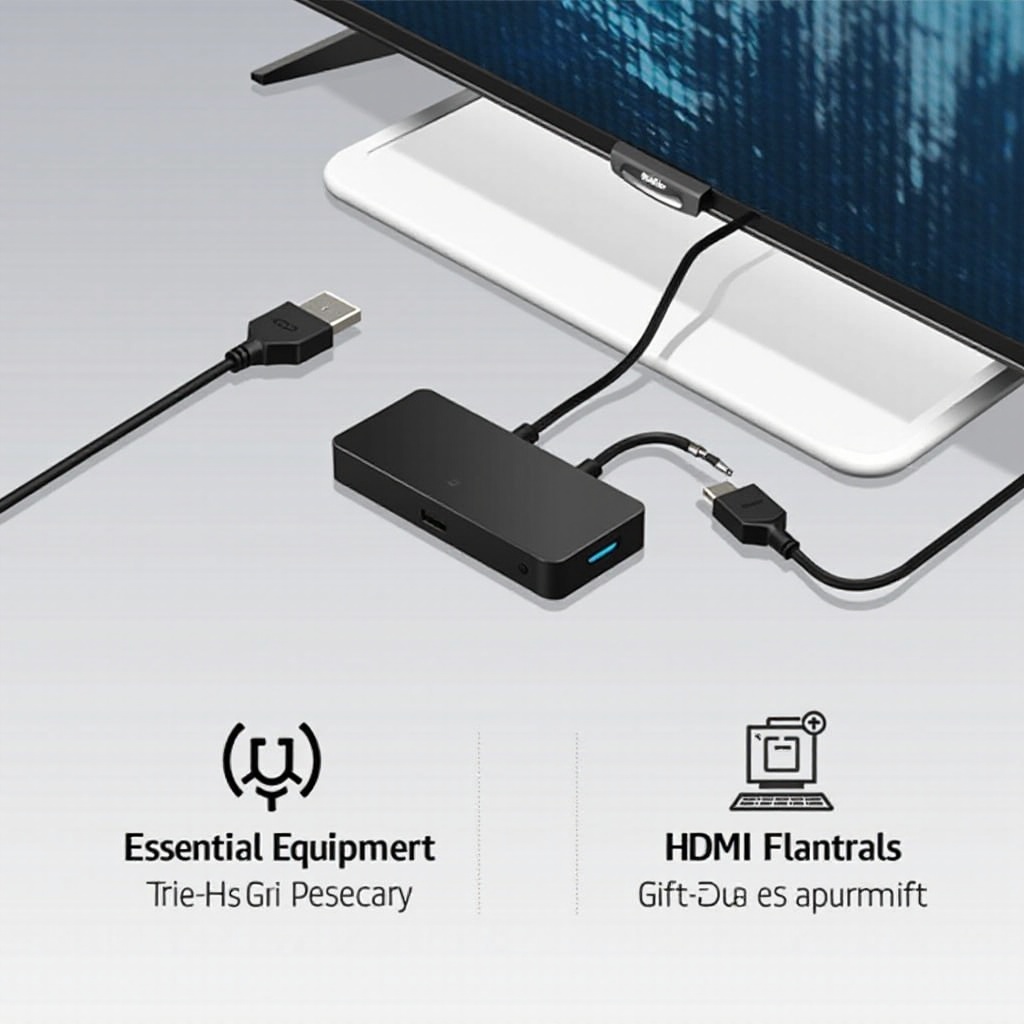
Zanim zaczniesz proces podłączania, ważne jest, aby mieć pod ręką odpowiedni sprzęt. Głównym elementem, którego będziesz potrzebować, jest niezawodny kabel HDMI, który działa jako most między twoim ROG Ally a telewizorem. Upewnij się, że długość kabla jest odpowiednia, aby zapobiec jakimkolwiek dyskomfortowi lub problemom z rozciąganiem. Twój telewizor powinien mieć dostępny port HDMI — sprawdź to najpierw. Tymczasem dla użytkowników skłonnych do bezprzewodowej łączności, integracja urządzeń takich jak Chromecast lub Miracast może być przełomowa. Mając przygotowane wszystkie narzędzia, jesteś gotowy na rozpoczęcie procesu podłączania, czyniąc swoje stanowisko gamingowe bardziej wydajnym i wizualnie przyjemnym.
Przewodnik krok po kroku do połączenia przez HDMI
Identyfikacja odpowiedniego portu HDMI
Przyjmij systematyczne podejście do zlokalizowania portów HDMI na swoim telewizorze, zazwyczaj umieszczonych z tyłu lub z boku. Zrób notatkę o porcie HDMI, którego zamierzasz użyć, gdyż będzie on kluczowy dla kolejnych kroków.
Podłączanie kabla HDMI
Zacznij od bezpiecznego podłączenia jednego końca kabla HDMI do portu wyjściowego HDMI w twoim ROG Ally. Drugi koniec podłącz do wybranego portu HDMI w twoim telewizorze, który ustaliłeś we wstępnym kroku.
Dostosowywanie ustawień wejścia w telewizorze
Włącz telewizor i przejdź do jego menu do ustawień wejścia. Wybierz źródło HDMI, które odpowiada numerowi portu, do którego podłączyłeś. Powinno to odzwierciedlić ekran twojego ROG Ally na ekranie telewizora.
Konfiguracja ustawień ROG Ally dla optymalnego wyświetlania
Po nawiązaniu fizycznego połączenia ważne jest, aby upewnić się, że twój ROG Ally jest skonfigurowany do maksymalizacji potencjału wyświetlania na telewizorze.
Ustawianie rozdzielczości ekranu
Uzyskaj dostęp do ustawień wyświetlania w twoim ROG Ally. Wybierz rozdzielczość, która komplementuje twój telewizor, zapewniając ostry i angażujący obraz.
Włączanie wyjścia audio
Przejdź do ustawień audio twojego ROG Ally, upewniając się, że wyjście audio przez HDMI jest włączone. To zapewni, że dźwięk przeniesie się odpowiednio do głośników twojego telewizora.
Porady dotyczące optymalizacji wydajności
- Przeprowadź rutynowe kontrole, aby zamknąć niepotrzebne aplikacje działające w tle, aby zwolnić zasoby.
- Bądź na bieżąco z aktualizacjami sterowników graficznych, aby zapewnić płynność gry.
- Zrównoważ ustawienia wydajności, aby uzyskać harmonię między pięknem wizualnym a szybkością.
Odkrywanie opcji połączenia bezprzewodowego
Często gracze poszukują wolności, którą oferuje technologia bezprzewodowa. Bez względu na to, czy przez Chromecast, czy Miracast, połączenie bezprzewodowe oferuje wszelkie emocje bez splątania.
Korzystanie z Chromecasta
Podłącz Chromecast do portu HDMI w twoim telewizorze. Następnie użyj kompatybilnych aplikacji lub przeglądarek na twoim ROG Ally, aby przesyłać jego ekran bezpośrednio na telewizor.
Konfiguracja Miracast
Upewnij się, że twój telewizor obsługuje funkcję Miracast. Na twoim ROG Ally po prostu uzyskaj dostęp do ustawień wyświetlania i wybierz opcję ‘Cast’, aby ustanowić połączenie z telewizorem.
Zalety bezprzewodowej konfiguracji
Ciesz się zwiększoną elastycznością przestrzenną i schludniejszym miejscem dzięki braku przewodów. Przełączanie między różnymi wyświetlaczami staje się także znacznie łatwiejsze.
Rozwiązywanie najczęstszych problemów z łącznością
Nawet przy idealnym ustawieniu mogą pojawić się problemy. Ich skuteczne rozwiązywanie jest kluczowe.
Brak sygnału w telewizorze
Sprawdź ponownie, czy wszystkie połączenia kablowe są bezpieczne. Upewnij się, że wybrano odpowiednie wejście HDMI na telewizorze.
Problemy z synchronizacją audio i wideo
Dostosuj ustawienia audio na twoim ROG Ally i sprawdź, czy twój telewizor ma opcje synchronizacji dźwięku i wideo.
Rozwiązywanie konfliktów rozdzielczości
Upewnij się, że oba urządzenia są skonfigurowane do kompatybilnych rozdzielczości, aktualizując sterownik graficzny i oprogramowanie układowe urządzenia w razie potrzeby.
Polepszanie doświadczenia w grze
Po ustawieniu wszystkiego, istnieją dodatkowe poprawki, które mogą podnieść twoją przygodę w grach.
Opcje ustawień audio
Rozważ podłączenie wysokiej jakości zewnętrznych głośników lub soundbara dla wzmocnionej przyjemności dźwiękowej. Alternatywnie, wybierz bezprzewodowe słuchawki, aby cieszyć się bez zakłóceń.
Idealne oświetlenie pokoju do grania
Implementuj oświetlenie ambientowe, aby zniwelować odblaski ekranu i poprawić komfort widzenia. Paski LED mogą nadać twojej przestrzeni immersyjną tematyczną atmosferę.
Porady dotycząc umniejszania opóźnień
Przyjmij szybkie usługi internetowe dla płynnej gry — umieść router strategicznie dla optymalnego pokrycia sygnału.
Zakończenie
Opanowując sztukę podłączenia ROG Ally do telewizora, poszerzasz swoje możliwości cieszenia się filmowym światem gier. Niezależnie od tego, czy twoja podróż obejmuje połączenia HDMI, czy konfiguracje bezprzewodowe, transformujące korzyści są liczne. Śledź ten przewodnik uważnie, rozwiązuj wszelkie pojawiające się problemy proaktywnie i stwórz domenę gier, która obiecuje niekończącą się rozrywkę i immersję.
Często Zadawane Pytania
Czy mogę podłączyć ROG Ally do dowolnego telewizora?
Tak, możesz podłączyć do każdego telewizora z dostępnym portem HDMI lub bezprzewodowymi możliwościami, jeśli obsługuje Chromecast lub Miracast.
Co zrobić, jeśli po podłączeniu nie ma dźwięku?
Upewnij się, że na ROG Ally włączono wyjście audio HDMI oraz że źródło dźwięku na telewizorze jest ustawione na HDMI.
Czy lepiej połączyć moją konsolę do gier bezprzewodowo czy przez HDMI?
HDMI na ogół zapewnia lepszą stabilność i jakość. Połączenie bezprzewodowe oferuje wygodę i mniej kabli. Wybierz w zależności od własnych priorytetów.