Úvod
Nervové vzrušení z hraní se umocňuje, když svůj ROG Ally přenesete na velkou obrazovku—televizi. Připojením ROG Ally k TV nejenže rozšíříte vizuální podívanou hry, ale také získáte dynamičtější zvukový zážitek. Tento komplexní průvodce zaznamenává zásadní kroky pro připojení ROG Ally k TV, od sehnání potřebného vybavení až po řešení obvyklých problémů s připojením. Jakmile budete pokračovat, získáte informace o vytvoření optimalizované a plynulé herní atmosféry ve vašem obývacím pokoji.
Nezbytné vybavení pro připojení ROG Ally k TV
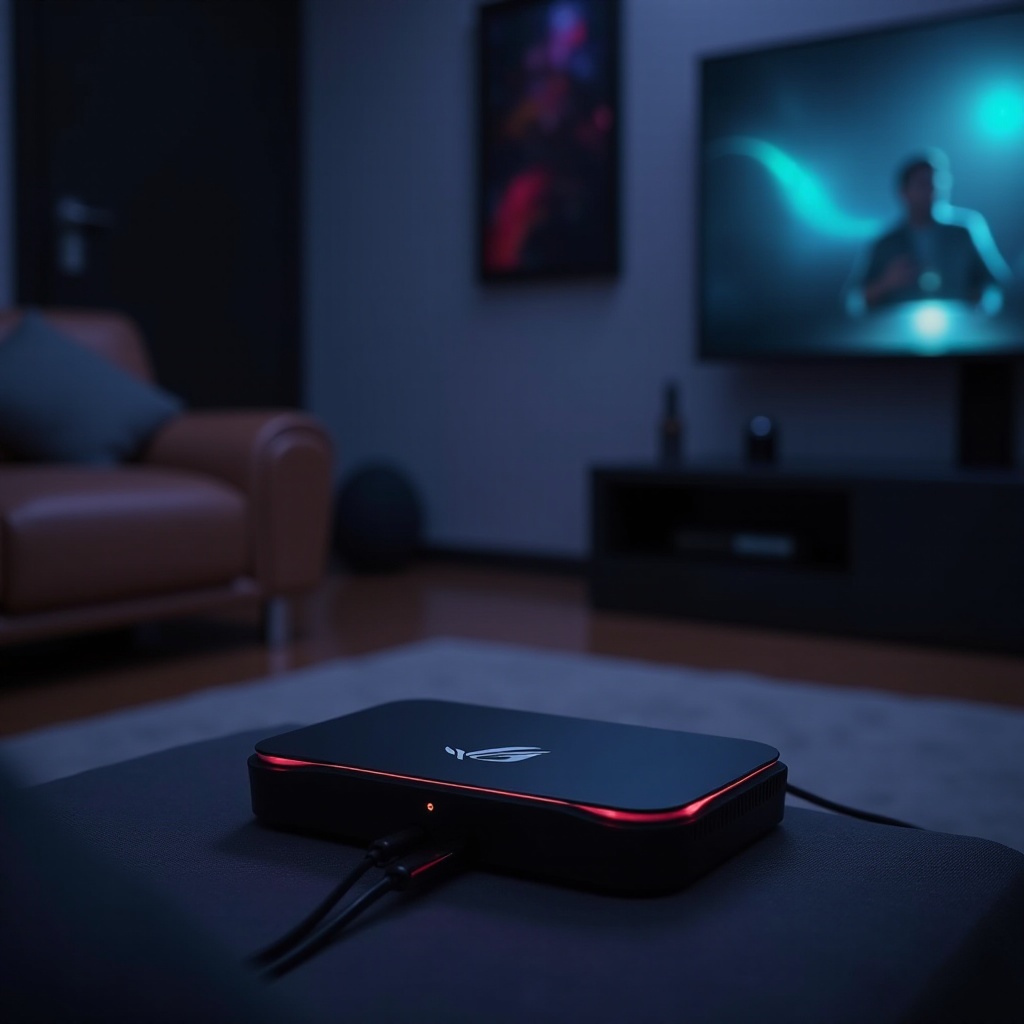
Před zahájením procesu připojení je klíčové mít po ruce správné vybavení. Hlavní složkou, kterou budete potřebovat, je spolehlivý HDMI kabel, který slouží jako most mezi vaším ROG Ally a televizí. Ujistěte se, že délka kabelu je dostatečná, aby se předešlo případným nepohodlí nebo problémům s protažením. Vaše televize by měla mít dostupný HDMI port—nejprve to zkontrolujte. Mezitím pro uživatele, kteří preferují bezdrátové připojení, může být integrace zařízení jako Chromecast nebo Miracast revoluční. S veškerým připraveným vybavením jste připraveni začít proces připojení a učinit vaši herní sestavu efektivnější a vizuálně příjemnější.
Krok za krokem průvodce připojením přes HDMI
Identifikace správného HDMI portu
Přistupujte systematicky k nalezení HDMI portů na vaší televizi, které se obvykle nacházejí vzadu nebo na straně. Poznamenejte si HDMI port, který hodláte použít, jelikož bude klíčový pro nadcházející kroky.
Připojení HDMI kabelu
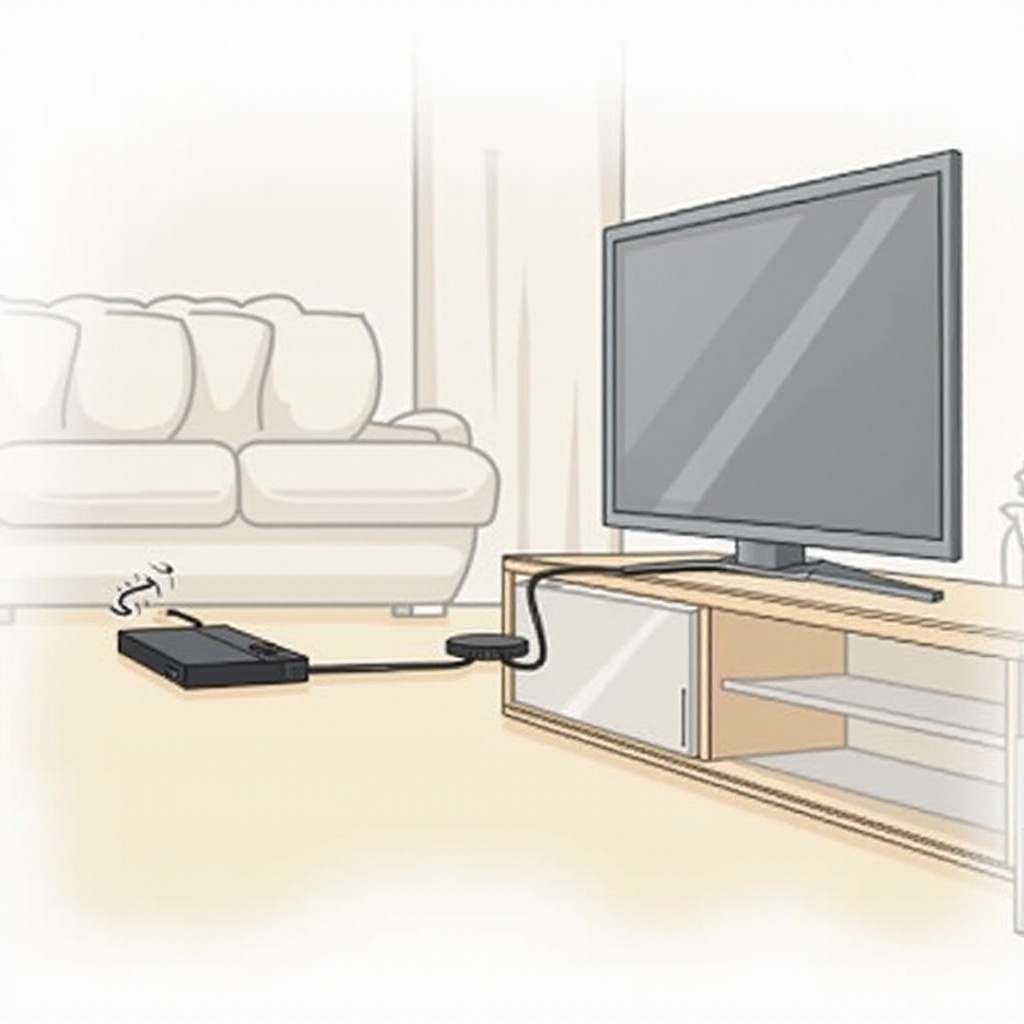
Začněte bezpečným zapojením jednoho konce HDMI kabelu do HDMI výstupního portu ROG Ally. Protilehlý konec připojte do cílového HDMI portu na vaší televizi, který jste identifikovali v počátečním kroku.
Úprava nastavení vstupu TV
Zapněte televizor a přejděte přes jeho nabídku do nastavení vstupu. Vyberte HDMI zdroj, který odpovídá zvolenému číslu portu. Tím by se měl zrcadlit displej ROG Ally na obrazovce TV.
Konfigurace nastavení ROG Ally pro optimální displej
Po vytvoření fyzického připojení je důležité zajistit, aby bylo vaše ROG Ally nakonfigurováno tak, aby maximalizovalo svůj displej na televizi.
Nastavení rozlišení displeje
Přístup do nastavení displeje na vašem ROG Ally. Vyberte rozlišení, které komplementuje vaši televizi a poskytne ostrý a pohlcující vizuální zážitek.
Povolení zvukového výstupu
Přejděte do zvukového nastavení vašeho ROG Ally a ujistěte se, že je zvukový výstup HDMI zapnutý. To zajišťuje, že zvuk putuje úspěšně k reproduktorům vaší TV.
Tipy na optimalizaci výkonu
- Proveďte rutinní kontrolu a zavřete nepotřebné aplikace na pozadí, abyste uvolnili prostředky.
- Udržujte své grafické ovladače aktualizované pro plynulou hru.
- Vyvážte svá nastavení výkonu pro harmonii vizuální krásy a rychlosti.
Objevování možností bezdrátového připojení
Někdy hráči vyhledávají svobodu, kterou poskytuje bezdrátová technologie. Ať už přes Chromecast nebo Miracast, bezdrátové připojení nabízí všechno vzrušení bez zamotání.
Použití Chromecast
Zastrčte Chromecast do HDMI portu vaší TV. Poté využijte kompatibilní aplikace nebo prohlížeče na vašem ROG Ally pro přímé vysílání jeho obrazovky na vaši TV.
Nastavení Miracast
Ujistěte se, že vaše televize podporuje funkčnost Miracast. Na ROG Ally jednoduše přejděte do nastavení displeje a zvolte možnost ‘Cast’ pro propojení s vaší TV.
Výhody bezdrátového připojení
Užijte si zvýšenou prostorovou flexibilitu a úhlednější prostor díky absenci kabelů. Přepínání mezi různými displeji je také výrazně jednodušší.
Řešení běžných problémů s připojením
I při dokonalém nastavení se mohou objevit potíže. Řešení těchto běžných problémů s účinnými řešeními je nezbytné.
Žádný signál na TV
Překontrolujte, zda jsou všechna kabelová připojení bezpečná. Ujistěte se, že na vaší televizoru je zvolen správný HDMI vstup.
Problémy s synchronizací zvuku a videa
Jemně doladíte zvuková nastavení na ROG Ally a zkontrolujte, zda vaše TV nabízí možnosti pro efektivní synchronizaci zvuku a videa.
Řešení konfliktů rozlišení
Ujistěte se, že obě zařízení jsou nakonfigurována na kompatibilní rozlišení, aktualizujte vaše grafické ovladače a firmware zařízení podle potřeby.
Vylepšování herního zážitku
Se vším nastaveným existují další úpravy, které mohou pozvednout vaše herní dobrodružství.
Možnosti nastavení zvuku
Zvažte připojení kvalitních externích reproduktorů nebo soundbaru pro zesílený zvukový zážitek. Alternativně zvolte bezdrátová sluchátka, abyste si vychutnali bez rušení.
Ideální osvětlení herní místnosti
Implementujte ambientní osvětlení k odstranění oslnění obrazovky a zlepšení vizuálního komfortu. LED pásky mohou vašemu prostoru dodat tematickou atmosféru.
Tipy pro snížení zpoždění
Používejte vysokorychlostní internetové služby pro plynulé hraní—strategicky umístěte svůj router pro optimální pokrytí signálu.
Závěr
Osvojením si umění připojení ROG Ally k televizi rozšiřujete svůj potenciál pro užívání si filmového herního světa. Ať už vaše cesta zahrnuje připojení HDMI nebo bezdrátovou konfiguraci, transformativní výhody jsou mnohé. Důkladně sledujte tento průvodce, řešte případné problémy proaktivně a utvářejte herní doménu, která slibuje nekonečnou zábavu a ponoření.
Často kladené otázky
Mohu připojit svůj ROG Ally k jakékoli televizi?
Ano, můžete se připojit k jakékoli televizi s dostupným HDMI portem nebo bezdrátovými schopnostmi, pokud podporuje Chromecast nebo Miracast.
Co mám dělat, když po připojení není slyšet zvuk?
Ujistěte se, že je na vašem ROG Ally povolen výstup zvuku přes HDMI a že zdroj zvuku vaší televize je nastaven na HDMI.
Je lepší připojit svou herní konzoli bezdrátově nebo přes HDMI?
HDMI obecně poskytuje lepší stabilitu a kvalitu. Bezdrátové připojení nabízí pohodlí a méně kabelů. Vyberte podle svých priorit.