
مقدمة
توفر سماعات Bose QuietComfort جودة صوت استثنائية مع إلغاء ضوضاء رائد في الصناعة. لضمان الاستفادة الكاملة من هذه الميزات، من الضروري توصيلها بشكل صحيح بجهاز iPhone الخاص بك. يرشدك هذا الدليل خلال خطوات الاتصال السلس، بدءًا من الإعداد وصولًا إلى استكشاف المشكلات وإصلاحها، ويقدم نصائح لتحقيق تجربة استماع مُحسنة.
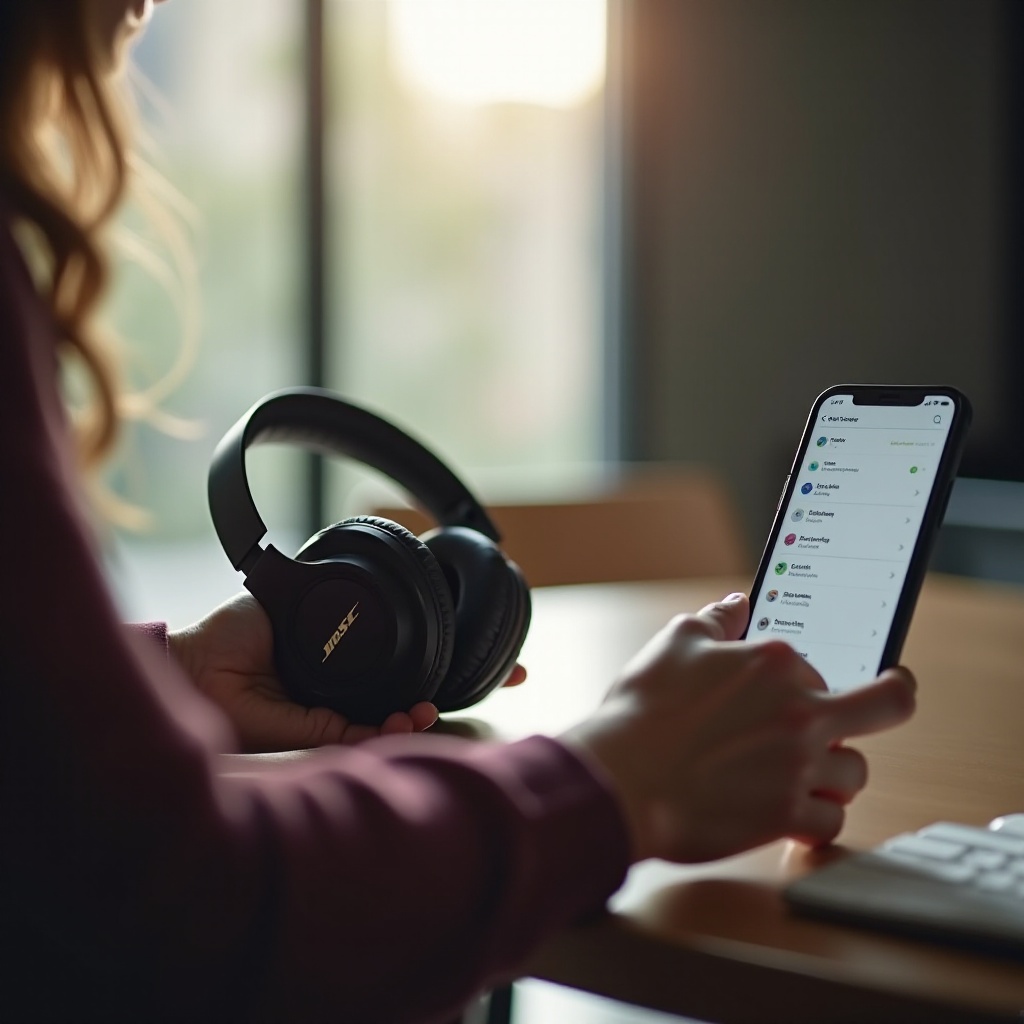
فهم سماعات Bose QuietComfort الخاصة بك
معرفة ميزات سماعات Bose QuietComfort الخاصة بك تعزز من عملية الاتصال. هذه السماعات مجهزة بتكنولوجيا متطورة لإلغاء الضوضاء وإمكانية البلوتوث، مما يجعلها ملحقًا ممتازًا لجهاز iPhone الخاص بك. فهم هذه الوظائف يتيح لك تحسين جلسة الاستماع الخاصة بك.
تضمن تكنولوجيا البلوتوث اتصالًا لاسلكيًا ومرنًا. تتوافق هذه السماعات مع معظم طرازات iPhone، مما يضمن لك الاستمتاع بصوت عالي الجودة. الاطلاع على هذه الميزات سيبسط عملية الاتصال ويساعدك على تقدير الإمكانات الكاملة للسماعات.
تحضير أجهزتك
التحضير هو المفتاح لاتصال ناجح. ابدأ بشحن سماعات Bose QuietComfort الخاصة بك بالكامل. تضمن البطارية المشحونة جيدًا عدم حدوث فصل أثناء الإعداد.
قم بتحديث جهاز iPhone الخاص بك إلى أحدث إصدار من iOS، حيث تتضمن التحديثات في كثير من الأحيان تحسينات أساسية لأداء البلوتوث. الحفاظ على تحديث برامج جهاز iPhone يضمن أفضل اتصال والوصول إلى جميع الميزات المتاحة على كلا من السماعات والجهاز. مع تجهيز كلا الجهازين، أنت جاهز للانتقال إلى المرحلة التالية.
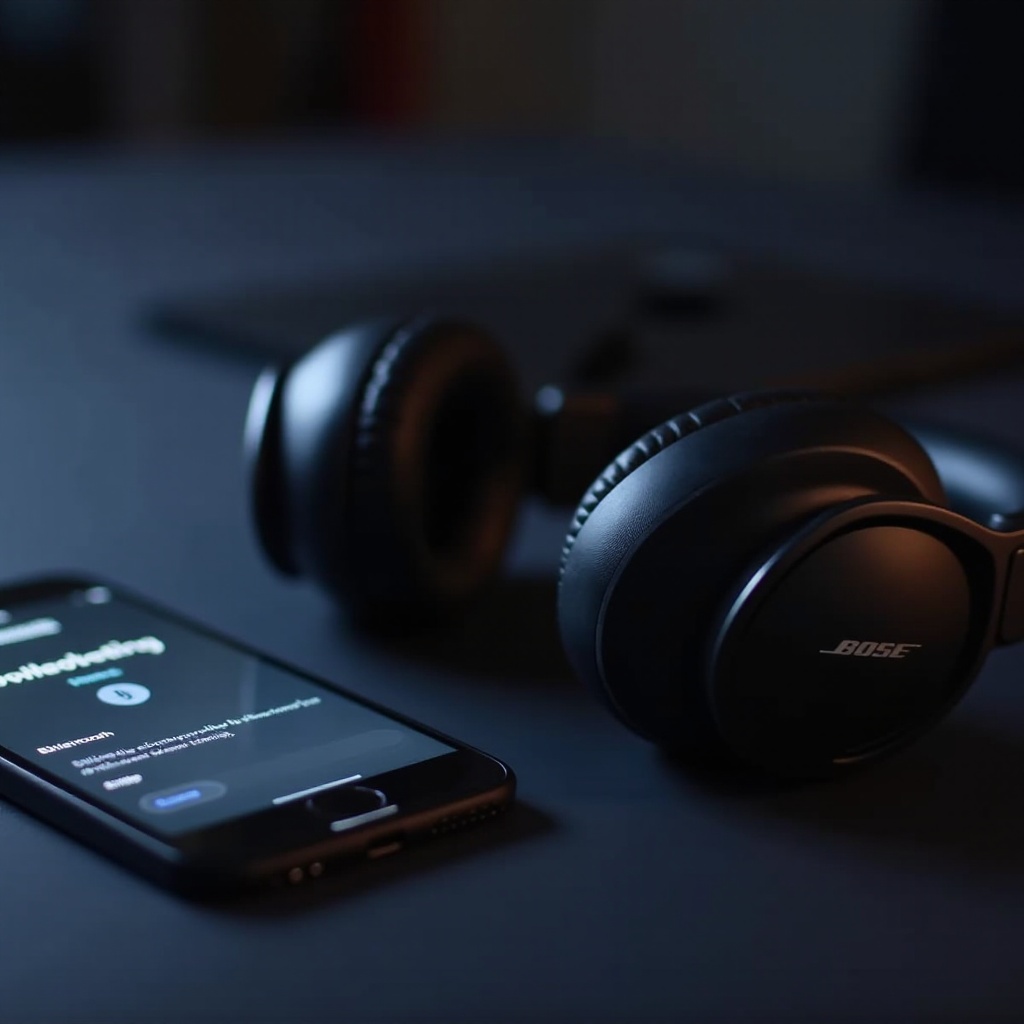
دليل خطوة بخطوة للتوصيل عبر البلوتوث
اتبع هذه الخطوات لتوصيل سماعات Bose QuietComfort بجهاز iPhone الخاص بك بسهولة:
-
قم بتفعيل البلوتوث على جهاز iPhone الخاص بك: انتقل إلى “الإعدادات”، اختر “البلوتوث”، ثم قم بتشغيله. هذا يجعل جهاز iPhone مرئيًا للأجهزة الأخرى القريبة التي تدعم البلوتوث.
-
قم بتفعيل وضع الاقتران في سماعاتك: شغّل سماعات Bose QuietComfort عن طريق الضغط على زر التشغيل. اضغط عليه حتى ترى مؤشر الاقتران يظهر، أو تسمع “جاهز للإقران”.
-
اتصل بجهاز iPhone: في قائمة البلوتوث على جهاز iPhone، ابحث عن “Bose QC” أو “Bose QuietComfort” تحت “أجهزة أخرى”. اضغط عليها لبدء الاقتران. سيتم تأكيد الاتصال الناجح برسالة “متصل”.
-
تأكيد الاقتران الناجح: اختبر الاتصال عن طريق تشغيل صوت على جهاز iPhone الخاص بك. إذا كان الصوت سلسًا ودون انقطاعات عبر السماعات، فإن الأجهزة متصلة بنجاح.
قم باستكشاف المشكلات فقط إذا واجهت أي مشاكل، حيث إن الإعداد السلس هو الشكل المعتاد مع هذه السماعات.
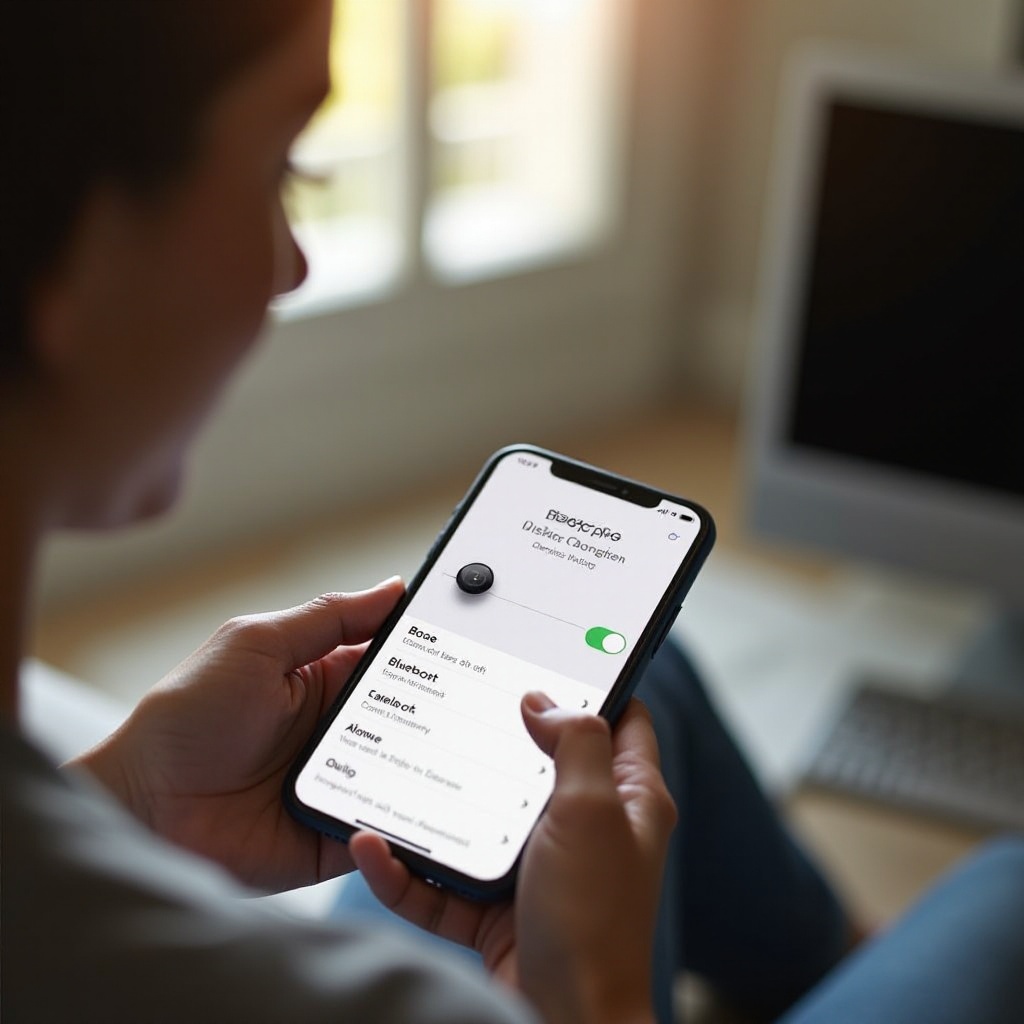
استخدام تطبيق Bose Connect للحصول على ميزات معززة
يثري تطبيق Bose Connect تجربتك مع السماعات عن طريق فتح ميزات إضافية. حمّل وثبّت التطبيق من متجر التطبيقات للبدء. افتح التطبيق واتبع التعليمات لإعداد سماعاتك.
تشمل فوائد استخدام التطبيق:
- تحديثات البرامج الثابتة: الوصول إلى أحدث الميزات والتحسينات الأداء عن طريق تحديث البرنامج الثابت لسماعاتك.
- التخصيص: ضبط إعدادات الصوت ومستويات إلغاء الضوضاء لتتناسب مع تفضيلاتك.
- إدارة الأجهزة: بسهولة إدارة الاتصالات بين أجهزة متعددة.
يعمل هذا التطبيق على تعظيم قدرة سماعات Bose QuietComfort لديك، مما يمنحك التحكم في تجربتك الاستماعية.
استكشاف مشكلات الاتصال الشائعة
حتى مع إعداد سلس، قد تظهر مشاكل اتصال. تعامل مع هذه المشاكل الشائعة بإحدى الحلول التالية:
- فشل الاتصال: تأكد من أن إعدادات البلوتوث فعالة على كلا الجهازين. أعد تشغيل جهاز iPhone والسماعات إذا لزم الأمر.
- التداخل: ابتعد بأجهزتك عن مصادر التداخل الإلكتروني التي قد تعطل إشارتك البلوتوثية.
- مشكلات جودة الصوت: غالبًا ما تكون جودة الصوت الرديئة ناتجة عن التداخل أو البطارية المنخفضة. اشحن كلا الجهازين وتحقق من العوائق.
- إعادة تعيين الاتصالات: لمشاكل مستمرة، قم بإعادة تعيين الاتصالات البلوتوثية عن طريق إيقاف كلا الجهازين مؤقتًا وإعادة توصيلهما.
عند استكشاف المشاكل، اكتشاف ميزات السماعات الخاصة بك سيعزز تجربتك الصوتية بشكل أكبر.
تعظيم تجربة استماعك
اكتشف ميزات مثل إلغاء الضوضاء وتخصيص الصوت عبر تطبيق Bose Connect لتعزيز الاستماع:
- إلغاء الضوضاء: قم بتفعيل أو تعديل المستويات للحصول على البيئة المثالية باستخدام التطبيق.
- إعدادات الصوت المخصصة: تخصيص ملفات الصوت لأنشطة مختلفة، سواء كانت موسيقى أو بودكاست أو مكالمات.
هذه الميزات تضمن الراحة المثلى وجودة الصوت في أي مكان كنت، سواء في المنزل أو أثناء السفر. إتقان هذه الخيارات يرفع من استخدامك الكلي واستمتاعك.
الخاتمة
توصيل سماعات Bose QuietComfort الخاصة بك بجهاز iPhone يحول تجربتك الصوتية بجودة صوت متفوقة وراحة. من خلال التحضير الدقيق واتباع خطوات الاتصال واستكشاف المشكلات وإصلاحها، يمكنك الاستفادة الكاملة من هذه السماعات. مع فهم الميزات واستخدام تطبيق Bose Connect، تفتح تجربة صوتية معززة مصممة لتقديمها سماعات Bose QuietComfort.
الأسئلة الشائعة
كيف يمكنني إعادة تعيين اتصال Bluetooth على سماعات Bose QuietComfort الخاصة بي؟
لإعادة التعيين، قم بإيقاف تشغيل كل من السماعات وiPhone. ثم قم بتشغيلهما مرة أخرى لتحديث اتصال Bluetooth.
هل يمكنني توصيل أجهزة متعددة بسماعات Bose QuietComfort في وقت واحد؟
نعم، تدعم سماعات Bose QuietComfort الاتصالات المتعددة النقاط، مما يسمح لها بالاقتران مع جهازين في نفس الوقت.
ماذا يجب أن أفعل إذا كانت جودة الصوت سيئة بعد الاتصال بـ iPhone الخاص بي؟
تأكد من شحن كلا الجهازين وتحقق من وجود العوائق. استخدم تطبيق Bose Connect لضبط إعدادات الصوت وتقليل مستوى الضوضاء.