有很多方法可以讓 Netflix 在您的華為設備上順利運行。本指南探討了三種有效在華為手機上安裝 Netflix 的方法:使用 GBox、利用 APK 文件、以及在可用時透過 AppGallery。我們提供清晰的分步指導,確保即使是技術新手也能毫無挫折地跟隨。此外,了解如何提升華為設備的性能以獲得最佳的串流體驗。無論您是熱衷於狂看還是偶爾觀看,這些方法都能確保您輕鬆享受 netflix 華為。讓我們深入研究並找到最適合您的設備的解決方案。
方法 1 — 通過 GBox 在華為上安裝 Netflix(分步指南)
使用 GBox 可讓 Huawei 用戶享受通常因 Google 許可限制而無法使用的應用程式。以下是如何利用 GBox 安裝 Netflix 的方法。
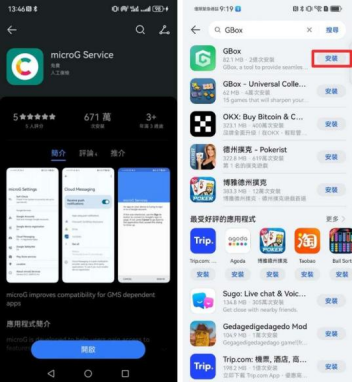
從 AppGallery 下載並設置 GBox
首先,打開您的華為裝置上的AppGallery。在搜索欄中搜尋「GBox」。找到後,下載並安裝應用程式。安裝完成後,打開GBox,並按照螢幕上的提示進行設置。授予必要的權限以確保最佳運作非常重要。GBox創建了一個沙盒環境,允許像Netflix這樣需要谷歌服務的應用程式運行。確保您的網絡連接穩定,以防止下載過程中出現問題。GBox的清晰UI有助於無縫瀏覽,提供簡便的設置過程,不含技術性術語。熟悉它的介面,以便以後輕鬆找到已安裝的應用程式。
在 GBox 內安裝 Netflix
啟動GBox並進入「市場」部分。在可用的應用程式中找到Netflix,並開始安裝。這種沙盒模式可繞過直接安裝在設備上所面臨的限制。安裝後,Netflix將出現在GBox環境中。要開始串流播放,請打開GBox並導航到Netflix。使用您的憑證登入,然後即可享受多樣的節目和電影。保持GBox更新對於穩定的應用程式性能至關重要,確保在串流播放期間不會中斷。這個應用程式在任何其他Android設備上的運行方式一樣,自然保持質量和性能。
使用 GBox 觀看 Netflix 的優缺點
GBox 提供無縫的安裝過程,避開了華為設備中無法使用谷歌服務的限制。它允許輕鬆地訪問 Netflix,並保留視頻質量和登錄功能。然而,使用 GBox 可能需要額外的權限,影響隱私。頻繁更新對於確保穩定性能至關重要。用戶可能會發現導航兩個不同環境(GBox 和設備的本機系統)繁瑣。儘管有這些缺點,GBox 仍然是無法替代情況下不間斷訪問 Netflix 的可靠方法。當選擇 GBox 安裝時,請考慮您的隱私偏好與串流需求。
方法二 — 使用 APK 檔案安裝 Netflix
下載 APK 檔案提供了在華為設備上安裝 Netflix 的另一途徑。
選擇安全的 Netflix APK 來源
要確保下載APK文件時的安全性,首先要選擇一個有聲譽的來源。像APKMirror或APKPure這樣的網站因其可靠性和全面的安全檢查而聞名。它們提供經過驗證的熱門應用程式版本,沒有惡意軟體。在安裝過程中,優先使用有社區評論和專家推薦的平台,以確保安心。始終驗證Netflix應用程式文件的版本號以避免兼容性問題。安全下載可保持設備的完整性,最大限度地減少病毒風險或功能失效的應用程式。選擇APK來源時,根據使用者的推薦和安全性優先級來權衡,以避免潛在的危害。
如何在華為上安裝Netflix APK(逐步指南)
首先,在您的華為設備設定中的“安全性”下啟用“允許安裝未知來源的應用”。通過瀏覽器導航至您選擇的APK網站,並下載Netflix的APK檔。下載後,通過通知面板或檔案管理應用訪問檔案。點擊檔案開始安裝,授權任何出現的權限。完成後,Netflix將像設備上的其他應用程式一樣可用。啟動Netflix,使用您的憑證登入,開始串流播放您喜愛的內容。定期檢查更新的APK,以繞過當前版本中的任何漏洞或性能問題。
故障排除 APK 安裝問題
有時,APK 安裝會遇到問題,主要是由於權限或文件損毀引起的。如果出現錯誤信息,請使用您選擇的來源驗證文件完整性,確保其未遭受損壞。通過啟用‘允許來自未知來源的安裝’來調整設置,這通常可以解決安裝阻礙。若持續出現錯誤,可考慮重新下載文件。如果安裝後 Netflix 無法打開,請檢查您的設備操作系統版本是否與 Netflix 應用要求一致。不一致通常會導致崩潰或加載緩慢。令人放心的是,此類問題通常可以通過持續版本更新或從可信來源重新安裝來解決。
方法三 — 從華為應用商店安裝 Netflix(如果可用)
華為的 AppGallery 偶爾會列出 Netflix;此處的流程仍然很簡單。
在AppGallery中尋找相容的Netflix版本
首先,打開AppGallery並在搜尋欄中搜尋Netflix。確保您選擇與您的裝置型號相容的版本,並透過應用程式描述進行驗證。按下「安裝」按鈕以開始安裝過程。AppGallery提供直接安裝,簡化的直覺式UI使此過程更簡單。按照螢幕上的指引來完成所需的權限或許可。定期檢查AppGallery的可用性,因為列出的應用程式可能因地區而異。在AppGallery直接獲得Netflix可以提高應用程式更新速度和整體效能,類似於原生Android的安裝。這種途徑消除了相比其他方法的額外努力,並確保流暢的串流體驗。
在不使用 Google Play 的情況下更新 Netflix
若要更新,定期在華為的AppGallery中檢查「我的應用」以確保最新版本,最大限度地提高性能和安全性。 打開AppGallery,導航至「我的應用」,找到Netflix以開始更新。 這取代了Google Play的缺席,維護最新功能和錯誤修正。 自動更新可保持流媒體質量,防止由於版本過時而產生的中斷。 緊密跟隨更新支持新內容發現和增強的用戶界面功能。 這種方法避免了手動替換APK,與設備生態系統無縫對接,提供一致的用戶體驗。
在華為設備上提升 Netflix 性能的技巧
透過以下性能優化技術提升串流體驗。
調整播放設定以獲得流暢的串流體驗
請到Netflix設定中選擇播放解析度,選擇標準解析度可以減少緩衝時間。在網路使用高峰期避免使用高解析度;這樣可以減少延遲和畫面模糊。定期檢查帳戶的頻寬設定;更改這些設定可能會穩定串流。當應用程式反覆崩潰時,關閉自動播放。這確保每次觀影都能有精緻且量身定制的體驗。
優化手機存儲及背景應用程序
釋放設備存儲以容納Netflix快取文件,促進更快的加載速度。定期清除設備上的應用程序快取以簡化運行。停用非必要的背景應用程序;這些頻繁消耗高效串流所需的帶寬。前往設置,訪問存儲管理,以便及時刪除快取和冗余文件。增強存儲並最大限度地減少應用程序干擾,最大化Netflix的性能優勢,確保不中斷的娛樂。
結論
探索各種方法後,華為用戶可以自信地使用GBox、APK文件或AppGallery存取Netflix。每種替代方式都為不同的使用者偏好和需求量身打造獨特優勢。從提升安裝過程到改善串流效能,本指南確保一種全面的方法來實現流暢的應用程式功能。通過遵循此處概述的實用步驟,使用者可以避免繁瑣的障礙,促進豐富的娛樂體驗。根據個人需求和設備容量量身選擇應用程式,確保在所有華為手機上優化Netflix使用。享受下一次值得一看的觀看體驗,而避免與應用程式安裝相關的典型技術障礙。
Visited 1 times, 1 visit(s) today