介紹
Bose QuietComfort耳機提供卓越的音質和業界領先的降噪功能。為了確保您充分利用這些功能,正確連接到您的iPhone至關重要。本指南為您提供從設置到故障排除的無縫連接步驟,並提供優化聆聽體驗的提示。
了解您的Bose QuietComfort耳機
了解Bose QuietComfort耳機的功能,可增強連接過程。這些耳機配備了先進的降噪技術和藍牙功能,是您iPhone的絕佳配件。了解這些功能使您能夠優化您的聆聽會話。
藍牙技術確保無線、靈活的連接。這些耳機與大多數iPhone型號兼容,確保您享受高品質的音效。熟悉這些功能將簡化連接過程,幫助您欣賞耳機的全部潛力。
準備您的設備
準備是成功連接的關鍵。首先完全為您的Bose QuietComfort耳機充電。充足的電池可防止設置過程中的斷開連接。
將您的iPhone更新到最新的iOS版本,因為更新通常包含對藍牙性能的必要增強。保持iPhone軟件的更新可確保更好的連接性和訪問耳機和設備上的所有可用功能。在準備好這兩個設備後,您便可以進入下一步。
通過藍牙無縫連接的步驟指南
按照以下步驟,輕鬆將您的Bose QuietComfort耳機連接到您的iPhone:
-
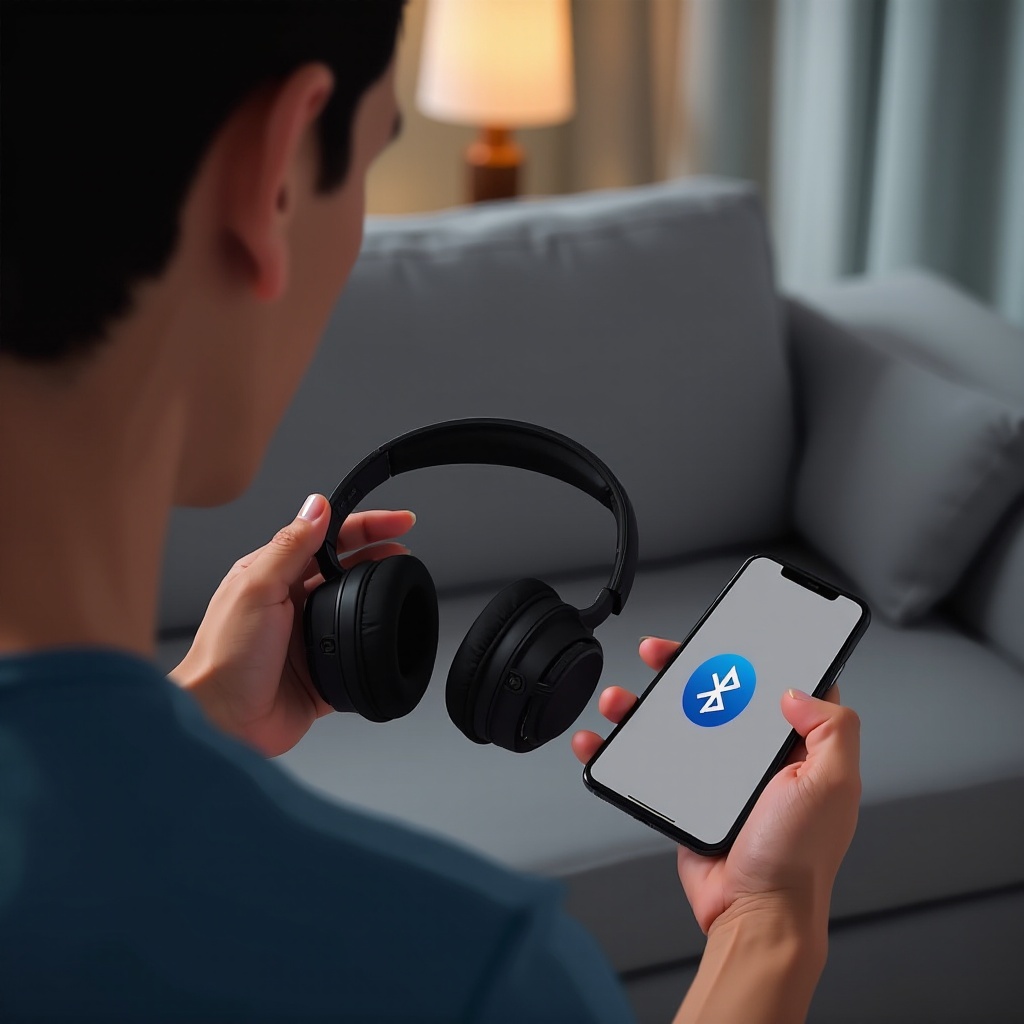
啟用iPhone上的藍牙功能:導航到“設置”,選擇“藍牙”,然後開啟它。這使得您的iPhone對附近的藍牙設備可見。
-
啟動耳機的配對模式:按下電源按鈕打開您的Bose QuietComfort耳機。按住直到顯示配對指示器,或聽到“準備配對”。
-
連接到iPhone:在iPhone上的藍牙菜單中,找到“Bose QC”或“Bose QuietComfort”在“其他設備”下。點擊它開始配對。成功連接將顯示為“已連接”消息。
-
確認成功配對:測試通過iPhone播放音頻來確認連接。如果耳機中的聲音流暢且不中斷,則設備已成功配對。
如果遇到任何問題,則僅需進行故障排除,因為這些耳機通常設置無縫。
使用Bose Connect應用程序以增強功能
Bose Connect應用程序通過解鎖額外功能提升您的耳機體驗。從App Store下載並安裝應用程序以開始使用。打開它並按照指示設置耳機。
使用應用程序的好處包括:
- 固件更新:通過更新耳機的固件,訪問最新的功能和性能改進。
- 自訂:根據您的喜好調整音頻設置和降噪級別。
- 設備管理:輕鬆管理多個設備之間的連接。
這個應用程序最大限度地提高了Bose QuietComfort的功能,提供對您的聆聽體驗的控制。
故障排除常見連接問題
即使設置無縫,連接問題也可能出現。通過以下解決方案解決這些常見問題:
- 連接失敗:確保設備上的藍牙設置都處於啟用狀態。如有需要,重啟iPhone和耳機。
- 干擾:將您的設備遠離可能干擾藍牙信號的電子干擾源。
- 音頻質量問題:差的音質通常由於干擾或低電量造成。給雙方設備充電並檢查是否有障礙物。
- 重置連接:對於持續的問題,通過短暫地關閉雙方設備並重新連接來重置藍牙連接。
在故障排除後,探索您的耳機功能將進一步提升您的音頻體驗。
最大化您的聆聽體驗
通過Bose Connect應用程序發現噪音消除和音頻自訂等功能以增強聆聽:
- 噪音消除:使用應用程序激活或調整級別以獲得理想環境。
- 自訂聲音設置:為不同活動打造個性化聲音配置檔案,不論是音樂、播客或通話。
這些功能確保在家中或旅行時的最佳舒適度和音質。掌握這些選項可以提升整體使用和享受。
結論
將您的Bose QuietComfort耳機連接到iPhone可使您的音頻體驗得以改變,提供優越的音質和便利性。通過仔細的準備和遵循連接及故障排除步驟,您可以充分發揮這些耳機的潛力。了解這些功能並使用Bose Connect應用程序,您可以解鎖Bose QuietComfort耳機設計提供的豐富聽覺體驗。
常見問題
如何重置 Bose QuietComfort 耳機的藍牙連接?
要重置,請關閉耳機和 iPhone。然後再次打開它們以刷新藍牙連接。
我的 Bose QuietComfort 耳機是否可以同時連接多個設備?
是的,Bose QuietComfort 耳機支援多點連接,允許它們同時配對兩個設備。
如果連接到我的 iPhone 後音質差,我應該怎麼辦?
確保兩個設備都已充電並檢查是否有障礙物。使用 Bose Connect 應用程式調整聲音設置和降噪功能。