介紹
Magic Mouse 以其流線型設計和功能性而著稱,提高了工作效率。然而,當面臨點擊問題時,挫折感是不可避免的。本綜合指南深入探討此類問題發生的原因及其解決方法,無論是軟體或硬體導致的原因都能有效解決。有效的問題解決將恢復您的設備至最佳性能,確保流暢的導航。讓我們來探索排除和解決 Magic Mouse 問題的步驟。
理解 Magic Mouse 點擊問題
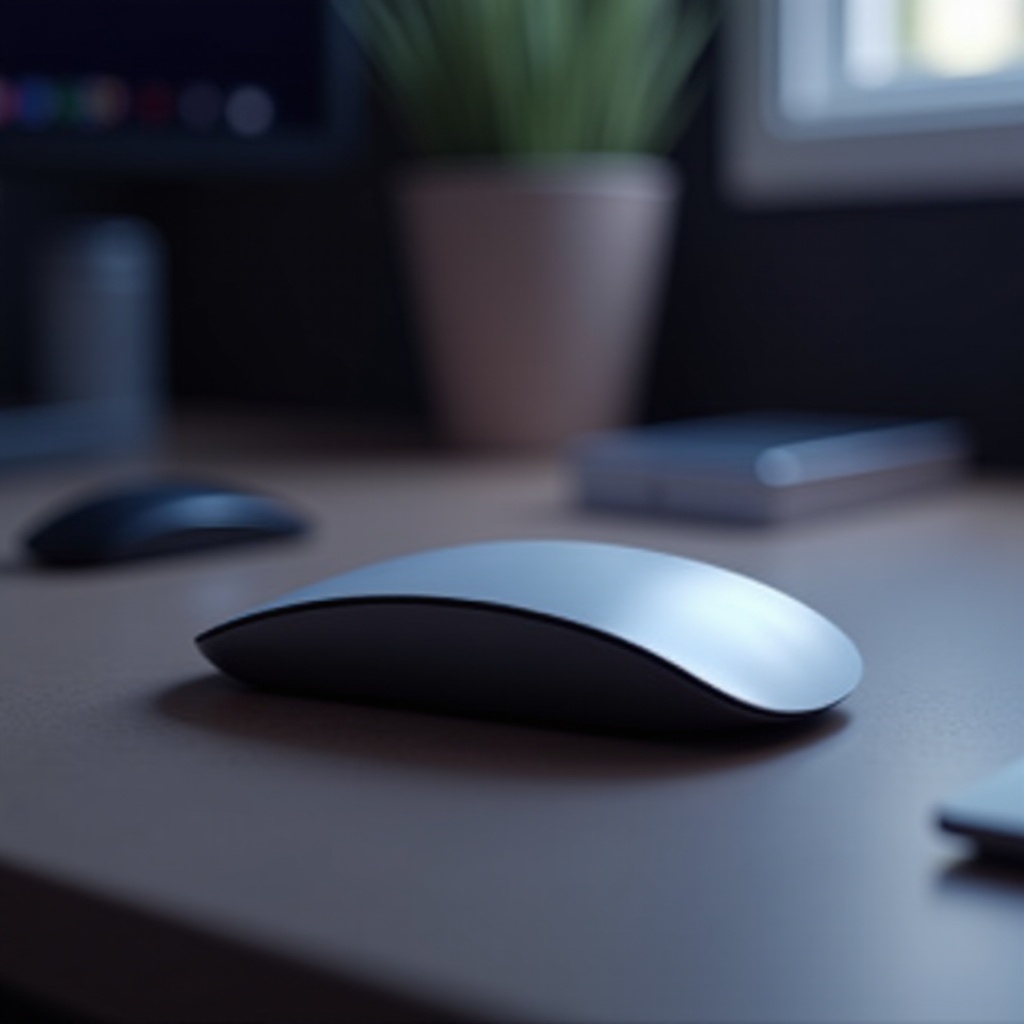
在深入探討解決方案之前,了解您的 Magic Mouse 不響應的潛在原因至關重要。各種因素會導致點擊問題,包括藍牙干擾、傳感器骯髒或軟體過時。外部因素如物理損壞或電池電量不足也可能是罪魁禍首。確定根本原因是有效解決問題的第一步。在接下來的部分中,我們將概述診斷程序並提供各種方法來解決這些常見問題。
Magic Mouse 問題的初步診斷
進行初步診斷以確定點擊問題的根本原因是基礎。
測試藍牙連接
- 確保您的 Magic Mouse 正常與 Mac 配對。
- 訪問「系統偏好設定 > 藍牙」,以確認您的鼠標出現在設備列表中。
- 如果連接不穩定,請斷開並重新連接鼠標以重置連接。
檢查電池狀態
- 透過「系統偏好設定 > 鼠標」檢查電池電量。
- 如果電池電量不足,請更換或充電。
- 使用高品質電池以避免頻繁斷開連接。
完成診斷後,是時候探索可能解決問題的軟體解決方案了。
解決點擊問題的軟體方案
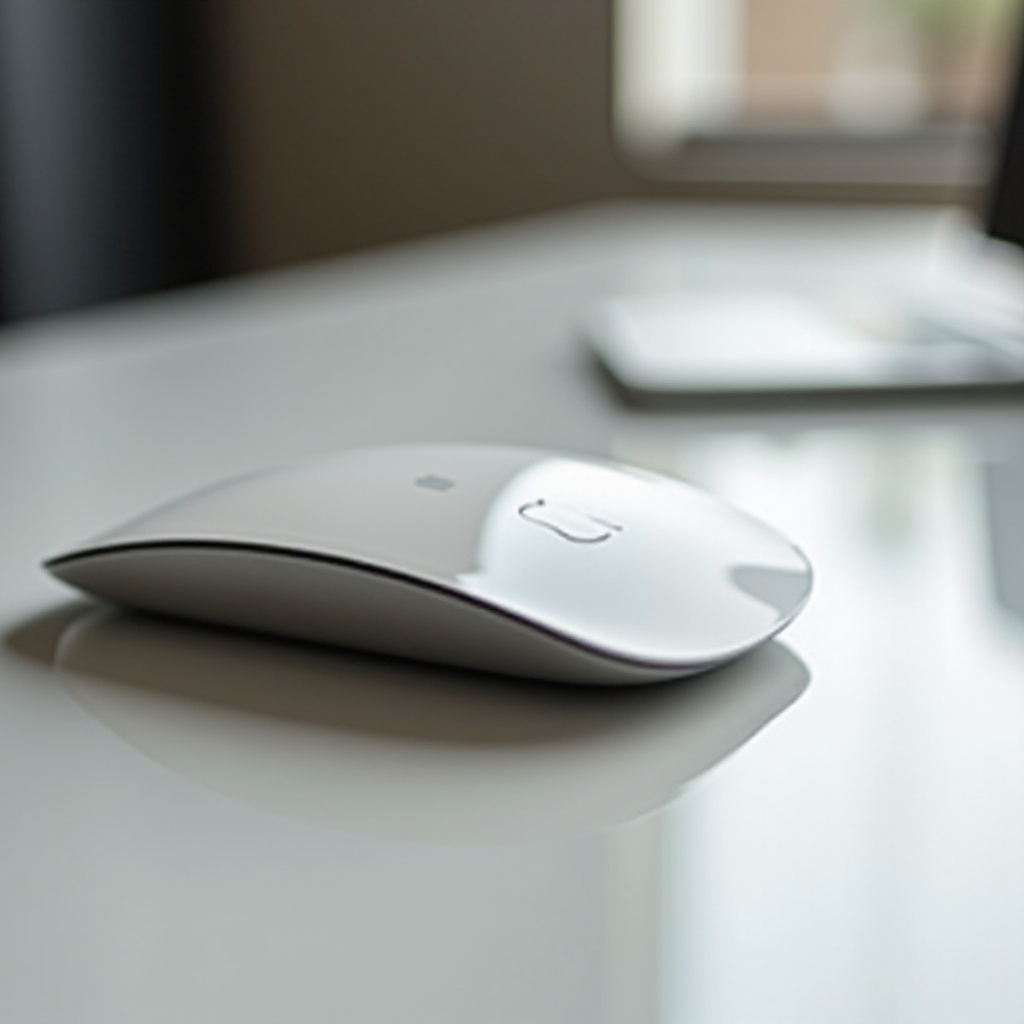
軟體故障經常導致 Magic Mouse 裝置不響應,需要幾種可能的修復。
重啟藍牙
重啟藍牙連接可以解決臨時故障:
1. 從菜單欄關閉藍牙。
2. 等待幾秒鐘,然後重新開啟。
3. 嘗試重新連接您的 Magic Mouse。
更新 macOS
安裝最新的 macOS 更新可以解決兼容性問題:
1. 進入「系統偏好設定 > 軟體更新」。
2. 安裝任何待處理的更新。
3. 可能需要系統重新啟動以使您的 Magic Mouse 正確同步。
重置 Magic Mouse 設定
將鼠標設定恢復為默認值可以有所幫助:
1. 導航至「系統偏好設定 > 鼠標」。
2. 點擊「重置」恢復默認設定。
3. 隨後測試鼠標功能。
如果軟體修復無法解決問題,可能需要硬體相關的解決方案。
實用硬體修復
並非所有解決方案都是基於軟體的。硬體維護同樣扮演關鍵角色。
清潔 Magic Mouse
灰塵和污垢會阻礙 Magic Mouse 的性能:
1. 使用超細纖維布輕輕清潔裝置表面。
2. 用棉籤清潔鼠標的傳感器區域。
檢查物理損壞
- 檢查物理損壞,如裂縫或鬆動的部件。
- 對於可見的損壞可能需要專業維修。
如果硬體修復無改善,則應考慮採取高級故障排除技術。
高級故障排除技巧
如基本解決方案不充分,則可採用高級技術。
使用終端命令
- 從 Mac上的「應用程序 > 實用工具」訪問終端。
- 執行命令以重置藍牙模塊:
- 輸入
sudo pkill bluetoothd並按 Enter。 - 重新配對您的 Magic Mouse。
運行安全模式診斷
- 重啟您的 Mac,按住 Shift 鍵以進入安全模式。
- 測試 Magic Mouse 看它是否能正常運作。
- 安全模式有助於識別導致問題的軟體衝突。
儘管經過全面努力,但某些情況需要專業介入。
何時需尋求專業協助
若經過廣泛的故障排除後,您的 Magic Mouse 仍不響應,則聯絡 Apple 支援或認證技師可能明智。專業人員可以診斷複雜的問題並提供超出一般使用者能力的全面維修方案。
預防措施和維護建議
定期維護可以避免未來問題並延長 Magic Mouse 的壽命。
定期清潔
定期清潔可防止灰塵和雜物積聚,維護設備的表現。將清潔作為常規維護的一部分。
電池管理建議
- 使用高質量的可充電電池。
- 定期監測電池電量並在耗盡前更換,以防止連接問題。
結論
Magic Mouse 點擊失靈可能擾亂工作流程,但眾多解決方案可以解決此不便。從初步診斷到高級故障排除,本指南提供了徹底的步驟以解決問題。持續維護確保最佳表現,使您的 Magic Mouse 提供不間斷服務。
常見問題
如果在嘗試這些解決方案後,我的 Magic Mouse 還是無法點擊,該怎麼辦?
如果您已經用盡了故障排除步驟,請考慮聯繫 Apple 支援以獲取進一步協助。
軟體更新是否能修復我的 Magic Mouse 點擊問題?
是的,更新至最新的 macOS 可能會解決影響鼠標功能的相容性問題。
我應該多久清潔一次 Magic Mouse 以防止點擊問題?
建議每隔幾週或當您注意到性能問題時進行清潔。定期維護可確保使用壽命和性能。