介紹
將 Nintendo Switch 控制器整合到您的 PC 遊戲設置中會提升遊戲體驗。以人體工學設計而聞名的 Joy-Con 和 Pro 控制器可以顯著增強您的遊戲體驗。無論是在玩賽車遊戲還是第一人稱射擊遊戲,將它們用於 PC 都是一項令人興奮的嘗試。
本綜合指南將向您展示將這些控制器與 PC 配對的步驟,確保無縫整合。我們將討論控制器類型、連接方法、優化的軟件工具以及常見的故障排除解決方案。通過這些步驟,可以享受流暢和增強的遊戲體驗。
了解控制器類型和兼容性
在開始連接過程之前,了解控制器的類型及其系統兼容性至關重要。
Nintendo Switch 控制器類型
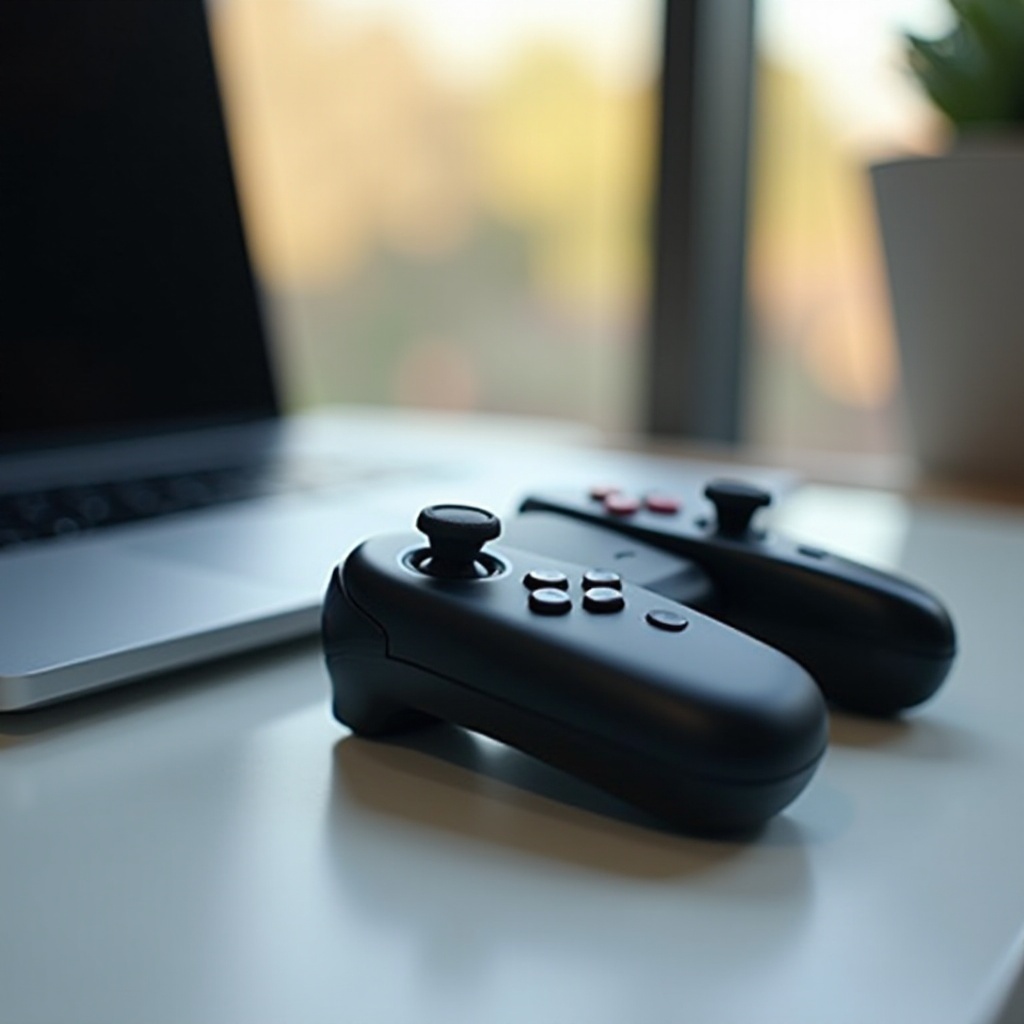
Nintendo Switch 提供兩種適合 PC 連接的主要控制器:
1. Joy-Con:緊湊型、可拆卸的控制器,可以單獨或成對使用,非常適合各種玩法。
2. Pro 控制器:提供舒適握感和精確控制的傳統控制器,非常適合長時間遊戲會話。
PC兼容性要求
為確保配對成功,您的 PC 必須滿足某些兼容性標準:
– 藍牙支持:大多數 Joy-Con 和 Pro 控制器連接依賴藍牙。確認您的PC是否具有集成藍牙適配器,或能與外部USB藍牙適配器兼容。
– 操作系統:Windows 10 或更高版本或最新的 Linux 發行版通常能夠為 Nintendo Switch 控制器提供最佳支持。
了解兼容性後,讓我們來探索將 Joy-Con 連接到 PC 的方法。
將 Joy-Con 連接到您的 PC
Joy-Con 提供靈活的遊戲體驗,並可以通過多種方法連接。
藍牙連接設置
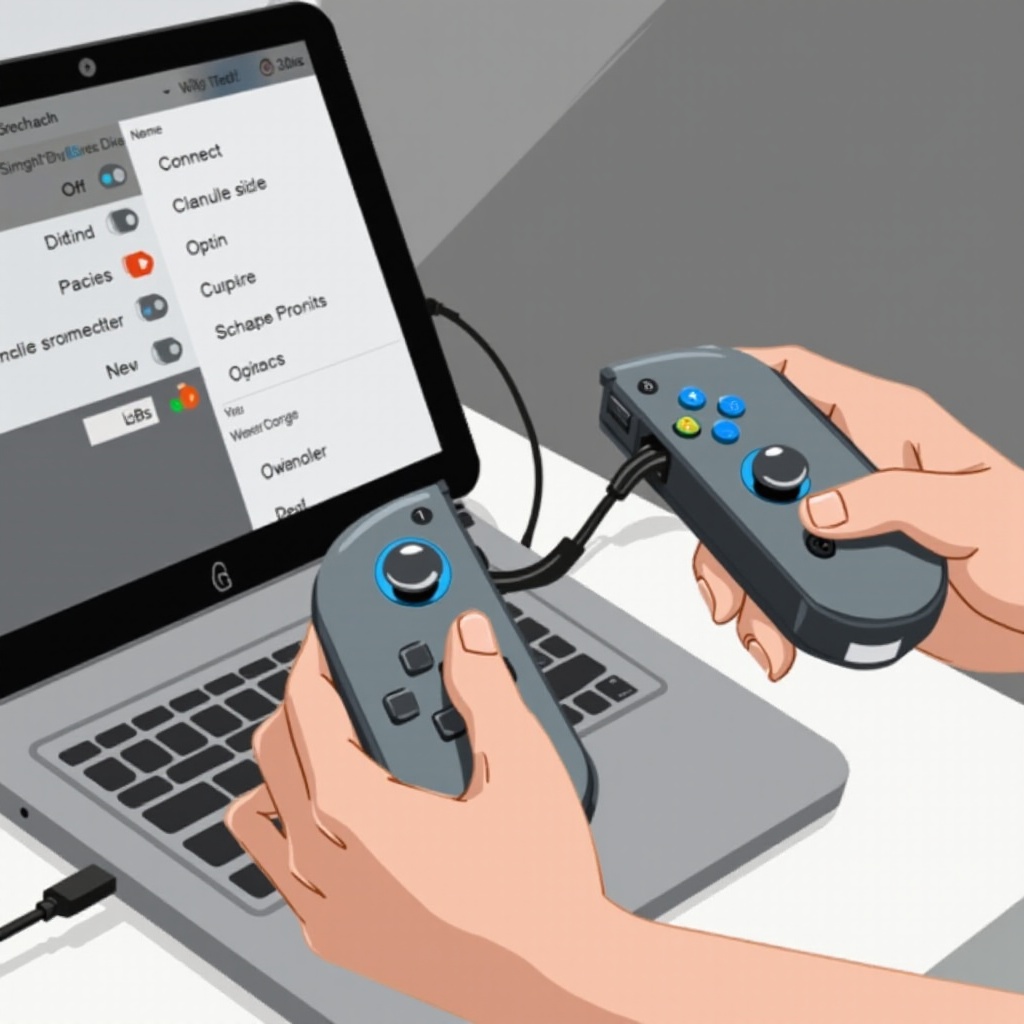
要通過 Bluetooth 連接 Joy-Con:
1. 通過系統設置在 PC 上啟用藍牙。
2. 按住 Joy-Con 上的“同步”按鈕,直到 LED 開始閃爍。
3. 轉到 PC 的藍牙設置並單擊“添加藍牙或其他設備。”
4. 選擇“藍牙”並在可用設備列表中找到您的 Joy-Con。
5. 配對後,您的 Joy-Con 即可使用。
使用 USB 轉接器的有線連接
為了獲得穩定的連接和減少延遲,請考慮使用 USB 轉接器:
1. 將轉接器插入 PC 的 USB 端口。
2. 遵循轉接器的具體說明,以與 Joy-Con 建立連接。
成功連接 Joy-Con 後,讓我們繼續將 Pro 控制器連接起來。
將 Pro 控制器連接到您的 PC
Pro 控制器提供傳統的遊戲感覺,並且具有可靠的無線和有線連接選項。
建立藍牙連接
要通過藍牙配對您的 Pro 控制器:
1. 確保在 PC 設置中啟用了藍牙。
2. 按住 Pro 控制器上的“同步”按鈕,直到燈開始閃爍。
3. 前往 PC 的藍牙設置並選擇“添加藍牙或其他設備。”
4. 選擇“藍牙”並從設備列表中找到您的 Pro 控制器。
5. 您的控制器現已連接,可用於遊戲。
使用 USB-C 電纜的有線連接
USB-C 電纜提供了將 Pro 控制器連接的最簡單設置:
1. 將 USB-C 電纜連接到 Pro 控制器。
2. 將另一端插入 PC 的 USB 端口。
3. 等待 PC 自動檢測控制器,使您可以立即開始遊戲。
接下來,我們將討論可以使用這些控制器優化您的遊戲體驗的軟件工具。
增強遊戲體驗的軟件和工具
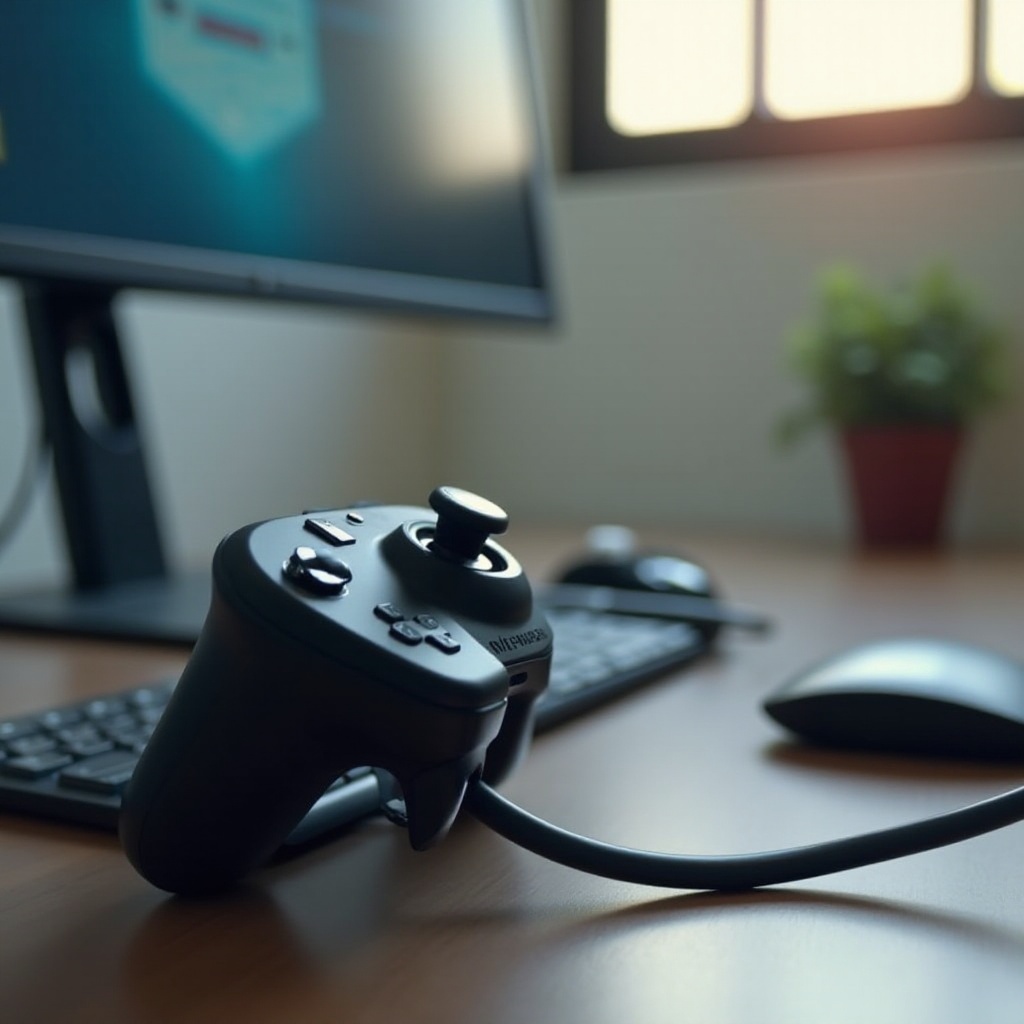
雖然連接硬件至關重要,但使用軟件進行優化會增強您的遊戲體驗。
推薦的第三方軟件
以下是一些可以擴展 Switch 控制器功能的軟件程序:
– DS4Windows:主要為 DualShock 控制器設計,提供廣泛的自定義選項,與 Joy-Con 和 Pro 控制器兼容。
– BetterJoy:專為 Nintendo Switch 控制器設計,提供按鈕重新映射和特定遊戲的陀螺控制支持等功能。
為不同遊戲優化控制器設置
為了最大化您的遊戲體驗,請考慮自定義設置:
– 開發針對特定遊戲要求的自定義按鈕映射。
– 調整控制器靈敏度和反饋水平,以適應您的遊戲風格。
– 利用可編程宏解決一些特定遊戲中的重複操作。
在優化之後,了解如何排除常見的連接問題也很重要。
常見連接問題排除
儘管設置正確,但連接問題可能仍然發生。解決這些問題以確保流暢的遊戲會話。
修復藍牙配對問題
- 確認控制器處於配對模式,可通過閃爍的 LED 燈判斷。
- 從您的 PC 的藍牙設置中刪除之前的配對。
- 重新啟動您的 PC 和控制器以解決輕微的連接不良問題。
解決輸入延遲和按鈕映射錯誤
- 最大限度減少其他設備的藍牙干擾以減少延遲。
- 更新您的PC驅動程序可以解決映射差異。
- 檢查您的軟件設置以確保沒有衝突並考慮重置配置。
通過遵循這些解決方案,您應該能夠實現無憂且愉快的遊戲設置。
結論
您的 Nintendo Switch 控制器現在應已成功整合到您的 PC 遊戲設置中。無論是利用 Joy-Con 的靈活性還是 Pro 控制器的舒適性,遵循本指南可確保無縫且增強的遊戲體驗。精確和多樣化地進入您最喜愛的 PC 遊戲世界。
常見問題
我可以在PC上將兩個Joy-Con作為單個控制器使用嗎?
是的,您可以使用類似BetterJoy的軟體將它們配對為單個控制器,提供類似於在Switch主機上使用的統一遊戲體驗。
我需要為Pro控制器安裝驅動程式嗎?
Windows通常將Pro控制器識別為標準輸入裝置,因此通常不需要額外的驅動程式。然而,第三方軟體可以提供增強的功能。
如何檢查我的PC是否支援藍牙以進行控制器連接?
在您的PC上進入「裝置管理員」。在「網路適配器」或「藍牙」下,確保列出了藍牙裝置。如果沒有,請使用外接適配器。