Uvod
Bose QuietComfort slušalice pružaju izvanredan kvalitet zvuka uz vrhunsku eliminaciju buke. Da biste maksimalno iskoristili ove karakteristike, važno je pravilno ih povezati sa svojim iPhone-om. Ovaj vodič vas vodi kroz korake za besprekornu vezu, od postavki do rešavanja problema, i pruža savete za optimizaciju vašeg iskustva slušanja.
Razumevanje vaših Bose QuietComfort slušalica
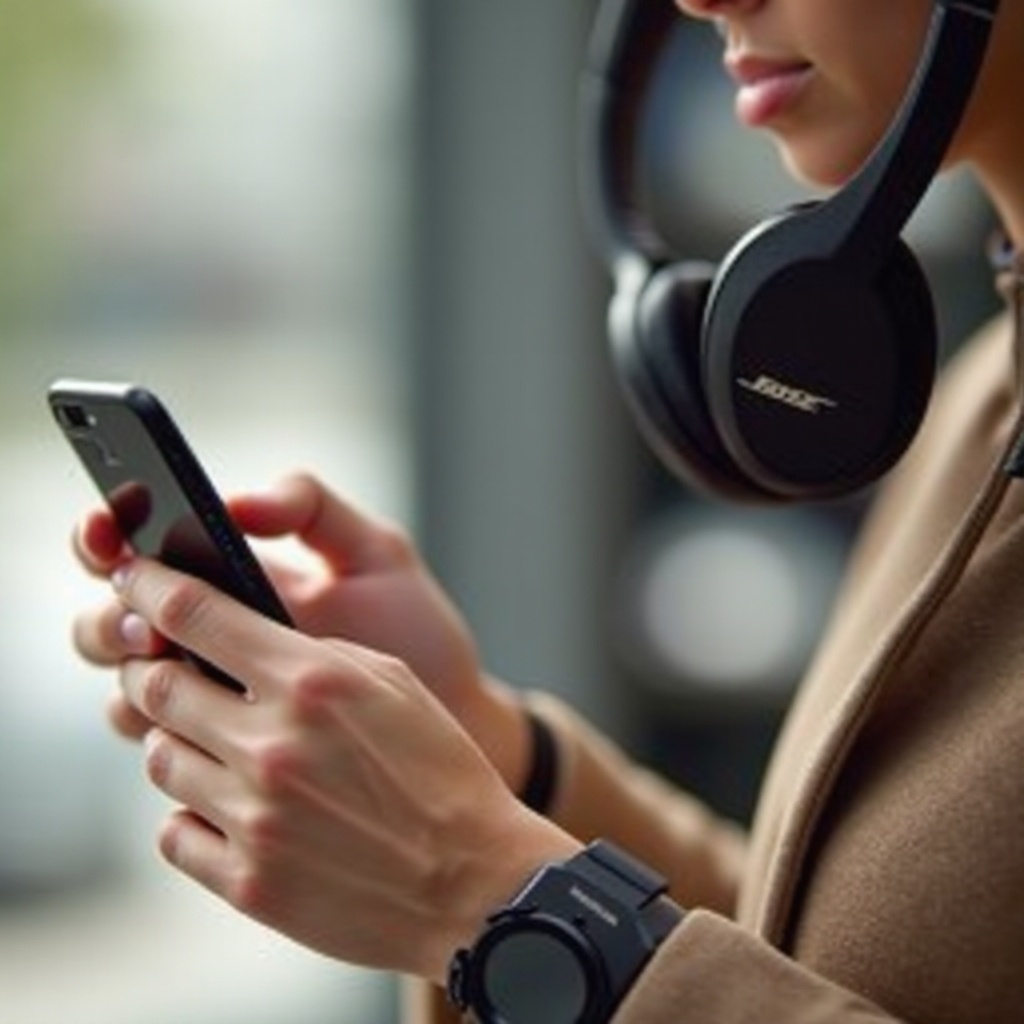
Poznavanje karakteristika vaših Bose QuietComfort slušalica poboljšava proces povezivanja. Ove slušalice su opremljene naprednom tehnologijom za uklanjanje buke i Bluetooth mogućnostima, što ih čini odličnim dodatkom za vaš iPhone. Razumevanje ovih funkcionalnosti omogućava vam optimizaciju vaših sesija slušanja.
Bluetooth tehnologija osigurava bežičnu, fleksibilnu vezu. Ove slušalice su kompatibilne sa većinom iPhone modela, osiguravajući vam uživanje u zvuku visokog kvaliteta. Upoznavanje sa ovim karakteristikama će pojednostaviti proces povezivanja i pomoći vam da cenite pun potencijal slušalica.
Priprema vaših uređaja
Priprema je ključ uspešne veze. Počnite punjenjem Bose QuietComfort slušalica do kraja. Dobro napunjena baterija sprečava prekid veze tokom postavki.
Ažurirajte vaš iPhone na najnoviju verziju iOS-a, jer ažuriranja često uključuju bitna poboljšanja za Bluetooth performanse. Održavanje softvera vašeg iPhone-a ažuriranim osigurava bolju povezanost i pristup svim dostupnim funkcijama na slušalicama i uređaju. Sa oba uređaja spremna, možete preći na sledeću fazu.
Korak-po-korak vodič za povezivanje putem Bluetooth-a
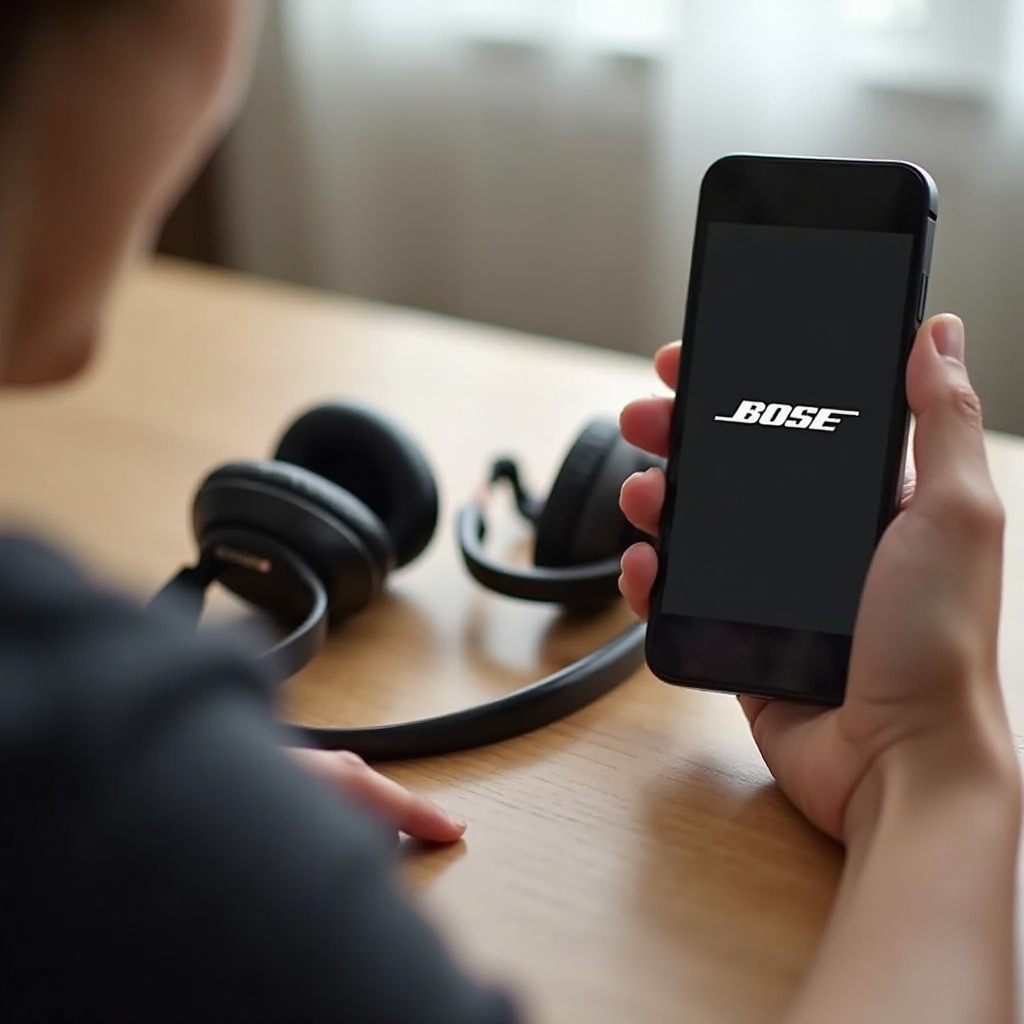
Pratite ove korake da biste bez problema povezali Bose QuietComfort slušalice sa svojim iPhone-om:
-
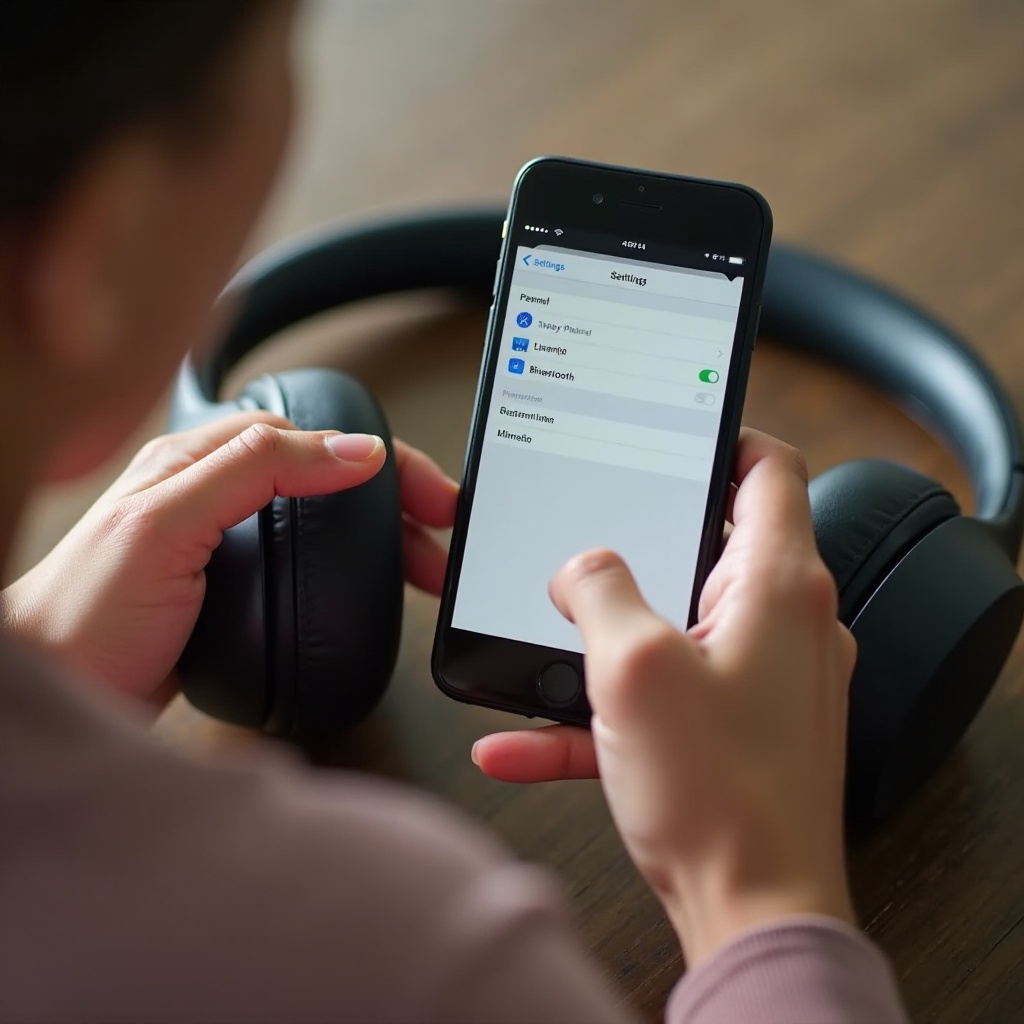
Omogućite Bluetooth na vašem iPhone-u: Idite na ‘Settings,’ izaberite ‘Bluetooth,’ i uključite ga. Ovo čini vaš iPhone vidljivim za obližnje Bluetooth uređaje.
-
Aktivirajte režim uparivanja na vašim slušalicama: Uključite Bose QuietComfort slušalice pritiskom na dugme za napajanje. Držite ga dok se ne pojavi indikator uparivanja, ili ne čujete ‘Spremno za uparivanje.’
-
Povežite sa iPhone-om: U Bluetooth meniju na vašem iPhone-u, pronađite ‘Bose QC’ ili ‘Bose QuietComfort’ pod ‘Other Devices.’ Dodirnite ga da biste započeli uparivanje. Uspešno povezivanje će biti naznačeno porukom ‘Connected.’
-
Potvrdite uspešno uparivanje: Testirajte vezu puštanjem audio sadržaja na vašem iPhone-u. Ako je zvuk gladak i neprekinut kroz slušalice, vaši uređaji su uspešno upareni.
Otklanjajte probleme samo ako naiđete na bilo kakve probleme, jer je besprekorno postavljanje tipično za ove slušalice.
Korišćenje Bose Connect aplikacije za unapređene funkcije
Bose Connect aplikacija obogaćuje vaše iskustvo sa slušalicama otključavanjem dodatnih funkcija. Preuzmite i instalirajte aplikaciju iz App Store-a za početak. Otvorite je i pratite uputstva za postavljanje svojih slušalica.
Prednosti korišćenja aplikacije uključuju:
- Ažuriranje firmvera: Pristupite najnovijim funkcijama i poboljšanjima performansi ažuriranjem firmvera vaših slušalica.
- Prilagođavanje: Podešavajte audio postavke i nivoe uklanjanja buke prema svojim preferencijama.
- Upravljanje uređajima: Lako upravljajte vezama između više uređaja.
Ova aplikacija maksimizuje mogućnosti vaših Bose QuietComfort slušalica, pružajući kontrolu nad vašim iskustvom slušanja.
Rešavanje uobičajenih problema sa povezivanjem
Čak i sa besprekornim postavljanjem, problemi sa povezivanjem mogu se pojaviti. Rešite ove uobičajene probleme sledećim rešenjima:
- Neuspeli pokušaji povezivanja: Proverite jesu li obe Bluetooth postavke aktivne na vašim uređajima. Ponovo pokrenite svoj iPhone i slušalice ako je potrebno.
- Smetnje: Premestite svoje uređaje dalje od izvora elektronskih smetnji koji mogu ometati Bluetooth signal.
- Problemi sa kvalitetom zvuka: Loš kvalitet zvuka se često javlja zbog smetnji ili slabe baterije. Napunite oba uređaja i proverite prepreke.
- Ponovno postavljanje veza: Za stalne probleme, resetujte Bluetooth veze tako što ćete nakratko isključiti oba uređaja i ponovo ih povezati.
Nakon rešavanja problema, istražujući funkcije vaših slušalica dodatno će poboljšati vaše audio iskustvo.
Maksimiziranje vašeg iskustva slušanja
Otkrijte funkcije poput uklanjanja buke i prilagođavanja zvuka putem Bose Connect aplikacije da biste poboljšali slušanje:
- Uklanjanje buke: Aktivirajte ili prilagodite nivoe za idealno okruženje koristeći aplikaciju.
- Prilagođena podešavanja zvuka: Personalizujte zvučne profile za različite aktivnosti, bilo da je u pitanju muzika, podcasti, ili pozivi.
Ove funkcije obezbeđuju optimalnu udobnost i kvalitet zvuka gde god da ste, bilo kod kuće ili na putovanju. Ovladavanje ovim opcijama podiže vaše ukupno korišćenje i zadovoljstvo.
Zaključak
Povezivanje vaših Bose QuietComfort slušalica sa iPhone-om transformiše vaše audio iskustvo sa superiornim zvukom i praktičnošću. Kroz pažljivu pripremu i pridržavanje koraka za povezivanje i rešavanje problema, možete uživati u punom potencijalu ovih slušalica. Uz razumevanje funkcija i korišćenje Bose Connect aplikacije, otključavate obogaćeno zvučno iskustvo koje Bose QuietComfort slušalice su dizajnirane da pruže.
Često postavljana pitanja
Kako da resetujem Bluetooth vezu na svojim Bose QuietComfort slušalicama?
Da biste resetovali, isključite i slušalice i iPhone. Zatim ih ponovo uključite da osvežite Bluetooth vezu.
Mogu li istovremeno povezati više uređaja sa svojim Bose QuietComfort slušalicama?
Da, Bose QuietComfort slušalice podržavaju višetačkovne veze, što im omogućava da se istovremeno povežu sa dva uređaja.
Šta da radim ako je kvalitet zvuka loš nakon povezivanja sa mojim iPhone-om?
Uverite se da su oba uređaja napunjena i proverite ima li prepreka. Koristite Bose Connect aplikaciju za podešavanje zvuka i poništavanje buke.