Uvod
Efikasno upravljanje skladištem na vašem iPadu osigurava dobro funkcionisanje uređaja i dovoljno prostora za nove aplikacije, fotografije i ažuriranja softvera. Redovno brisanje nepotrebnih datoteka je ključno za održavanje uređaja bez nereda i funkcionalnosti. Ovaj vodič pruža jasne korake i korisne savete za efikasno brisanje datoteka na vašem iPadu.
Razumevanje skladišta iPada
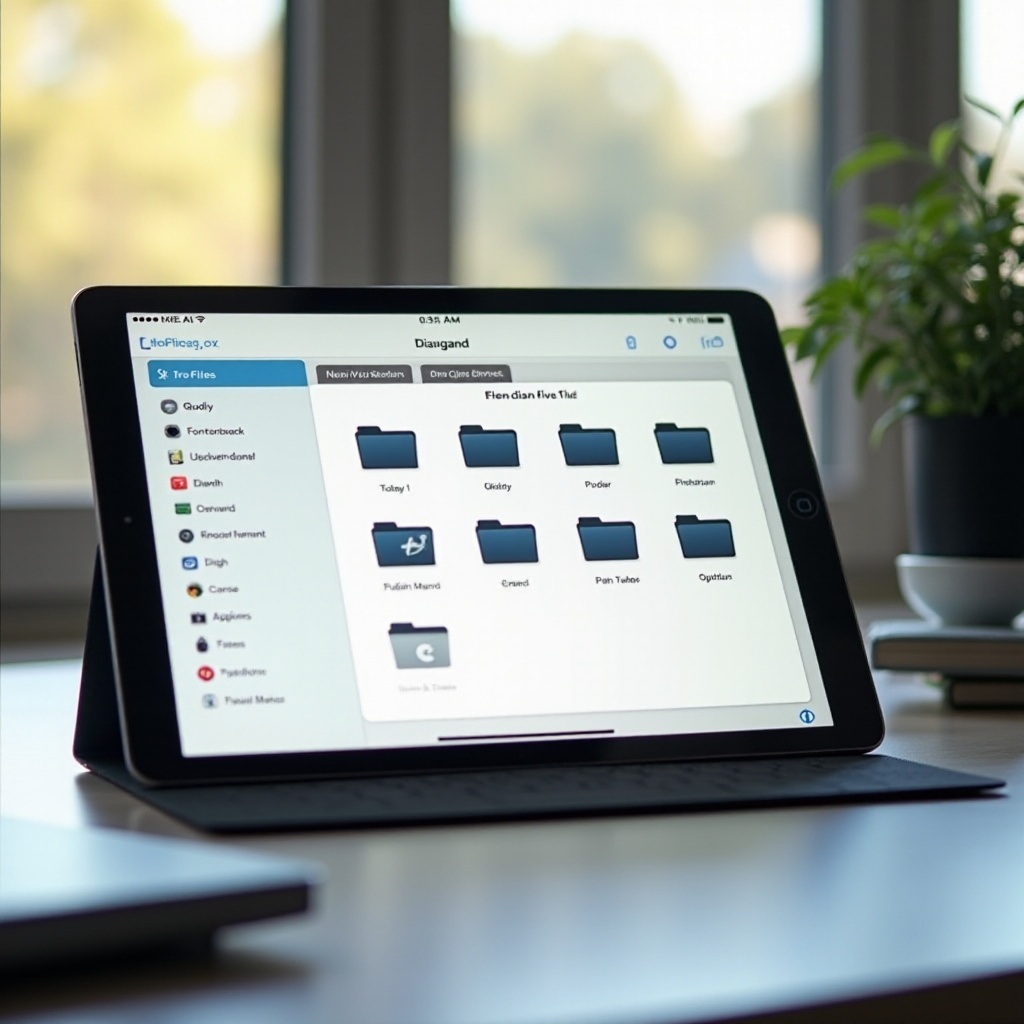
Pre nego što pređete na proces brisanja, važno je razumeti kako se skladište koristi na vašem iPadu. Različite datoteke kao što su aplikacije, dokumenti, fotografije i keš podaci akumuliraju se tokom vremena, što utiče na dostupan prostor. Identifikovanjem šta zauzima najviše prostora, možete doneti informisane odluke o tome koje datoteke prvo obrisati i bolje upravljati skladištem.
Datoteke koje zauzimaju mnogo prostora
Velike aplikacije, posebno one sa velikim keš podacima, mogu zauzeti značajnu količinu skladišta. Fotografije i video snimci takođe zauzimaju znatan prostor. Pored toga, preuzeti sadržaji kao što su muzika, podkasti ili eKnjige mogu se brzo akumulirati. Identifikovanje ovih teških datoteka je ključno za efikasno upravljanje datotekama.
Poznavanje aplikacije „Files“
Aplikacija „Files“ na iPadu služi kao centralizovano mesto za upravljanje dokumentima. Poznavanje ove aplikacije je neophodno za uspešno pronalaženje i brisanje nepotrebnih datoteka. Interfejs omogućava jednostavan pristup dokumentima putem iClouda i usluga trećih strana.
Vodič korak po korak za brisanje datoteka
Pošto ste identifikovali šta ispunjava skladište vašeg iPada, sledeći korak je brisanje tih datoteka. Evo kako možete efikasno ukloniti datoteke sa vašeg uređaja:
- Brisanje fotografija i video snimaka:
- Pokrenite aplikaciju Photos i idite do određenih albuma.
- Dodirnite fotografije ili video snimke koje želite da uklonite.
-
Potvrdite brisanje tako što ćete dodirnuti ikonu korpe za smeće.
-
Uklanjanje podataka aplikacija i dokumenata:
- Pristupite aplikaciji „Files“ i pronađite dokumente za brisanje.
- Dugo pritisnite željenu datoteku i odaberite ‘Delete’.
-
Za uklanjanje podataka aplikacije, pristupite podešavanjima aplikacije i izbrišite podatke kada su dostupne opcije.
-
Brisanje keš memorije pretraživača:
- Otvorite ‘Settings’ i idite na Safari.
- Kliknite na ‘Clear History and Website Data’ da oslobodite skladište koje koristi keš memorija.
Brisanje datoteka koje više nisu potrebne ne samo da stvara više prostora već i održava optimalno funkcionisanje vašeg iPada, omogućavajući vam uživanje u novim datotekama i aplikacijama bez problema.
Napredne tehnike za upravljanje skladištem
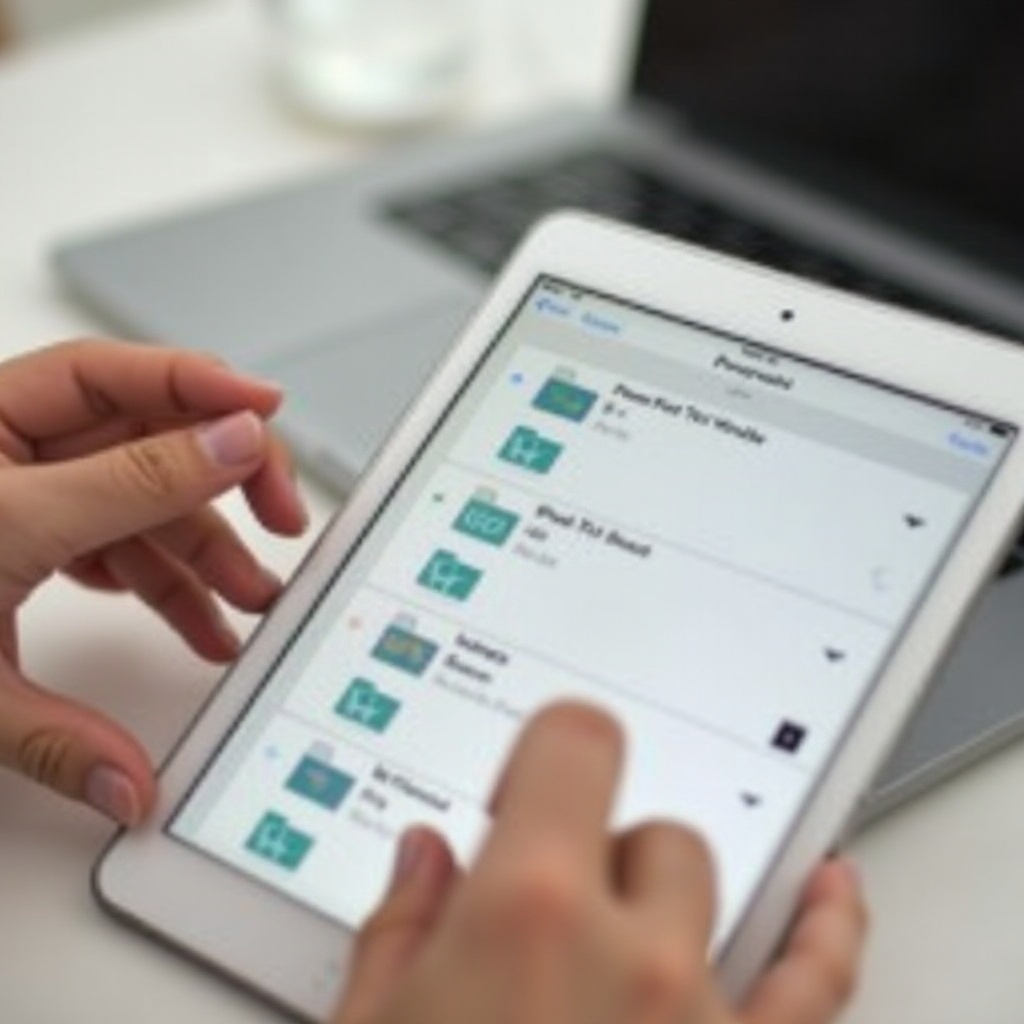
Nakon savladavanja osnovnih brisanja, možete se upustiti u naprednije tehnike za maksimiziranje dostupnog prostora i optimizaciju skladišta vašeg iPada.
Uklanjanje nekorišćenih aplikacija
Iskoristite funkcije za uklanjanje aplikacija koje retko koristite. Ovaj proces uklanja aplikaciju dok zadržava podatke, olakšavajući ponovno instaliranje kasnije ako je potrebno.
– Idite na Settings > General > iPhone/iPad Storage.
– Pronađite relevantnu aplikaciju i odaberite ‘Offload App’.
Korišćenje skladišta u oblaku
Usluge u oblaku kao što su iCloud, Google Drive i Dropbox pomažu u smanjenju oslanjanja na lokalno skladište. Premestite datoteke u oblak koje ne zahtevaju pristup van mreže, oslobađajući prostor na vašem uređaju.
Rešavanje uobičajenih problema
Čak i uz temeljno brisanje, neke datoteke mogu se opirati uklanjanju ili se prostor možda neće osloboditi. Evo kako možete rešiti te probleme:
Datoteke otporne na brisanje
Uverite se da datoteka trenutno nije u upotrebi unutar otvorenih aplikacija. Proverite da li postoje tekući procesi sinhronizacije i razmotrite ponovno pokretanje vašeg iPada kako biste rešili ove probleme.
Prostor se ne oslobađa
Ako se skladište ne oslobađa, keš podaci mogu biti problem. Razmislite o korišćenju ‘Offload Unused Apps’ ili upotrebi alata za čišćenje da pomognete u uklanjanju nepotrebnih ostataka podataka.
Najbolje prakse za redovno održavanje
Sprečavanje nereda ne mora biti izazovno. Uključite ove prakse u svoju rutinu kako biste održali uređaj koji radi glatko.
Planiranje mesečnog čišćenja
Redovno procenjujte skladište i brišite datoteke koje više nisu potrebne. Ispitajte upotrebu aplikacija kako biste identifikovali eventualne redundancije.
Nadgledanje nivoa skladišta
Često praćenje putem podešavanja skladišta pomaže u prepoznavanju potencijalnih problema pre nego što se oni pogoršaju, omogućavajući vam da efikasno upravljate skladištem vašeg iPada.
Zaključak
Uz odgovarajuće strategije, efikasno upravljanje skladištem vašeg iPada i brisanje datoteka ne zahtevaju značajan napor. Prateći navedene korake i savete, održavate svoj uređaj u dobrom stanju i bez nereda, spreman za novi sadržaj i aplikacije.
Često postavljana pitanja
Da li obrisani fajlovi mogu biti vraćeni na iPadu?
Obrisani fajlovi obično ne mogu biti vraćeni osim ako ih niste bekapovali. Redovni bekapi mogu zaštititi od potpunog gubitka podataka.
Koliko često treba da čistim memoriju iPada?
Da biste održali optimalne performanse, razmislite o proveri i čišćenju memorije mesečno.
Da li će brisanje fajlova uticati na podatke aplikacija ili podešavanja?
Brisanje fajlova obično neće promeniti podešavanja aplikacija ili podatke osim ako ih ne obrišete specifično unutar aplikacije. Uvek osigurajte da su kritični podaci bekapovani pre brisanja.