Введение
Наушники Bose QuietComfort обеспечивают исключительное качество звука с ведущей в отрасли системой шумоподавления. Чтобы максимально использовать эти возможности, важно правильно подключить их к вашему iPhone. Это руководство поможет вам пройти все этапы для беспрепятственного подключения, от настройки до устранения неполадок, а также предоставит советы по оптимизации вашего опыта прослушивания.

Понимание ваших наушников Bose QuietComfort
Знание особенностей ваших наушников Bose QuietComfort улучшает процесс подключения. Эти наушники оснащены передовой технологией шумоподавления и поддерживают Bluetooth, что делает их отличным аксессуаром для вашего iPhone. Понимание этих функций позволяет оптимизировать сеанс прослушивания.
Технология Bluetooth обеспечивает беспроводное и гибкое соединение. Эти наушники совместимы с большинством моделей iPhone, что гарантирует вам высокое качество звука. Ознакомление с этими функциями упростит процесс подключения и поможет вам оценить полный потенциал наушников.
Подготовка ваших устройств
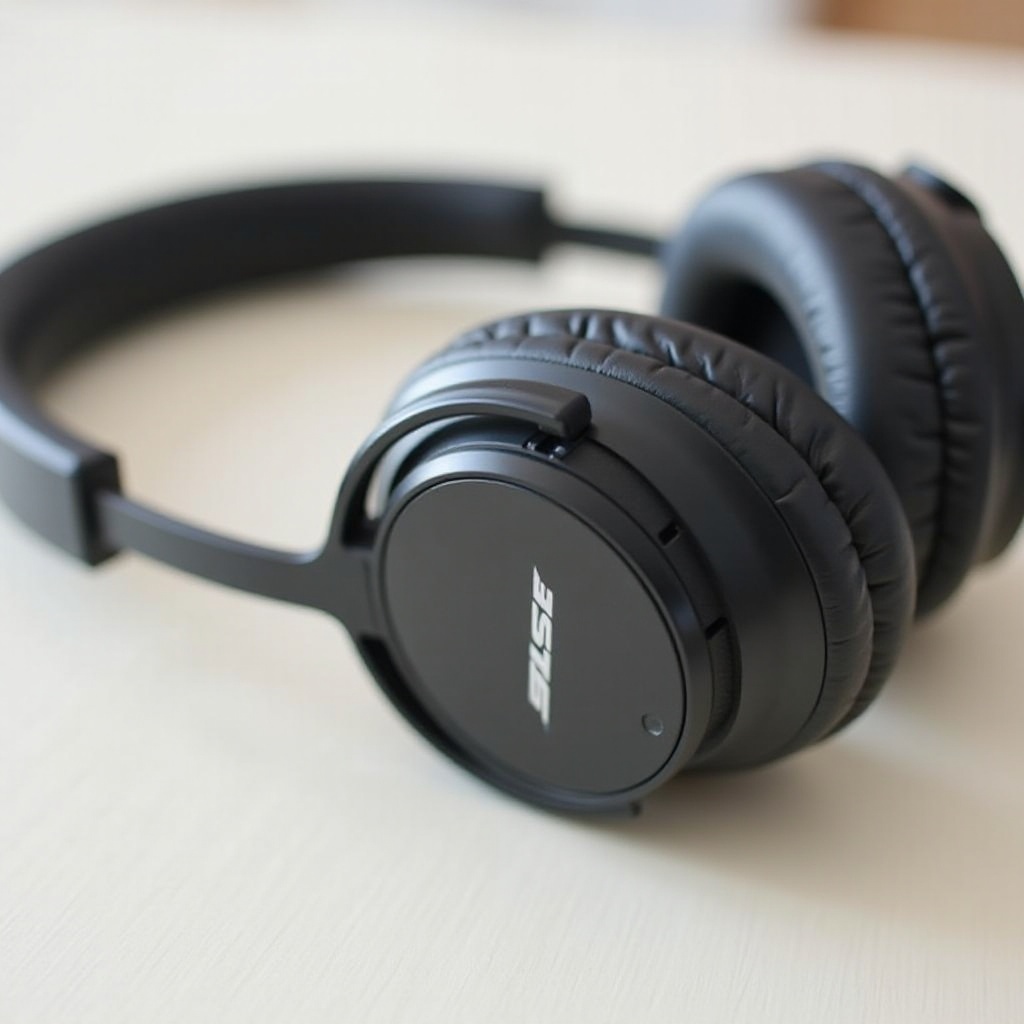
Подготовка — ключ к успешному соединению. Начните с полной зарядки ваших наушников Bose QuietComfort. Хорошо заряженная батарея предотвращает отключение во время настройки.
Обновите ваш iPhone до последней версии iOS, так как обновления часто содержат важные улучшения для производительности Bluetooth. Поддерживая программное обеспечение вашего iPhone в актуальном состоянии, вы обеспечиваете лучшее подключение и доступ к всем доступным функциям как на наушниках, так и на устройстве. С подготовленными устройствами вы готовы перейти к следующему этапу.
Пошаговое руководство по подключению через Bluetooth
Следуйте этим шагам, чтобы без усилий подключить ваши наушники Bose QuietComfort к вашему iPhone:
-
Включите Bluetooth на вашем iPhone: Перейдите в “Настройки”, выберите “Bluetooth” и включите его. Это делает ваш iPhone видимым для ближайших устройств Bluetooth.
-
Активируйте режим сопряжения на наушниках: Включите ваши наушники Bose QuietComfort, нажав кнопку питания. Удерживайте ее до тех пор, пока на дисплее не появится индикатор сопряжения или вы не услышите “Готово к сопряжению”.
-
Подключение к iPhone: В меню Bluetooth на вашем iPhone найдите “Bose QC” или “Bose QuietComfort” под “Другие устройства”. Нажмите на него, чтобы начать сопряжение. Успешное подключение будет отмечено сообщением “Подключено”.
-
Подтвердите успешное сопряжение: Проверите соединение, воспроизведя аудио на вашем iPhone. Если звук плавный и без прерываний через наушники, ваши устройства успешно сопряжены.
Устраняйте неполадки только в случае возникновения проблем, так как беспрепятственная настройка является обычным явлением с этими наушниками.
Использование приложения Bose Connect для дополнительных функций
Приложение Bose Connect обогащает ваши впечатления от наушников, разблокируя дополнительные функции. Загрузите и установите приложение из App Store, чтобы начать. Откройте его и следуйте инструкциям для настройки ваших наушников.
Преимущества использования приложения включают:
- Обновления прошивки: Получайте доступ к последним возможностям и улучшениям производительности, обновляя прошивку ваших наушников.
- Настройка: Регулируйте аудионастройки и уровни шумоподавления в соответствии с вашими предпочтениями.
- Управление устройствами: Легко управляйте соединениями между несколькими устройствами.
Это приложение максимально использует возможности ваших наушников Bose QuietComfort, предоставляя контроль над вашим опытом прослушивания.
Устранение распространенных проблем с подключением
Даже при беспрепятственной настройке могут возникнуть проблемы с подключением. Решайте эти проблемы следующими способами:
- Проблемы с подключением: Убедитесь, что настройки Bluetooth активны на обоих ваших устройствах. Перезапустите ваш iPhone и наушники, если нужно.
- Помехи: Отодвиньте ваши устройства от источников электронных помех, которые могут нарушить сигнал Bluetooth.
- Проблемы с качеством звука: Плохое качество звука зачастую является результатом помех или низкого заряда батареи. Зарядите оба устройства и проверьте на наличие препятствий.
- Сброс соединений: Для устойчивых проблем сбросьте соединения Bluetooth, кратковременно выключив оба устройства и повторно подключив их.
После устранения неполадок исследование функций ваших наушников еще больше улучшит ваш аудиовоспроизведение.
Максимизация вашего опыта прослушивания
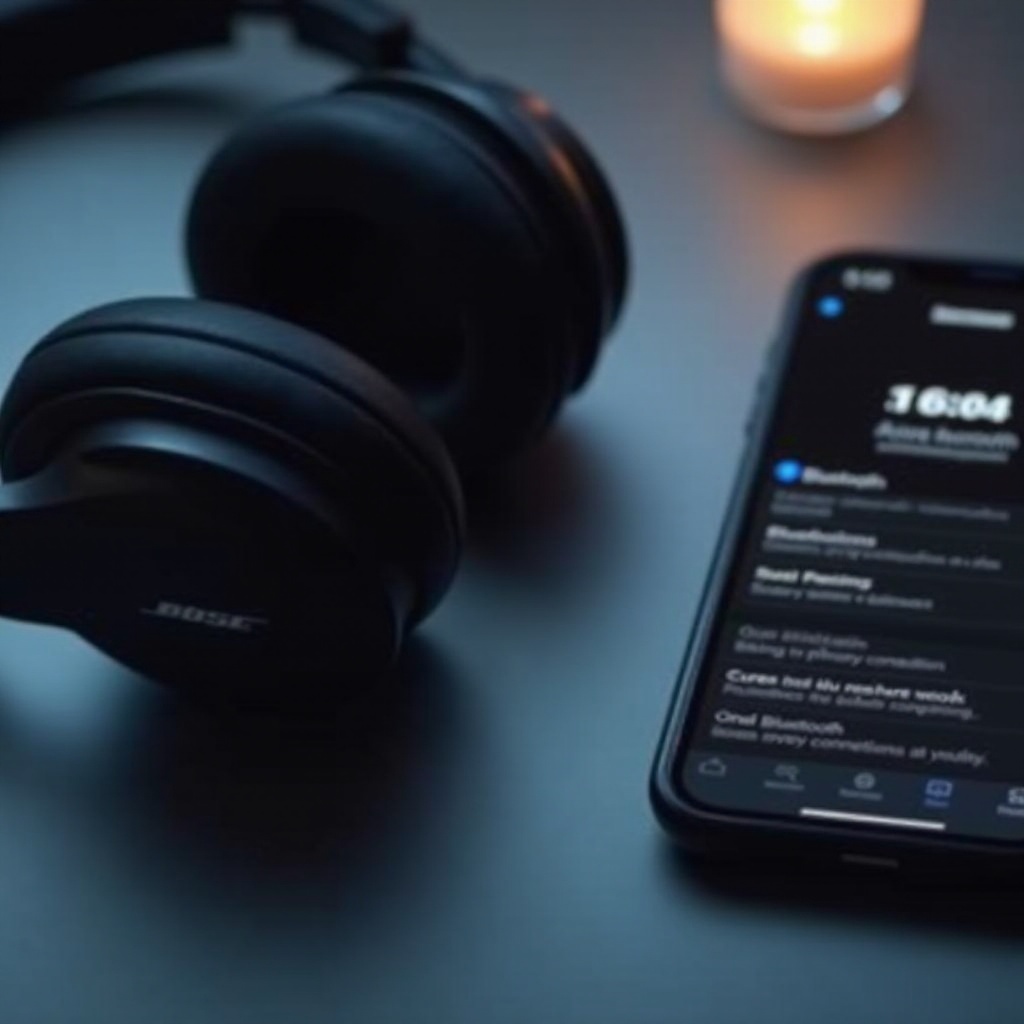
Исследуйте функции, такие как шумоподавление и настройка аудио, через приложение Bose Connect для улучшения прослушивания:
- Шумоподавление: Активируйте или настраивайте уровни для идеальной обстановки, используя приложение.
- Настройка звука: Персонализируйте звуковые профили для различных занятий, будь то музыка, подкасты или звонки.
Эти функции обеспечивают оптимальный комфорт и качество звука, где бы вы ни находились, будь то дома или в путешествии. Освоение этих опций повышает ваше общее использование и удовольствие.
Заключение
Подключение ваших наушников Bose QuietComfort к iPhone преобразует ваш аудиовоспроизведение с превосходным звуком и удобством. Благодаря тщательной подготовке и соблюдению шагов подключения и устранения неполадок вы сможете насладиться полным потенциалом этих наушников. С пониманием функций и использованием приложения Bose Connect вы разблокируете обогащенный аудиовосприятие, которое предназначено для наушников Bose QuietComfort.
Часто задаваемые вопросы
Как сбросить подключение Bluetooth на наушниках Bose QuietComfort?
Чтобы сбросить, выключите как наушники, так и iPhone. Затем включите их снова, чтобы обновить Bluetooth соединение.
Могу ли я подключить несколько устройств к наушникам Bose QuietComfort одновременно?
Да, наушники Bose QuietComfort поддерживают многоточечные соединения, что позволяет подключать их к двум устройствам одновременно.
Что делать, если качество звука плохое после подключения к моему iPhone?
Убедитесь, что оба устройства заряжены, и проверьте наличие препятствий. Используйте приложение Bose Connect для настройки звука и шумоподавления.