Введение
Эффективное управление хранением на вашем iPad обеспечивает его хорошую работу и наличие места для новых приложений, фотографий и обновлений программного обеспечения. Регулярное удаление ненужных файлов является ключом к поддержанию устройства без беспорядка и функциональным. Это руководство предоставляет четкие шаги и полезные советы для эффективного удаления файлов на вашем iPad.

Понимание хранения iPad
Прежде чем приступать к процессу удаления, важно понять, как используется хранилище на вашем iPad. Различные файлы, такие как приложения, документы, фотографии и кэшированные данные, накапливаются со временем, уменьшая доступное пространство. Определив, что занимает больше всего места, вы сможете принимать обоснованные решения о том, какие файлы удалить в первую очередь и как более эффективно управлять хранилищем.
Файлы, поглощающие хранилище
Крупные приложения, особенно те, что с большим объемом кэшированных данных, могут занять значительное количество хранилища. Фотографии и видео также занимают много места. Кроме того, загруженный контент, такой как музыка, подкасты или электронные книги, может быстро накапливаться. Определение этих тяжеловесов является ключевым для эффективного управления файлами.
Знакомство с приложением Files
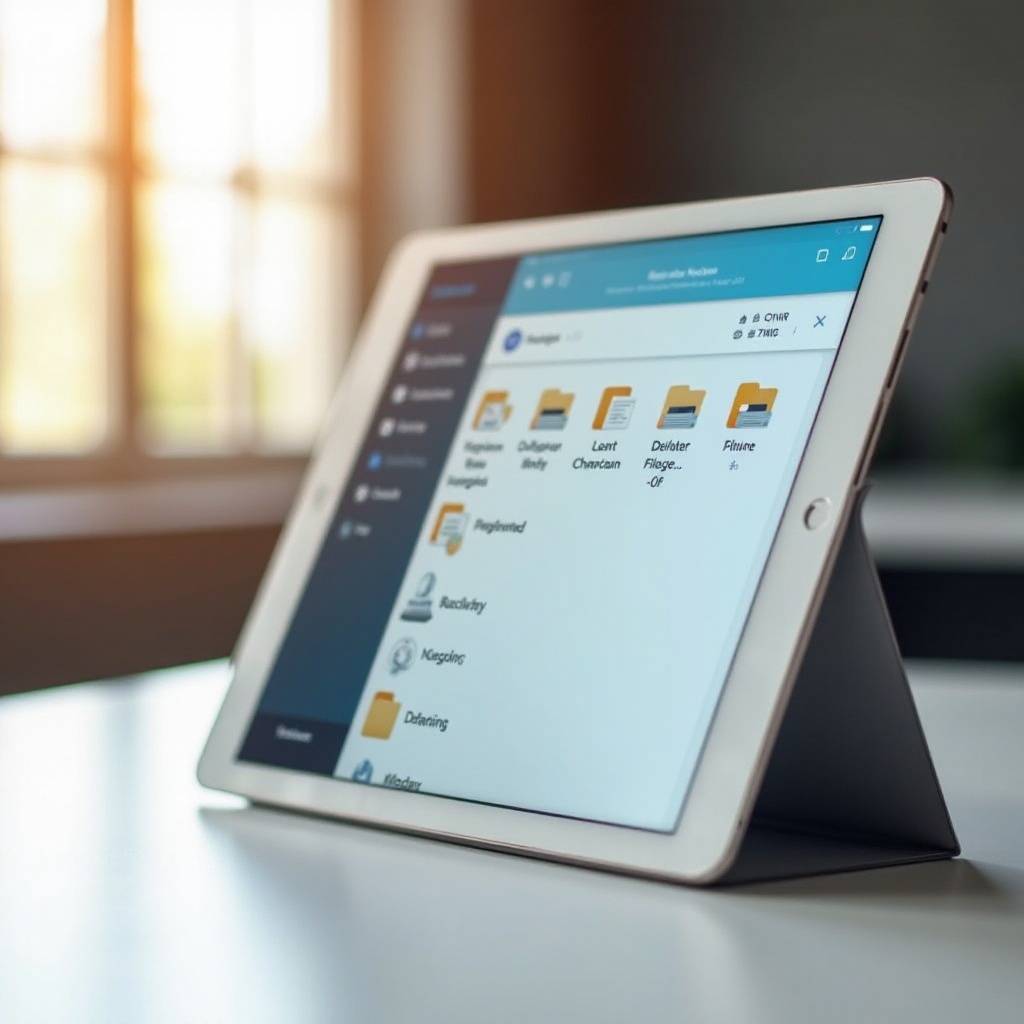
Приложение Files на iPad выступает в качестве централизованного места для управления документами. Освоение этого приложения необходимо для успешного поиска и удаления ненужных файлов. Интерфейс упрощает доступ к документам через iCloud и сторонние сервисы.
Пошаговое руководство по удалению файлов
Определив, что заполняет хранилище вашего iPad, следующий шаг — удаление этих файлов. Вот как вы можете эффективно удалить файлы с вашего устройства:
- Удаление фото и видео:
- Запустите приложение Photos и перейдите к конкретным альбомам.
- Нажмите на фото или видео, которые хотите удалить.
-
Подтвердите удаление, нажав на иконку корзины.
-
Удаление данных приложений и документов:
- Войдите в приложение Files и найдите документы для удаления.
- Нажмите и удерживайте нужный файл, затем выберите ‘Удалить’.
-
Для удаления данных приложений войдите в настройки приложения и очистите данные, если такая опция доступна.
-
Очистка кэша браузера:
- Откройте ‘Настройки’ и перейдите в Safari.
- Нажмите на ‘Очистить историю и данные сайтов’, чтобы освободить место, используемое кэшем.
Удаление файлов, которые вам больше не нужны, не только освобождает место, но и поддерживает оптимальное функционирование вашего iPad, позволяя наслаждаться новыми файлами и приложениями без проблем.
Расширенные методы управления хранилищем
После освоения основных методов удаления, вы можете углубиться в более продвинутые методы, чтобы максимально увеличить доступное пространство и оптимизировать хранилище вашего iPad.
Облегчение нагрузки от неиспользуемых приложений
Воспользуйтесь функциями для выгрузки приложений, которые вы редко используете. Этот процесс удаляет приложение, сохраняя данные, что облегчает его повторную установку, если потребуется.
– Перейдите в Настройки > Основные > Хранилище iPhone/iPad.
– Найдите соответствующее приложение и выберите ‘Выгрузить приложение’.
Использование облачного хранилища
Облачные сервисы, такие как iCloud, Google Drive и Dropbox, помогают уменьшить зависимость от локального хранилища. Перемещайте файлы в облако, если они не требуют автономного доступа, освобождая место на вашем устройстве.

Устранение распространенных проблем
Даже при тщательном удалении некоторые файлы могут сопротивляться удалению, или может казаться, что место не освобождается. Вот как вы можете решить эти проблемы:
Файлы, устойчивые к удалению
Убедитесь, что файл не используется в данный момент никакими открытыми приложениями. Проверьте, нет ли текущих процессов синхронизации, и рассмотрите возможность перезапуска вашего iPad для решения этих проблем.
Невозможность освобождения места
Если место не освобождается, причиной может быть кэшированные данные. Рассмотрите возможность использования функции ‘Выгрузить неиспользуемые приложения’ или использования инструмента очистки для удаления ненужных данных.
Лучшие практики для регулярного обслуживания
Предотвращение беспорядка не должно быть сложным. Включите эти методы в свою рутину для поддержания бесперебойной работы вашего устройства.
Планируйте ежемесячные очистки
Регулярно оценивайте хранилище и удаляйте файлы, которые больше не нужны. Анализируйте использование приложений, чтобы выявить излишки.
Контроль уровней хранилища
Частый контроль через настройки хранилища помогает выявлять потенциальные проблемы до того, как они усугубятся, позволяя эффективно управлять хранилищем вашего iPad.
Заключение
С правильными стратегиями управление хранилищем вашего iPad и удаление файлов не требует значительных усилий. Следуя описанным шагам и советам, вы поддерживаете ваше устройство в рабочем состоянии и без беспорядка, готовым к новым материалам и приложениям.
Часто задаваемые вопросы
Можно ли восстановить удаленные файлы на iPad?
Удаленные файлы обычно нельзя восстановить, если вы их не сохранили. Регулярные резервные копии могут защитить от полной потери данных.
Как часто следует очищать хранилище iPad?
Чтобы поддерживать оптимальную производительность, рекомендуется проверять и очищать хранилище ежемесячно.
Повлияет ли удаление файлов на данные приложений или настройки?
Удаление файлов обычно не изменяет настройки или данные приложений, если вы не удалили их непосредственно в приложении. Всегда убеждайтесь, что важные данные сохранены перед удалением.