Введение
Интеграция контроллеров Nintendo Switch в вашу ПК-гейминговую установку выводит опыт на новый уровень. Джой-коны и контроллер Pro, известные своим эргономичным дизайном, могут значительно улучшить ваш игровой процесс. Будь то гоночные игры или шутеры от первого лица, использование их на вашем ПК — захватывающее дело.
Это подробное руководство покажет вам шаги для сопряжения этих контроллеров с вашим ПК, гарантируя бесперебойную интеграцию. Мы обсудим типы контроллеров, методы подключения, программные инструменты для оптимизации и распространенные решения по устранению неполадок. С этими шагами вы сможете наслаждаться плавным и улучшенным игровым процессом.
Понимание типов контроллеров и совместимости
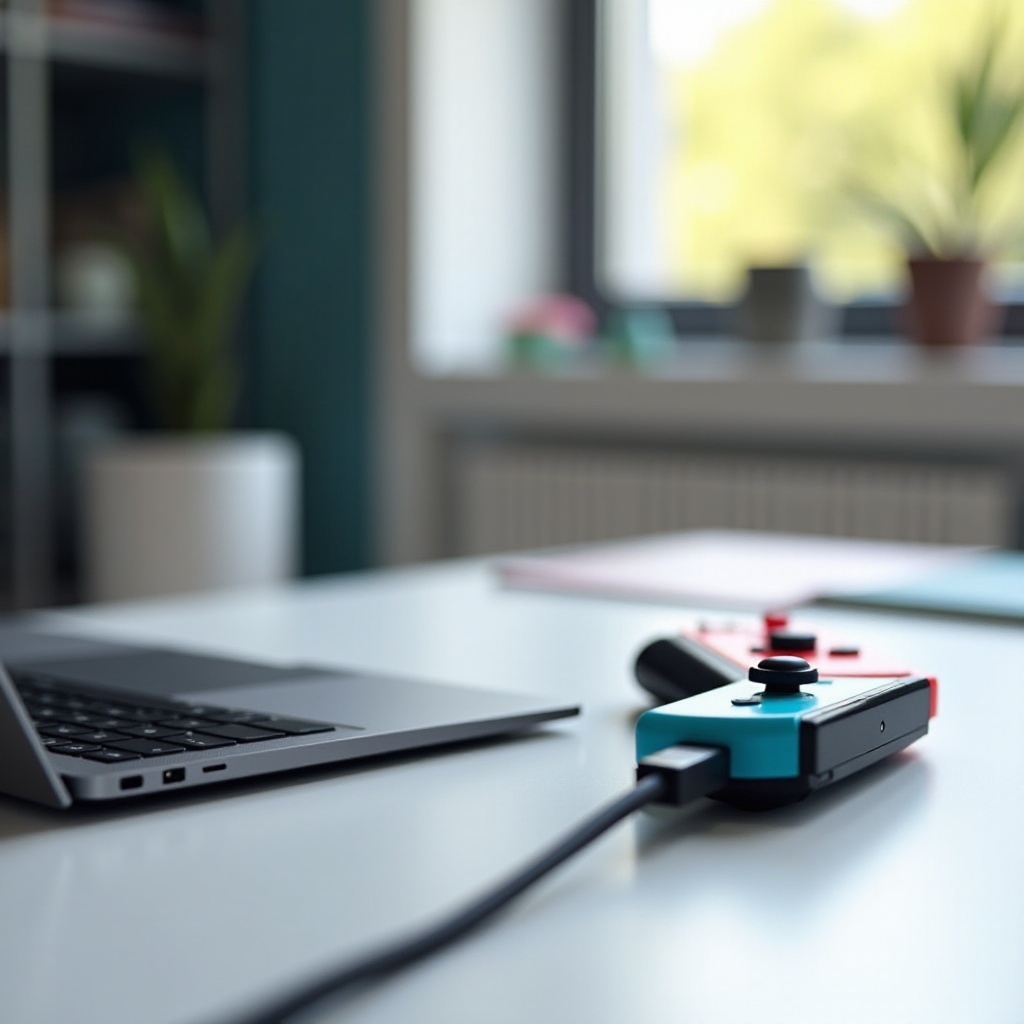
Прежде чем углубиться в процесс подключения, важно понять типы контроллеров и их совместимость с системой.
Типы контроллеров Nintendo Switch
Nintendo Switch предлагает два основных контроллера, подходящих для подключения к ПК:
1. Джой-коны: Компактные, съёмные контроллеры, которые могут функционировать по отдельности или в паре, идеально подходящие для разнообразных стилей игры.
2. Контроллер Pro: Традиционный контроллер с удобной рукояткой и точными элементами управления, идеально подходящий для длительных игровых сессий.
Требования к совместимости с ПК
Чтобы обеспечить успешное сопряжение, ваш ПК должен соответствовать определённым критериям совместимости:
– Поддержка Bluetooth: Большинство соединений с джой-конами и контроллером Pro зависят от Bluetooth. Убедитесь, что ваш ПК оснащён встроенным адаптером Bluetooth или совместим с внешним USB-адаптером Bluetooth.
– Операционная система: Windows 10 или новее, или недавние дистрибуции Linux предлагают наилучшую поддержку контроллеров Nintendo Switch.
Разобравшись с совместимостью, давайте изучим подключение джой-конов к вашему ПК.
Подключение джой-конов к вашему ПК
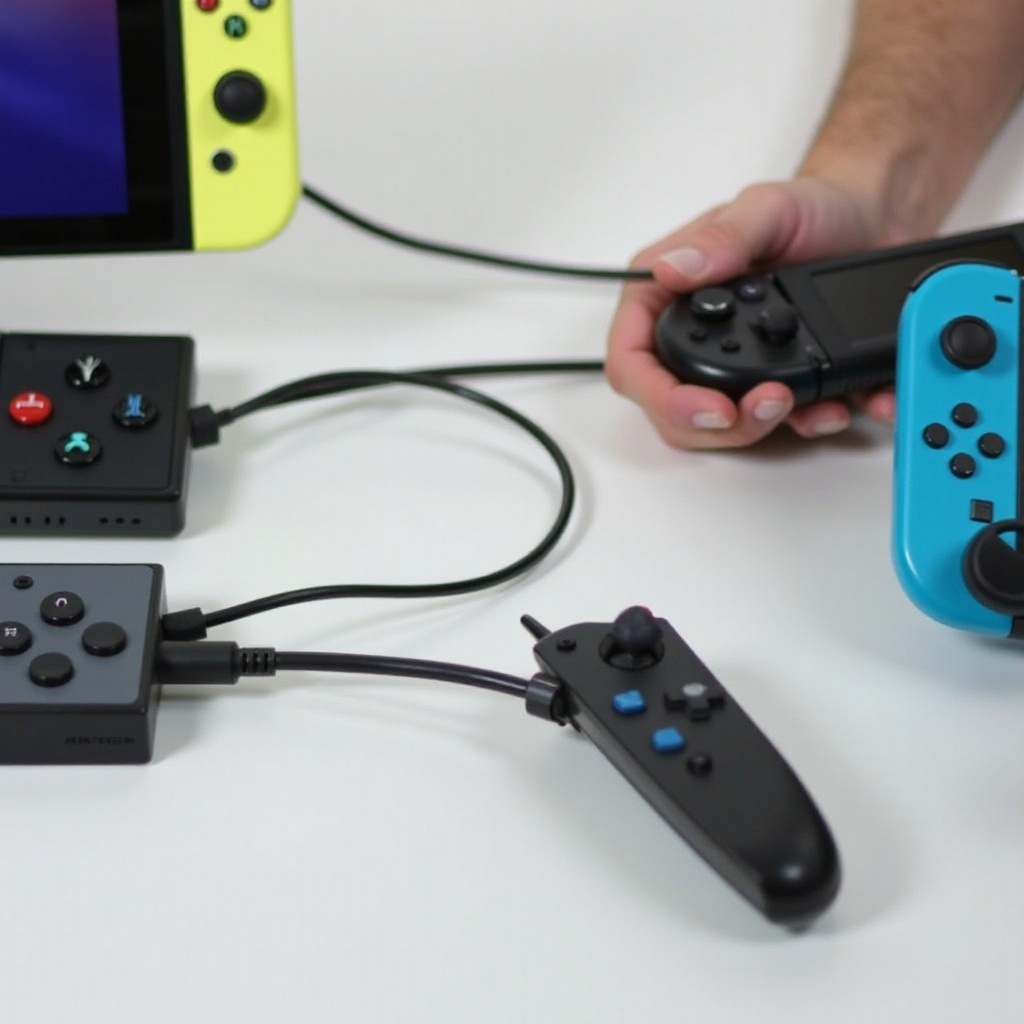
Джой-коны предлагают гибкий игровой процесс и могут быть подключены с использованием нескольких методов.
Настройка подключения Bluetooth
Чтобы подключить джой-коны через Bluetooth:
1. Активируйте Bluetooth на вашем ПК через настройки системы.
2. Нажмите и удерживайте кнопку «Синхро» на джой-коне, пока светодиоды не начнут мигать.
3. Перейдите в настройки Bluetooth вашего ПК и нажмите «Добавить Bluetooth или другое устройство».
4. Выберите «Bluetooth» и найдите свой джой-кон в списке доступных устройств.
5. После сопряжения ваш джой-кон готов к использованию.
Проводное подключение с использованием USB-адаптера
Для стабильного соединения и снижения задержки рассмотрите возможность использования USB-адаптера:
1. Вставьте адаптер в USB-порт на ПК.
2. Следуйте конкретным инструкциям по адаптеру, чтобы установить соединение с джой-коном.
Успешно подключив джой-коны, перейдём к подключению контроллера Pro.
Подключение контроллера Pro к вашему ПК
Контроллер Pro предлагает традиционное игровое чувство надёжными вариантами подключения как по беспроводной сети, так и проводами.
Установление Bluetooth-соединения
Чтобы подключить контроллер Pro через Bluetooth:
1. Убедитесь, что Bluetooth включён в настройках вашего ПК.
2. Нажмите и удерживайте кнопку «Синхро» на контроллере Pro, пока индикаторы не начнут мигать.
3. Перейдите в настройки Bluetooth вашего ПК и выберите «Добавить Bluetooth или другое устройство».
4. Выберите «Bluetooth» и найдите свой контроллер Pro в списке устройств.
5. Ваш контроллер теперь подключен и готов к игре.
Проводное подключение с использованием кабеля USB-C
Кабель USB-C обеспечивает простейшую настройку подключения контроллера Pro:
1. Подключите кабель USB-C к контроллеру Pro.
2. Подключите другой конец к USB-порту вашего ПК.
3. Дождитесь, пока ПК автоматически не обнаружит контроллер, позволяя вам немедленно начать игру.
Далее мы обсудим программные инструменты, которые могут оптимизировать ваш игровой опыт с этими контроллерами.
Программное обеспечение и инструменты для улучшенного игрового опыта
Хотя подключение оборудования важно, его оптимизация с помощью программного обеспечения улучшает игровой процесс.
Рекомендуемое стороннее программное обеспечение
Вот несколько программ, которые могут расширить функциональность ваших контроллеров Switch:
– DS4Windows: Изначально разработан для контроллеров DualShock, он предоставляет широкий спектр настроек, совместимых с джой-конами и контроллерами Pro.
– BetterJoy: Разработано специально для контроллеров Nintendo Switch, предоставляет такие функции, как переназначение кнопок и поддержку управления гироскопом для определённых игр.
Оптимизация настроек контроллеров для различных игр
Для максимального улучшения игрового опыта рассмотрите возможность настройки параметров:
– Разработайте пользовательские сопоставления кнопок, адаптированные для конкретных требований игры.
– Настройте чувствительность контроллера и уровни обратной связи, чтобы соответствовать вашему стилю игры.
– Используйте программируемые макросы для повторяющихся задач в определённых играх.
После оптимизации также важно понять, как устранять общие проблемы с подключением.
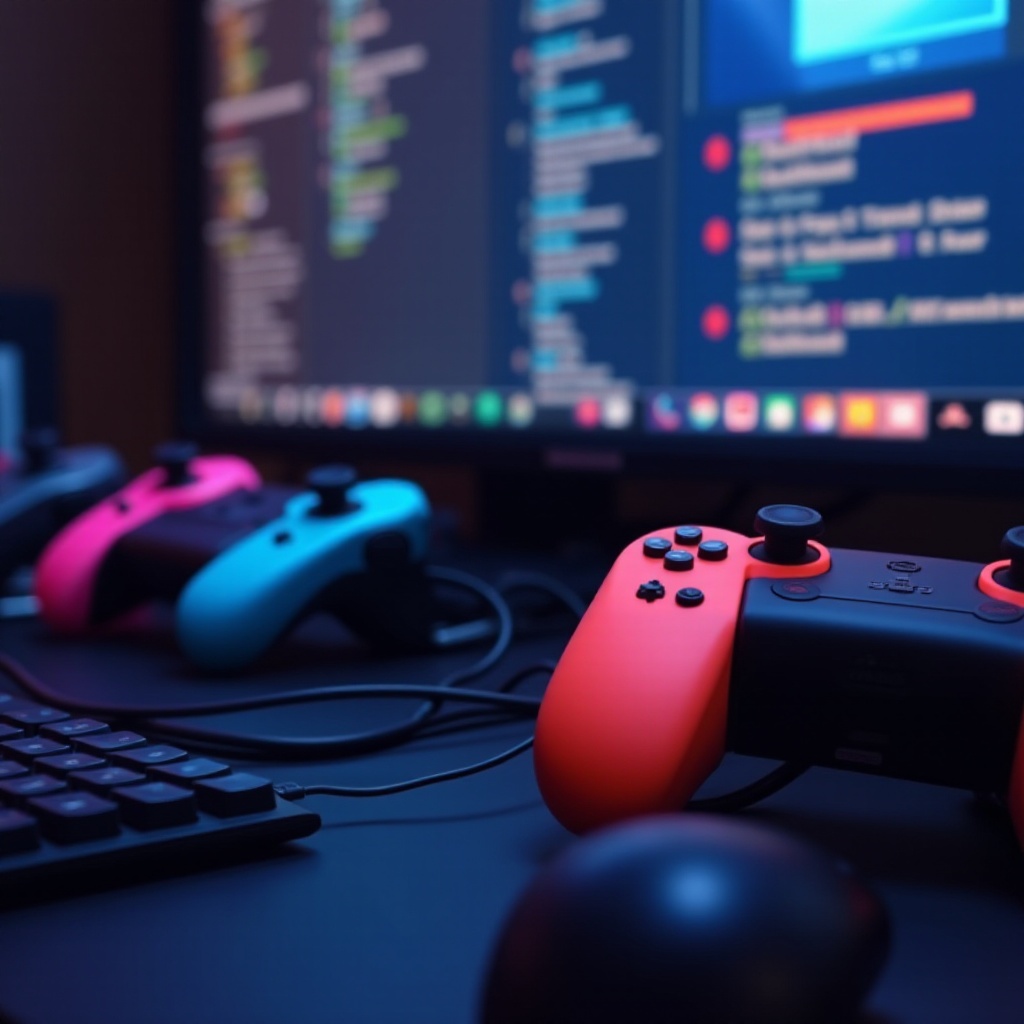
Устранение распространенных проблем с подключением
Несмотря на правильную настройку, могут возникнуть проблемы с подключением. Решите их, чтобы обеспечить бесперебойную игровую сессию.
Исправление проблем с парным подключением Bluetooth
- Убедитесь, что контроллер находится в режиме сопряжения, что указывается мигающими светодиодами.
- Удалите предыдущие соединения из настроек Bluetooth вашего ПК.
- Перезагрузите как ваш ПК, так и контроллеры, чтобы устранить незначительные проблемы с подключением.
Решение проблем с задержкой ввода и ошибками сопоставления кнопок
- Минимизируйте помехи от других устройств, чтобы уменьшить задержку.
- Обновление драйверов вашего ПК может решить проблемы с сопоставлением.
- Проверьте настройки программного обеспечения, чтобы убедиться, что нет конфликтов, и рассмотрите возможность сброса конфигураций.
Следуя этим решениям, вы сможете добиться беспроблемной и приятной игровой установки.
Заключение
Ваши контроллеры Nintendo Switch должны теперь успешно интегрироваться в вашу ПК-гейминговую установку. Используя джой-коны для гибкости или контроллер Pro для комфорта, следуя этому руководству, вы обеспечите бесперебойный и улучшенный игровой процесс. Погрузитесь в свои любимые ПК-игры с точностью и универсальностью.
Часто задаваемые вопросы
Могу ли я использовать оба Joy-Cons как один контроллер на ПК?
Да, вы можете использовать программное обеспечение, такое как BetterJoy, чтобы объединить их в один контроллер, предоставляя единый игровой опыт, аналогичный их использованию на консоли Switch.
Нужно ли устанавливать драйверы для Pro Controller?
Windows обычно распознает Pro Controller как стандартное входное устройство, поэтому дополнительные драйверы обычно не требуются. Однако программное обеспечение сторонних разработчиков может предложить расширенные функции.
Как я могу проверить, поддерживает ли мой ПК Bluetooth для подключения контроллера?
Откройте ‘Диспетчер устройств’ на вашем ПК. В разделе ‘Сетевые адаптеры’ или ‘Bluetooth’ убедитесь, что Bluetooth-устройство присутствует в списке. Если нет, используйте внешний адаптер.