Introducere
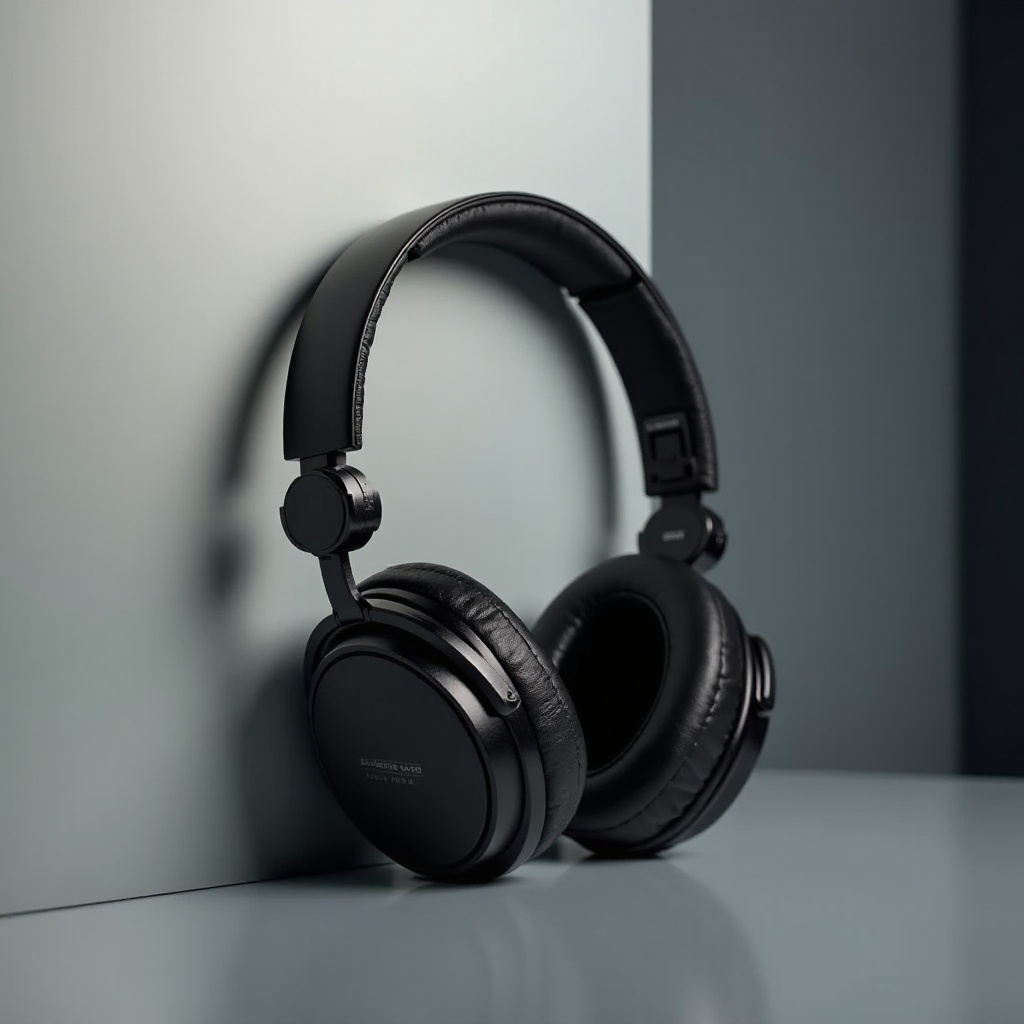
Căștile Bose QuietComfort oferă o calitate de sunet excepțională cu anularea zgomotului lider în industrie. Pentru a vă asigura că profitați la maximum de aceste caracteristici, conectarea corectă la iPhone-ul dvs. este esențială. Acest ghid vă ghidează prin pașii pentru o conexiune fără probleme, de la configurare la depanare și vă oferă sfaturi pentru a optimiza experiența dvs. de ascultare.
Înțelegerea Căștilor Bose QuietComfort
Cunoașterea caracteristicilor căștilor Bose QuietComfort îmbunătățește procesul de conectare. Aceste căști sunt echipate cu tehnologie avansată de anulare a zgomotului și capacitate Bluetooth, făcându-le un accesoriu excelent pentru iPhone-ul dvs. Înțelegerea acestor funcționalități vă permite să optimizați sesiunea de ascultare.
Tehnologia Bluetooth asigură o conexiune wireless, flexibilă. Aceste căști sunt compatibile cu majoritatea modelelor de iPhone, asigurându-vă că vă bucurați de un sunet de înaltă calitate. Familiarizarea cu aceste caracteristici va simplifica procesul de conectare și vă va ajuta să apreciați întregul potențial al căștilor.
Pregătirea Dispozitivelor
Pregătirea este cheia unei conexiuni de succes. Începeți prin a încărca complet căștile Bose QuietComfort. O baterie bine încărcată previne deconectarea în timpul configurării.
Actualizați iPhone-ul la cea mai recentă versiune iOS, deoarece actualizările includ adesea îmbunătățiri esențiale pentru performanța Bluetooth. Menținerea software-ului iPhone-ului la zi asigură o conectivitate mai bună și acces la toate caracteristicile disponibile pe căști și dispozitiv. Cu ambele dispozitive pregătite, sunteți gata să treceți la etapa următoare.
Ghid Pas cu Pas pentru Conectarea prin Bluetooth
Urmați acești pași pentru a conecta fără efort căștile Bose QuietComfort la iPhone-ul dvs.:
-
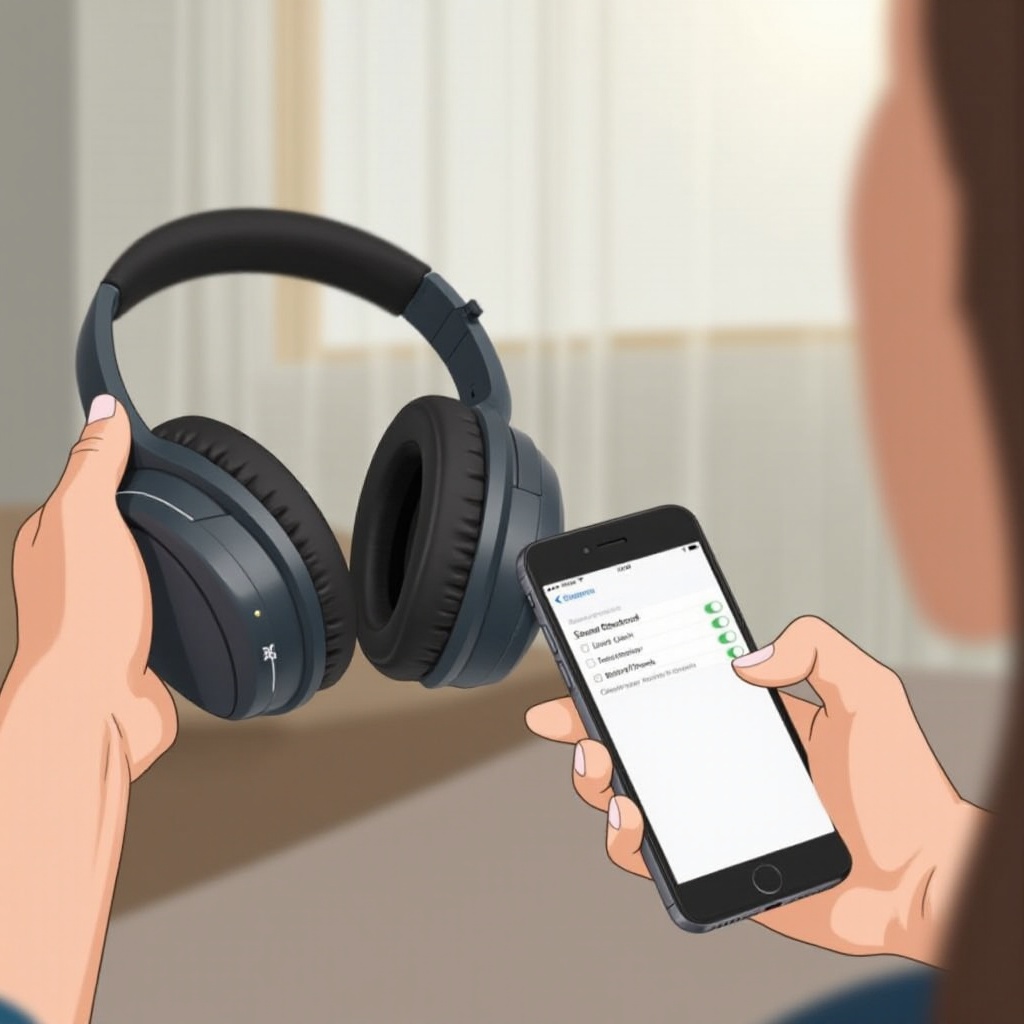
Activarea Bluetooth pe iPhone: Navigați la ‘Setări,’ selectați ‘Bluetooth’ și activați-l. Acest lucru face ca iPhone-ul dvs. să fie vizibil pentru dispozitivele Bluetooth din apropiere.
-
Activarea modului de asociere pe căștile dvs.: Porniți căștile Bose QuietComfort prin apăsarea butonului de pornire. Țineți apăsat până când afișajul arată un indicator de asociere sau auziți ‘Gata de asociere.’
-
Conectarea la iPhone: În meniul Bluetooth de pe iPhone, găsiți ‘Bose QC’ sau ‘Bose QuietComfort’ sub ‘Alte Dispozitive.’ Atingeți-l pentru a începe asocierea. Conexiunea de succes va fi indicată printr-un mesaj ‘Conectat.’
-
Confirmarea Asocierei de Succes: Testați conexiunea redând audio pe iPhone-ul dvs. Dacă sunetul este clar și neîntrerupt prin căști, dispozitivele dvs. sunt asociate cu succes.
Depanați doar dacă întâmpinați probleme, deoarece configurarea fără probleme este tipică pentru aceste căști.

Utilizarea Aplicației Bose Connect pentru Funcționalități Avansate
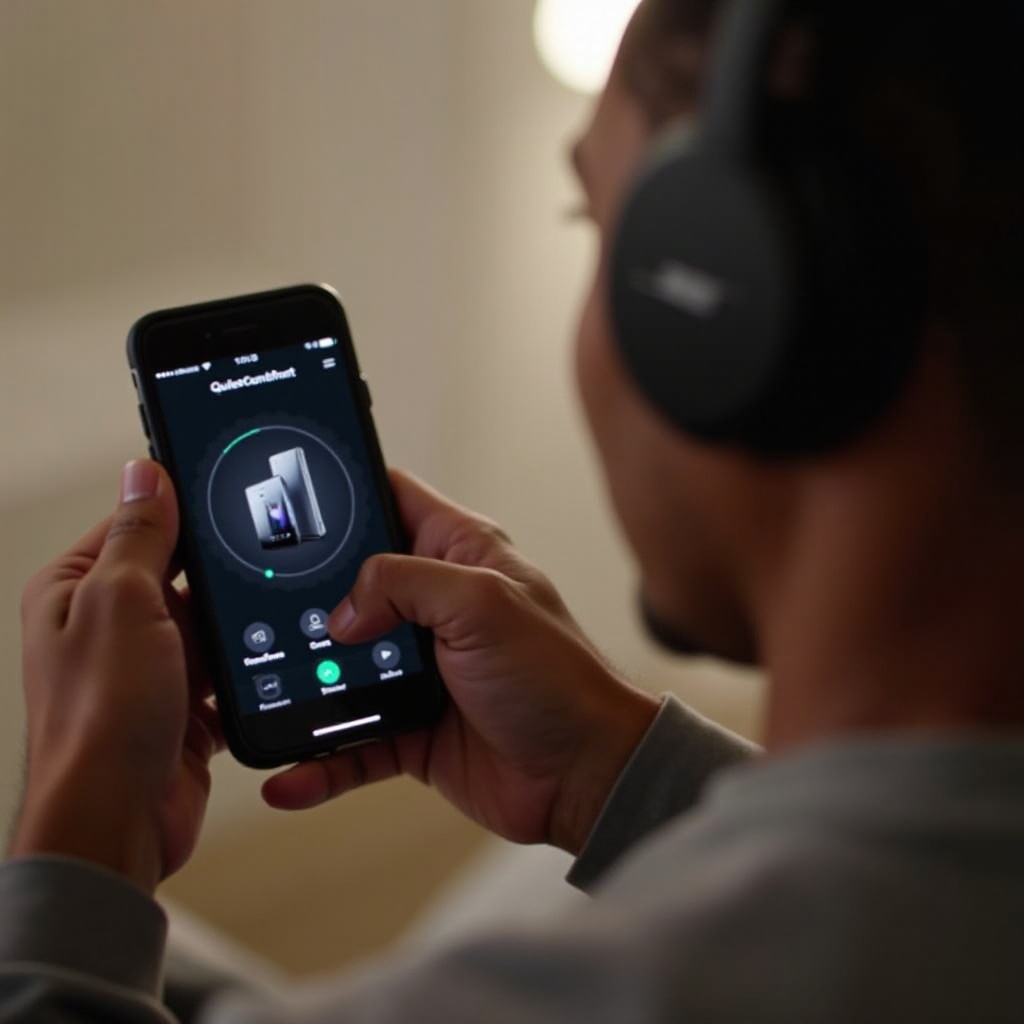
Aplicația Bose Connect îmbogățește experiența căștilor dvs. prin deblocarea funcționalităților suplimentare. Descărcați și instalați aplicația din App Store pentru a începe. Deschideți-o și urmați instrucțiunile pentru a vă configura căștile.
Beneficiile utilizării aplicației includ:
- Actualizări de Firmware: Accesați cele mai recente caracteristici și îmbunătățiri de performanță prin actualizarea firmware-ului căștilor.
- Personalizare: Ajustați setările audio și nivelurile de anulare a zgomotului pentru a se potrivi preferințelor dvs.
- Managementul Dispozitivelor: Gestionați cu ușurință conexiuni între mai multe dispozitive.
Această aplicație maximizează capabilitățile Bose QuietComfort, oferindu-vă control asupra experienței dvs. de ascultare.
Depanarea Problemelor Comune de Conexiune
Chiar și cu o configurare fără probleme, pot apărea probleme de conexiune. Adresați aceste probleme comune cu soluțiile următoare:
- Eșecuri de Conexiune: Asigurați-vă că ambele setări Bluetooth sunt active pe dispozitivele dvs. Reporniți iPhone-ul și căștile dacă este necesar.
- Interferențe: Îndepărtați dispozitivele de surse de interferență electronică care ar putea perturba semnalul Bluetooth.
- Probleme de Calitate Audio: Calitatea slabă a sunetului rezultă adesea din interferențe sau baterie scăzută. Încărcați ambele dispozitive și verificați obstacolele.
- Resetarea Conexiunilor: Pentru probleme persistente, resetați conexiunile Bluetooth prin oprirea scurtă a ambelor dispozitive și reconectarea.
După depanare, explorarea funcționalităților căștilor dvs. vă va îmbunătăți și mai mult experiența audio.
Maximizarea Experienței de Ascultare
Descoperiți caracteristici precum anularea zgomotului și personalizarea audio prin aplicația Bose Connect pentru a îmbunătăți ascultarea:
- Anularea Zgomotului: Activați sau ajustați nivelurile pentru mediul ideal utilizând aplicația.
- Setări de Sunet Personalizate: Personalizați profilurile de sunet pentru diferite activități, fie că este muzică, podcasturi sau apeluri.
Aceste caracteristici asigură confort optim și calitate a sunetului oriunde vă aflați, fie acasă sau în timpul călătoriilor. Stăpânirea acestor opțiuni vă ridică utilizarea și plăcerea generală.
Concluzie
Conectarea căștilor Bose QuietComfort la un iPhone transformă experiența dvs. audio cu sunet superior și confort. Prin pregătirea atentă și respectarea pașilor de conectare și depanare, puteți profita de întregul potențial al acestor căști. Cu înțelegerea caracteristicilor și utilizarea aplicației Bose Connect, deblocați o experiență auditivă îmbogățită pe care căștile Bose QuietComfort sunt proiectate să o ofere.
Întrebări frecvente
Cum resetez conexiunea Bluetooth pe căștile mele Bose QuietComfort?
Pentru a reseta, opriți atât căștile, cât și iPhone-ul. Apoi porniți-le din nou pentru a reîmprospăta conexiunea Bluetooth.
Pot conecta simultan mai multe dispozitive la căștile mele Bose QuietComfort?
Da, căștile Bose QuietComfort suportă conexiuni multipoint, permițându-le să se asocieze cu două dispozitive în același timp.
Ce ar trebui să fac dacă calitatea sunetului este slabă după conectarea la iPhone-ul meu?
Asigurați-vă că ambele dispozitive sunt încărcate și verificați dacă există obstrucții. Folosiți aplicația Bose Connect pentru a ajusta setările sunetului și anularea zgomotului.