Introducere
Jocurile pe PC pot oferi grafică incredibilă și o gamă diversă de jocuri, dar experiența se transformă complet atunci când folosești controller-ul potrivit. Controllerele Nintendo Switch sunt renumite pentru designul lor ergonomic și multifuncționalitate. Dacă vrei să știi dacă aceste controllere pot funcționa impecabil cu PC-ul tău, ești în locul potrivit. Acest ghid te va ajuta să conectezi, personalizezi și să rezolvi problemele controllerelor Nintendo Switch pe PC, asigurând o experiență de joc ridicată.
Înțelegerea controllerelor Nintendo Switch
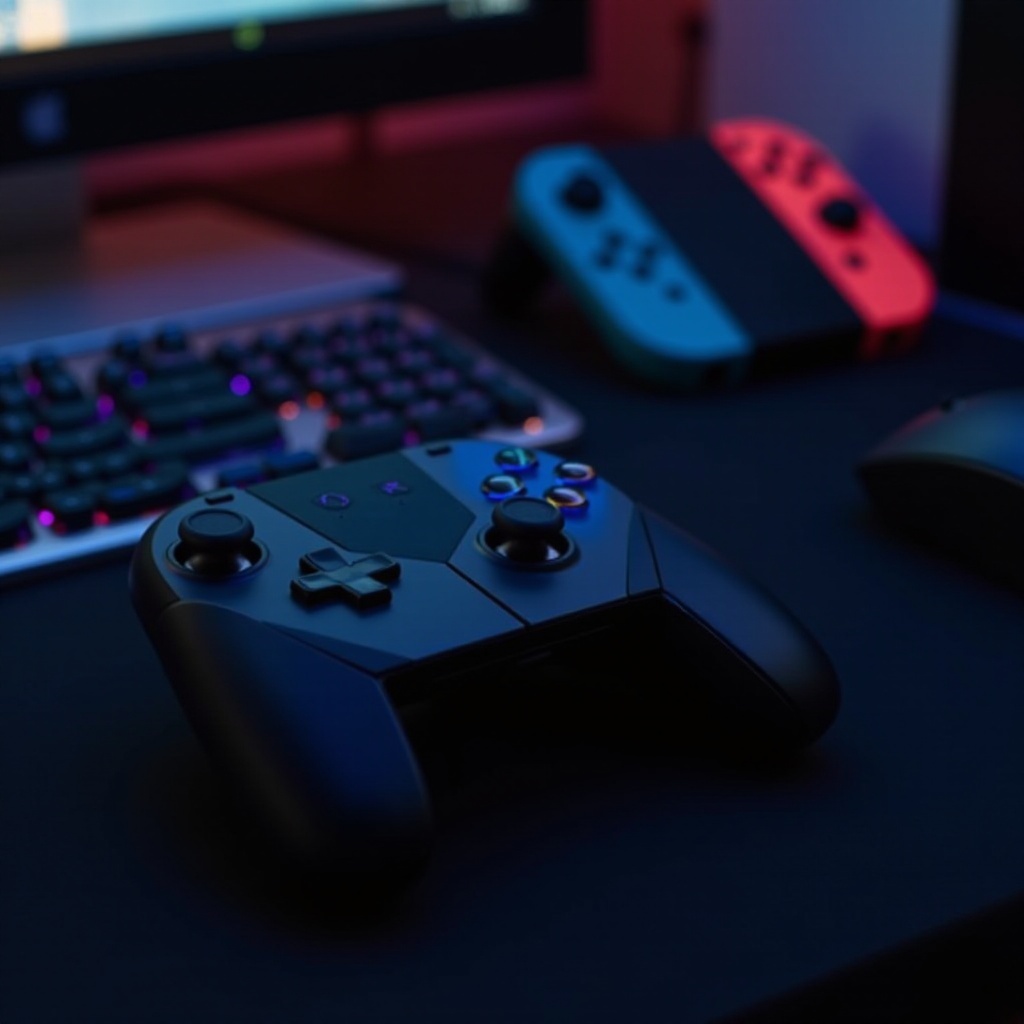
Nintendo oferă două tipuri principale de controllere: Pro Controller și Joy-Cons, fiecare având caracteristici distincte.
Prezentare generală a Nintendo Switch Pro Controller
Pro Controller este un gamepad mai tradițional, oferind o prindere confortabilă și o dispunere familiară a butoanelor, perfect pentru sesiuni de joc prelungite. Cu designul său robust și durata lungă de viață a bateriei, rămâne un favorit printre gamerii serioși.
Prezentare generală a Joy-Cons
Joy-Cons sunt controllerele detașabile inerente consolei Nintendo Switch. Adaptabilitatea lor permite jocul individual orizontal sau împerecheat pentru o prindere mai convențională, făcându-le versatile pentru diferite stiluri de joc.
Cu o bună înțelegere a acestor controllere, să vedem cât de compatibile sunt cu sistemele PC.
Compatibilitatea controllerelor Switch cu PC-urile
Controllerele tale Nintendo Switch se pot conecta la un PC, dar diverși factori precum compatibilitatea și configurarea necesită atenție.
Compatibilitatea sistemelor de operare
Controllerele Switch pot funcționa cu Windows, macOS și Linux. Pentru utilizatorii de Windows, procesul de conexiune este de obicei simplu, mai ales dacă PC-ul tău suportă Bluetooth. Pentru utilizatorii de macOS, s-ar putea să fie necesar software suplimentar.
Software și drivere necesare
Pentru a asigura o conexiune fără probleme, PC-ul tău are nevoie de Bluetooth 4.0 sau mai nou. În timp ce Windows 10 și versiunile mai noi recunosc aceste controllere nativ, software-ul terț precum Steam sau drivere suplimentare ar putea îmbunătăți performanța pe toate sistemele.
Având aceste cunoștințe despre compatibilitate, poți proceda la conectarea controller-elor și personalizarea setărilor lor pe baza preferințelor tale.
Cum să conectezi un controller Switch la PC-ul tău
Setarea controller-ului tău Nintendo Switch pe PC este simplă cu acești pași:
Configurare conexiune prin cablu
- Conectează Pro Controller la PC folosind un cablu USB-C.
- PC-ul tău ar trebui să recunoască automat controller-ul. Dacă nu, asigură-te că driverele și porturile USB funcționează corespunzător.
Ghid de conexiune Bluetooth
- Asigură-te că PC-ul tău are Bluetooth activat.
- Pe controller, apasă și menține apăsat butonul Sync până când luminile încep să clipească.
- Pe PC-ul tău, navighează la setările Bluetooth și selectează ‘Adaugă un dispozitiv Bluetooth’.
- Alege controller-ul tău din listă și împerechează-l.
Cu conexiunea gata, poți îmbunătăți experiența de joc ajustând setările controller-ului pentru a se potrivi stilului tău de joc.
Personalizarea setărilor controller-ului tău Nintendo Switch
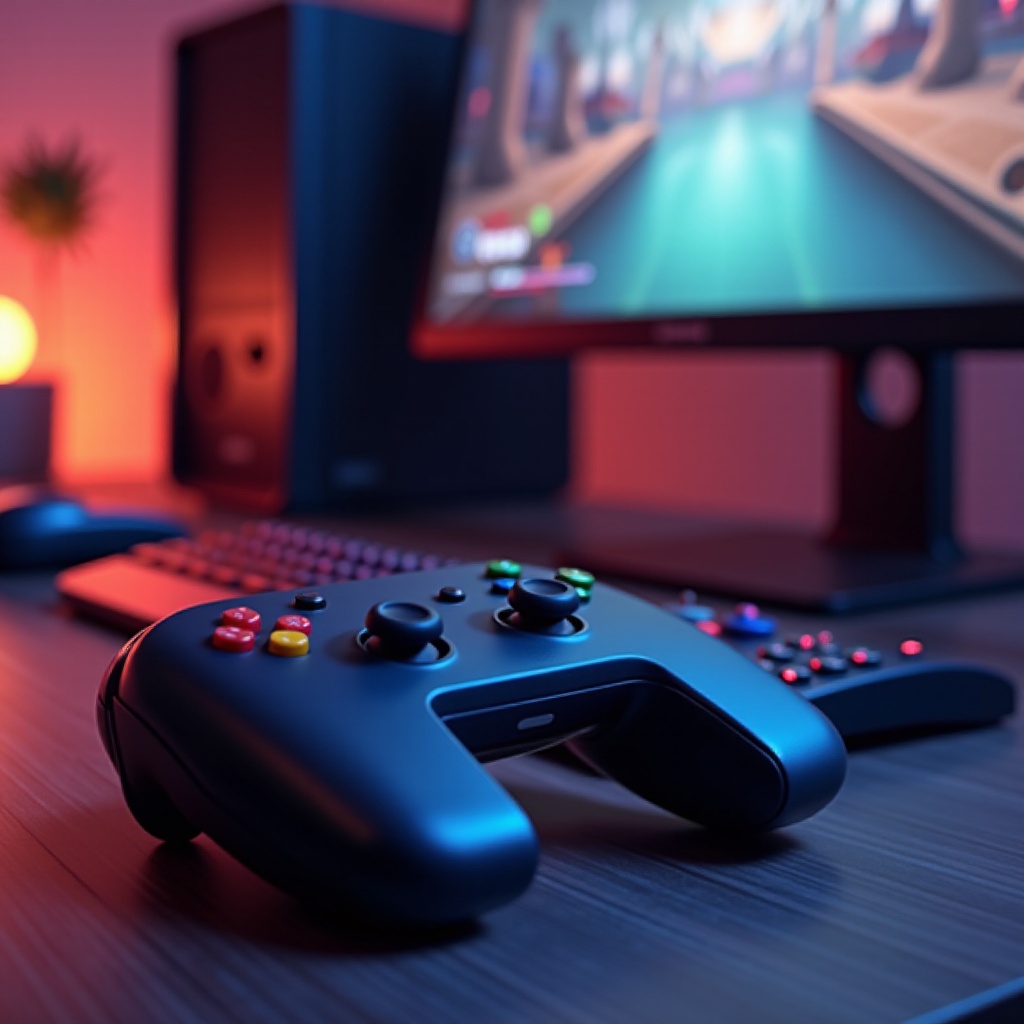
Odată conectat, personalizarea controller-ului tău Nintendo Switch pentru stilul tău de joc poate spori confortul și eficiența în jocuri.
Folosirea Steam pentru a configura setările
Modul Big Picture al Steam oferă configurare extensivă pentru controllere:
- Deschide Steam și intră în modul Big Picture.
- Navighează la ‘Setări’, apoi ‘Setările controller-ului’.
- Aici, poți personaliza dispunerea butoanelor și sensibilitatea și crea profiluri unice pentru diferite jocuri.
Opțiuni de software terț
Pentru jocuri non-Steam sau personalizare suplimentară, software-ul precum DS4Windows poate fi de neprețuit:
- Instalează și pornește DS4Windows.
- Urmează instrucțiunile de configurare pentru a mapa butoanele și a ajusta sensibilitatea.
Personalizarea controller-ului îmbogățește experiența de joc. Totuși, ca oricare altă configurare tehnică, pot apărea probleme. Iată cum să le abordezi.
Pro și contra utilizării controllerelor Switch pe PC
Utilizarea controller-elor Switch pe PC-ul tău oferă câteva avantaje, dar și câteva dezavantaje.
Avantaje
- Designul ergonomic asigură confortul pe sesiuni lungi.
- Versatilitate pe genuri multiple de jocuri.
- Opțiunile wireless elimină dezordinea de pe birou.
Dezavantaje
- Configurația inițială poate fi provocatoare, în special pentru utilizatorii non-Windows.
- Fără software specific, pot apărea probleme de compatibilitate.
Înțelegerea acestor puncte te poate ajuta să maximizezi configurarea de jocuri în timp ce anticipezi probleme posibile.
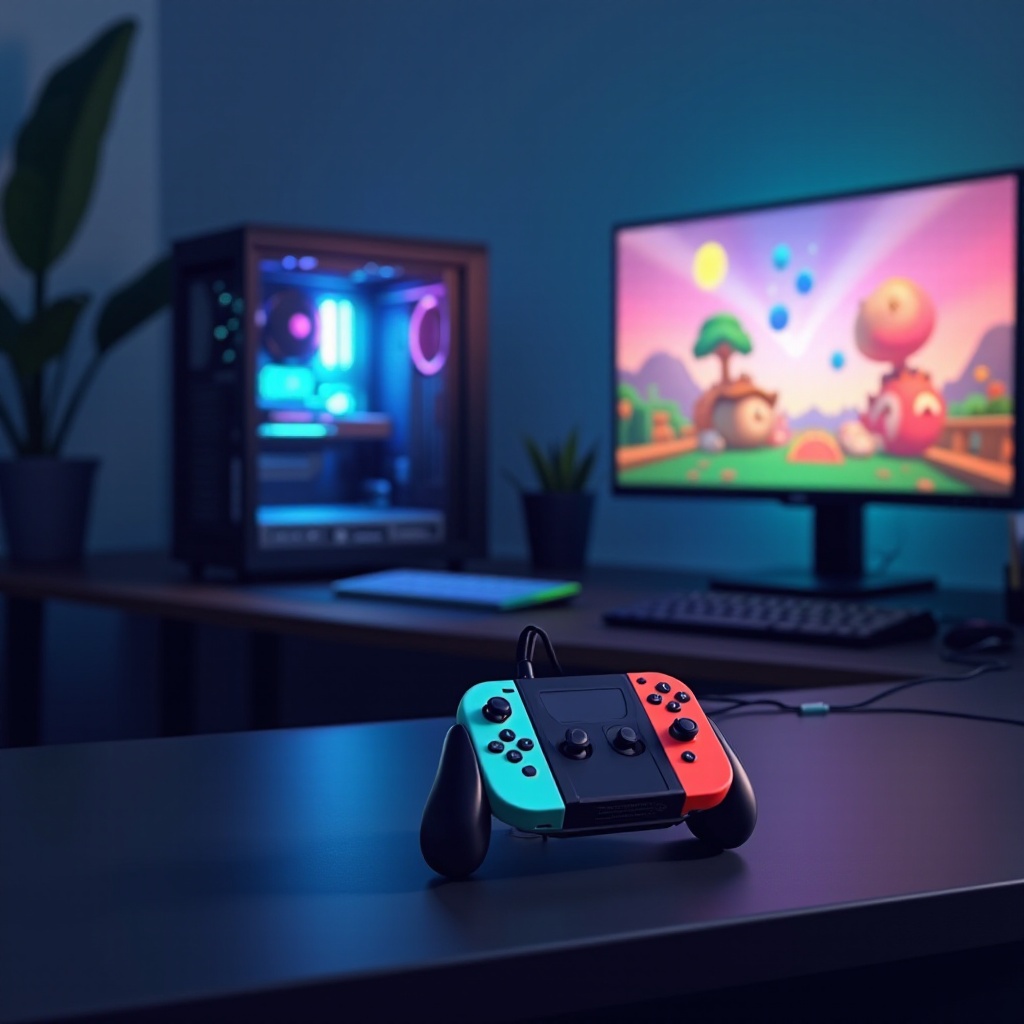
Rezolvarea problemelor comune
Când folosești controllere Switch pe PC-ul tău, anumite probleme pot apărea, dar pot fi rezolvate eficient:
Probleme de conectivitate
- Asigură-te că bateriile sunt încărcate și că driverele Bluetooth sunt actuale.
- Asigură-te că controllerele sunt în raza de acțiune Bluetooth și că nu există obstacole care să cauzeze interferențe.
Probleme de intrare și butoane
- Folosește suportul pentru controllere al Steam pentru funcționarea corectă a butoanelor.
- Verifică maparea butoanelor în software-ul terț.
Urmând acești pași de depanare, poți depăși majoritatea problemelor de conectivitate cu ușurință.
Concluzie
Controllerele Nintendo Switch oferă o modalitate excelentă de a îmbunătăți experiența de joc pe PC. Cu setarea, software-ul și depanarea potrivite, acestea se pot integra fără probleme în rutina ta de jocuri, făcând timpul petrecut la calculator mai plăcut. Începe să conectezi și să personalizezi configurația ta și simte diferența în performanța ta de joc.
Întrebări frecvente
Pot folosi controlerele Switch pentru toate jocurile de pe PC?
Da, mai ales dacă jocurile suportă controlere USB generice. Folosirea Steam îmbunătățește semnificativ compatibilitatea.
Este posibil să folosesc Joy-Con-urile ca un singur controler pe PC?
Da, folosind software terț, cum ar fi BetterJoy, poți asocia Joy-Con-urile pentru a funcționa ca un singur controler.
Ce ar trebui să fac dacă controlerul meu Switch nu se conectează la PC?
Asigură-te că bateriile sunt încărcate, că Bluetooth este activ și că toți driverii necesari sunt instalați. Repornirea PC-ului rezolvă adesea problemele de conectivitate.