Introducere
Integrarea controlerelor Nintendo Switch în configurația ta de gaming pe PC îmbunătățește experiența. Joy-Con-urile și Pro Controller-ul, cunoscute pentru designul lor ergonomic, pot îmbunătăți semnificativ gameplay-ul tău. Fie că joci jocuri de curse sau shootere din perspectiva întâi, utilizarea acestora pe PC-ul tău este o aventură interesantă.
Acest ghid cuprinzător îți va arăta pașii pentru a împerechea aceste controle cu PC-ul tău, asigurând o integrare fără cusur. Vom discuta despre tipurile de controle, metodele de conectare, instrumentele software pentru optimizare și soluțiile comune de depanare. Cu acești pași, poți să te bucuri de o experiență de gaming fluidă și îmbunătățită.
Înțelegerea Tipurilor de Controlere și Compatibilitatea
Înainte de a te aventura în procesul de conectare, este esențial să înțelegi tipurile de controlere și compatibilitatea lor cu sistemul.
Tipuri de Controale Nintendo Switch
Nintendo Switch oferă două controale principale potrivite pentru conexiunile pe PC:
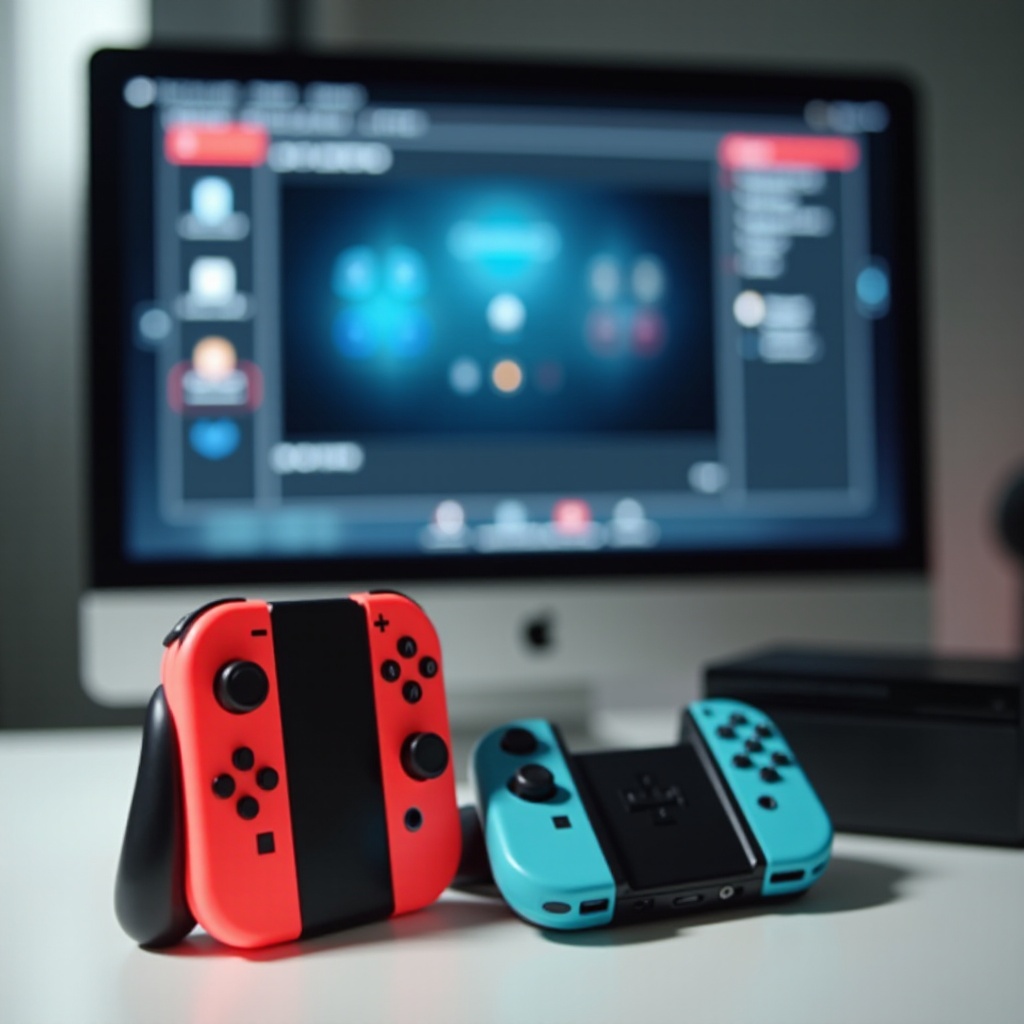
1. Joy-Con-uri: Controale compacte, detașabile, care pot funcționa independent sau ca o pereche, perfecte pentru stiluri de joc variate.
2. Pro Controller: Un controler tradițional care oferă o prindere confortabilă și control precis, ideal pentru sesiuni de joc extinse.
Cerințe de Compatibilitate cu PC
Pentru a asigura o împerechere de succes, PC-ul tău trebuie să îndeplinească anumite criterii de compatibilitate:
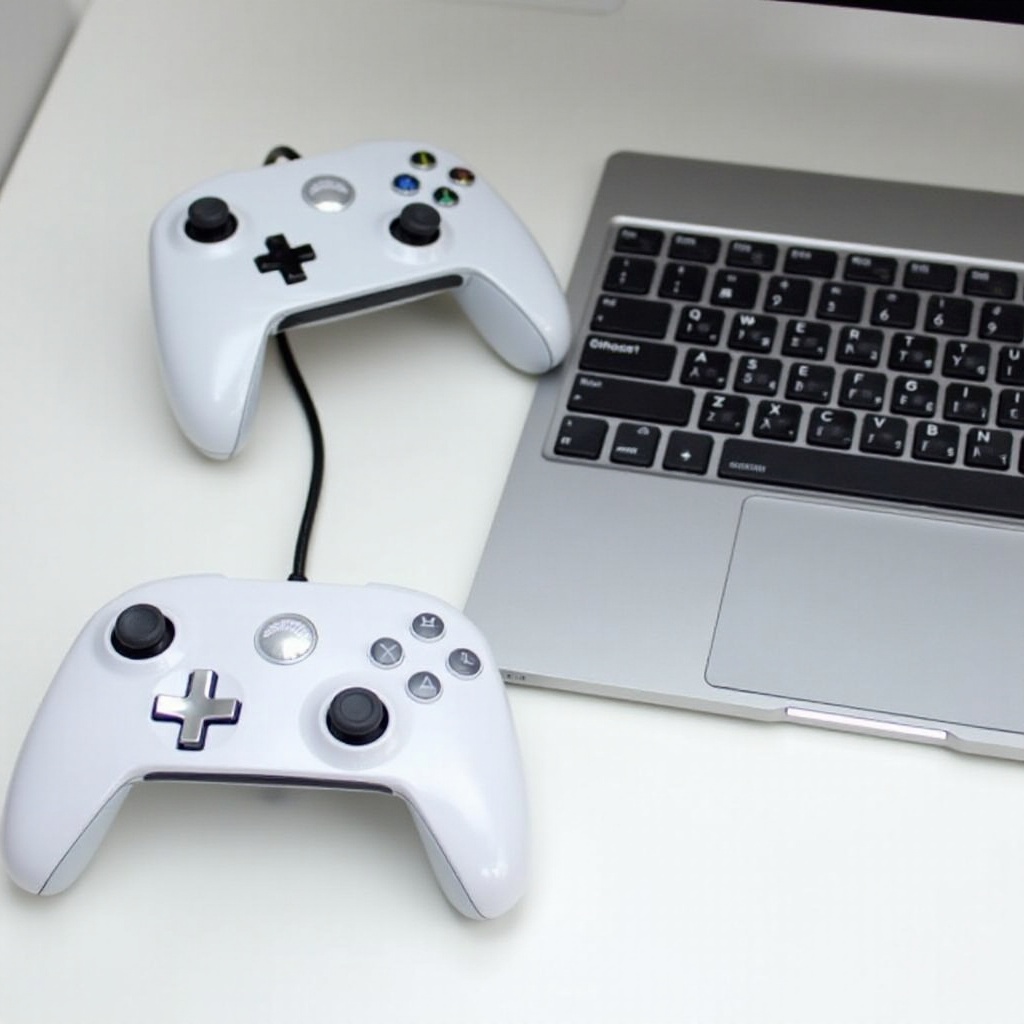
– Suport Bluetooth: Majoritatea conexiunilor pentru Joy-Con și Pro Controller se bazează pe Bluetooth. Confirmă că PC-ul tău are un adaptor Bluetooth integrat sau este compatibil cu un adaptor USB Bluetooth extern.
– Sistem de Operare: Windows 10 sau mai recent, sau distribuții Linux recente tind să ofere cel mai bun suport pentru controlerele Nintendo Switch.
După ce ai adresat problema compatibilității, să explorăm cum să conectăm Joy-Con-urile la PC-ul tău.
Conectarea Joy-Con-urilor la PC-ul tău
Joy-Con-urile oferă o experiență de gaming flexibilă și pot fi conectate utilizând metode multiple.
Configurarea Conexiunii Bluetooth
Pentru a conecta Joy-Con-urile prin Bluetooth:
1. Activează Bluetooth pe PC-ul tău prin setările sistemului.
2. Apasă și ține apăsat butonul ‘Sync’ pe Joy-Con până când LED-urile încep să clipească.
3. Accesează setările Bluetooth ale PC-ului tău și fă clic pe ‘Add Bluetooth or other device’.
4. Selectează ‘Bluetooth’ și găsește Joy-Con-ul tău în lista de dispozitive disponibile.
5. Odată împerecheat, Joy-Con-ul este gata de utilizare.
Conexiune Prin Cablu Folosind un Adaptor USB
Pentru o conexiune stabilă și latență redusă, ia în considerare utilizarea unui adaptor USB:
1. Introdu adaptorul într-un port USB al PC-ului.
2. Urmează instrucțiunile specifice ale adaptorului pentru a stabili o conexiune cu Joy-Con-ul.
După ce ai conectat cu succes Joy-Con-urile, să procedăm la conectarea Pro Controller-ului.
Conectarea Pro Controller-ului la PC-ul tău
Pro Controller oferă o senzație de gaming tradițională cu opțiuni de conexiune fiabile atât wireless, cât și prin cablu.
Stabilirea unei Conexiuni Bluetooth
Pentru a împerechea Pro Controller-ul prin Bluetooth:
1. Asigură-te că Bluetooth este activat în setările PC-ului tău.
2. Apasă și ține apăsat butonul ‘Sync’ pe Pro Controller până când luminile încep să clipească.
3. Accesează setările Bluetooth ale PC-ului tău și selectează ‘Add Bluetooth or other device’.
4. Alege ‘Bluetooth’ și localizează Pro Controller-ul din lista de dispozitive.
5. Acum controlerul tău este conectat și gata pentru gameplay.
Conexiune Prin Cablu USB-C
Un cablu USB-C oferă cea mai simplă configurare pentru conectarea Pro Controller-ului:
1. Conectează cablul USB-C la Pro Controller.
2. Introdu celălalt capăt în portul USB al PC-ului tău.
3. Așteaptă ca PC-ul să detecteze automat controlerul, permițându-ți să începi să te joci imediat.
În continuare, vom discuta despre instrumentele software care pot optimiza experiența ta de gaming cu aceste controlere.
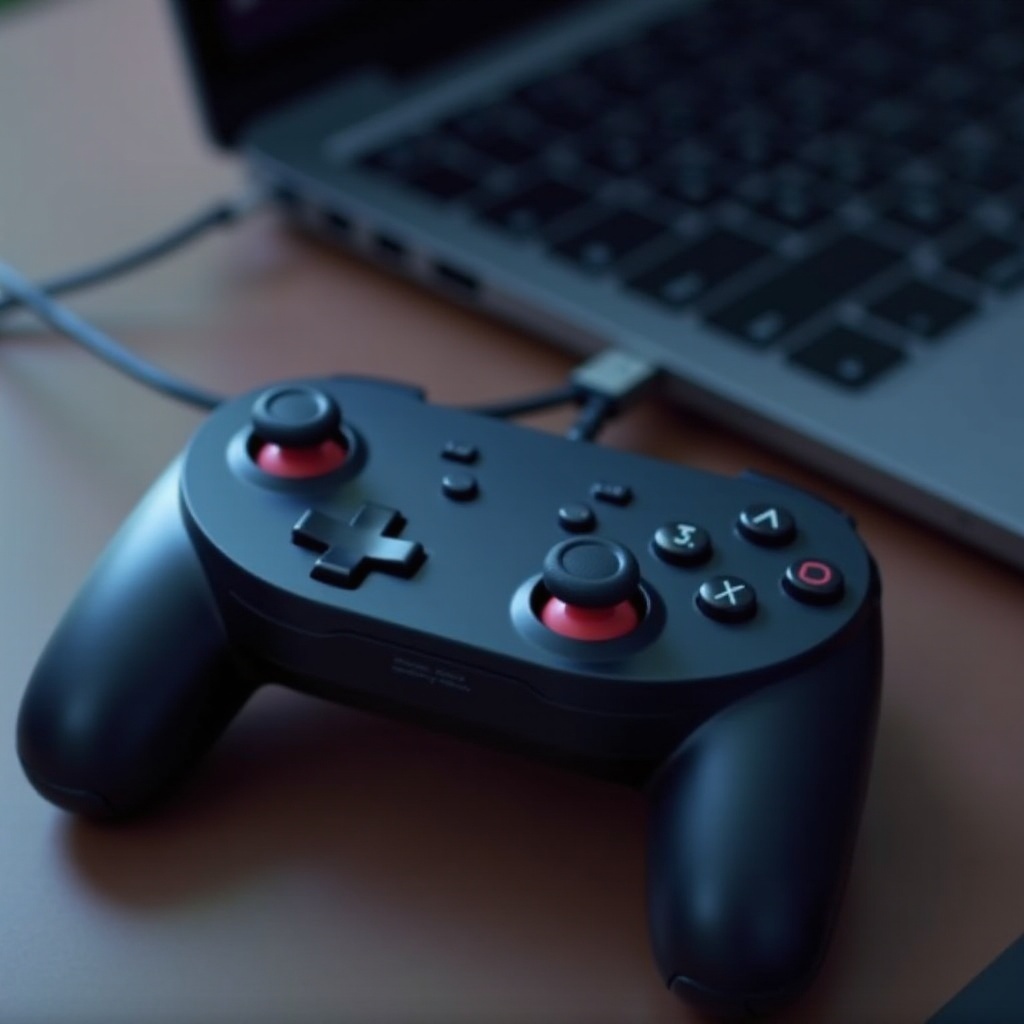
Software și Instrumente pentru o Experiență de Gaming Îmbunătățită
Deși conectarea hardware-ului este vitală, optimizarea acestuia cu software îți îmbunătățește gameplay-ul.
Software Recomandat de Tertă Parte
Iată câteva programe software care pot extinde funcționalitatea controlerelor tale Switch:
– DS4Windows: Conceput în principal pentru controalele DualShock, oferă opțiuni largi de personalizare compatibile cu Joy-Con-urile și Pro Controller-ele.
– BetterJoy: Proiectat special pentru controlerele Nintendo Switch, oferind caracteristici precum remaparea butoanelor și suportul controlului giroscopic pentru jocuri specifice.
Optimizarea Setărilor Controlerului pentru Diferite Jocuri
Pentru a maximiza experiența ta de gaming, ia în considerare personalizarea setărilor:
– Creează remapări personalizate de butoane potrivite cerințelor specifice ale jocului.
– Ajustează sensibilitatea controlerului și nivelurile de feedback pentru a se potrivi stilului tău de joc.
– Utilizează macrocomenzi programabile pentru sarcini repetitive în anumite jocuri.
După optimizare, este, de asemenea, esențial să înțelegi cum să depanezi problemele comune de conectivitate.
Depanarea Problemelor Comune de Conexiune
Chiar și cu o configurare corectă, pot apărea probleme de conectivitate. Abordează-le pentru a asigura o sesiune de gaming fără probleme.
Rezolvarea Problemelor de Împerechere Bluetooth
- Verifică dacă controlerul este în modul de împerechere, indicat de LED-uri care clipesc.
- Elimină împerecherile anterioare din setările Bluetooth ale PC-ului tău.
- Repornește atât PC-ul, cât și controlerele pentru a rezolva erorile minore de conectivitate.
Rezolvarea Întârzierilor de Intrare și Erorilor de Mapare a Butoanelor
- Minimizează interferența Bluetooth de la alte dispozitive pentru a reduce latența.
- Actualizarea driverelor PC-ului tău poate rezolva discrepanțele de mapare.
- Verifică setările software pentru a asigura că nu există conflicte și ia în considerare resetarea configurațiilor.
Urmând aceste soluții, ar trebui să obții o configurare de gaming fără bătăi de cap și plăcută.
Concluzie
Controlerele tale Nintendo Switch ar trebui acum să fie integrate cu succes în configurația ta de gaming pe PC. Fie că utilizezi Joy-Con-urile pentru flexibilitate sau Pro Controller-ul pentru confort, urmând acest ghid asigură o experiență de gaming fără cusur și îmbunătățită. Plonjează în jocurile tale preferate pe PC cu precizie și versatilitate.
Întrebări frecvente
Pot folosi ambele Joy-Con-uri ca un singur controler pe PC?
Da, poți utiliza software precum BetterJoy pentru a le asocia ca un singur controler, oferind o experiență de joc unificată similară cu utilizarea lor pe o consolă Switch.
Trebuie să instalez drivere pentru controlerul Pro?
Windows recunoaște de obicei controlerul Pro ca un dispozitiv de intrare standard, astfel încât driverele suplimentare nu sunt de obicei necesare. Totuși, software-ul terț poate oferi funcționalități îmbunătățite.
Cum pot verifica dacă PC-ul meu suportă conexiunea Bluetooth pentru controler?
Accesează ‘Manager dispozitive’ pe PC-ul tău. Sub ‘Adaptoare rețea’ sau ‘Bluetooth’, asigură-te că este listat un dispozitiv Bluetooth. Dacă nu, folosește un adaptor extern.