Wprowadzenie
Firestick od Amazon stał się niezbędnym narzędziem dla entuzjastów streamingu, dostarczając szeroką gamę treści bezpośrednio do telewizora. Pomimo swojej popularności, użytkownicy często napotykają problemy, które mogą zakłócać przyjemność z oglądania. Od problemów z łącznością po awarie pilota, te wyzwania mogą być frustrujące, jeśli nie są odpowiednio rozwiązane. Zrozumienie tych problemów i zastosowanie skutecznych rozwiązań może znacząco poprawić Twoje doświadczenia użytkownika. Ten przewodnik wyposaży Cię w wiedzę potrzebną do rozwiązania najczęstszych problemów z Firestick, pozwalając na nieprzerwane i przyjemne oglądanie.
Zrozumienie problemów z Firestick
Kluczowym pierwszym krokiem w rozwiązywaniu problemów z Firestick jest zrozumienie ich przyczyn, które mogą obejmować słabe połączenia internetowe lub problemy z kompatybilnością urządzeń.
- Typowe przyczyny problemów z Firestick: Liczne czynniki mogą prowadzić do problemów z Firestick, w tym przerwy w sieci, przestarzałe oprogramowanie oraz usterki portu HDMI. Rozpoznanie tych czynników jest kluczowe dla skutecznego rozwiązywania problemów.
- Znaczenie dokładnej identyfikacji problemu: Prawidłowe zidentyfikowanie problemu zapewnia, że wysiłki zmierzające do jego rozwiązania są odpowiednio skierowane. Niezależnie czy problem leży w łączności, wyświetlaniu czy błędach wejściowych, dokładna diagnoza prowadzi do skutecznych rozwiązań.
Po zapoznaniu się z potencjalnymi problemami i ich przyczynami, możesz skutecznie rozwiązywać konkretne obszary, zaczynając od wyświetlania i łączności.
Rozwiązywanie problemów z wyświetlaniem i łącznością
Wyświetlanie i łączność to podstawowe elementy płynnego doświadczenia streamingu. Rozwiązanie tych problemów poprawia jakość obrazu i niezawodność strumienia.
- Rozwiązywanie problemów z czarnym ekranem: W przypadku czarnego ekranu należy sprawdzić połączenie Firestick z portem HDMI telewizora. Upewnij się, że telewizor jest ustawiony na odpowiednie wejście HDMI i ponownie uruchom Firestick, odłączając go od zasilania.
- Naprawa problemów z rozdzielczością i błędami HDCP: Jeśli występują problemy z rozdzielczością lub błędy HDCP, dostosuj ustawienia wyświetlania Firestick do możliwości swojego telewizora. Testowanie z innym kablem HDMI lub portem może również rozwiązać te problemy.
- Rozwiązywanie przerw w łączności Wi-Fi: Optymalizuj połączenie internetowe Firestick, trzymając go blisko routera. Zrestartuj zarówno router, jak i urządzenie, aby uzyskać świeże połączenie, i rozważ użycie przedłużacza sieciowego dla lepszego zasięgu.
Pomyślne rozwiązanie problemów z wyświetlaniem i łącznością jest krokiem w kierunku optymalnego doświadczenia streamingu. Następnie skup się na poprawie ogólnej wydajności Firestick.
Poprawa wydajności Firestick
Aby zapewnić płynne i przyjemne doświadczenie streamingu, kluczowe jest rozwiązanie problemów z wydajnością, takich jak powolność lub buforowanie.
- Pokonywanie problemów z powolnością: Popraw prędkość urządzenia, czyszcząc pamięć podręczną często używanych aplikacji i wyłączając niepotrzebne procesy działające w tle.
- Rozwiązania dla problemów z buforowaniem i zacinaniem: Przełącz się na sieć Wi-Fi 5 GHz dla szybszej prędkości internetu. Sprawdź ustawienia jakości streamingu, aby upewnić się, że są zgodne z możliwościami Twojej sieci.
- Radzenie sobie z awariami aplikacji i błędami: Regularnie aktualizuj aplikacje na Firestick do najnowszych wersji, co może naprawić błędy i poprawić stabilność.
Po rozwiązaniu problemów z wydajnością ważne jest również rozwiązanie trudności z pilotem i dźwiękiem, aby uzyskać pełne rozwiązanie do streamingu.
Zarządzanie problemami z pilotem i dźwiękiem
Rozwiązywanie problemów z pilotem i dźwiękiem jest kluczowe dla utrzymania ogólnej funkcjonalności i satysfakcji użytkownika.
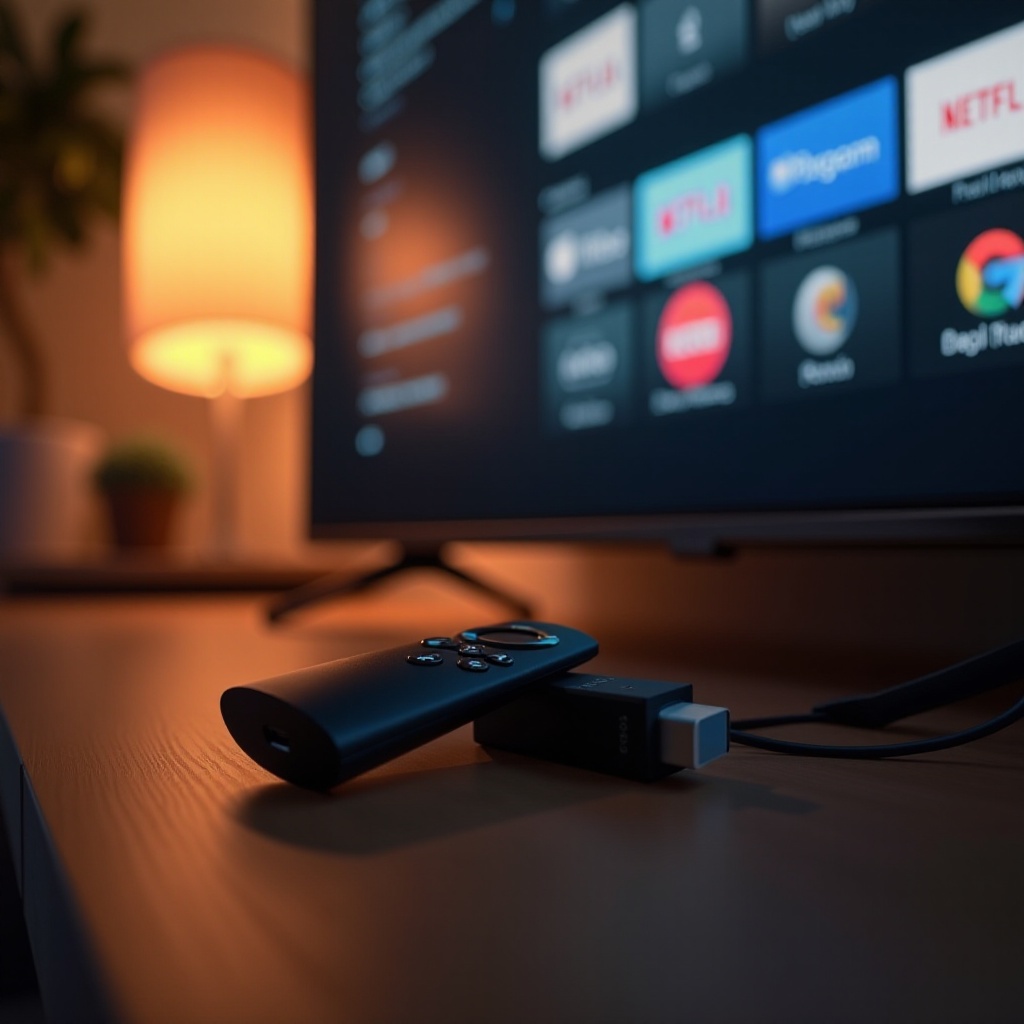
- Brak reakcji pilota: Wymień stare baterie na nowe. Jeśli problemy będą się utrzymywać, zresetuj pilota, przytrzymując przycisk ‘Home’ przez dziesięć sekund, aby ponownie sparować go z Firestick.
- Parowanie pilota z telewizorem: Przejdź do „Ustawienia” > „Kontrolery i urządzenia Bluetooth” > „Piloty Amazon Fire TV”, aby ręcznie sparować pilota.
- Naprawa problemów z dźwiękiem i przerwami: Upewnij się, że ustawienia dźwięku telewizora są zgodne z Firestick. Sprawdź wszystkie połączenia kablowe, upewniając się, że są dobrze podłączone. W przypadku zestawów z soundbarami lub odbiornikami, potwierdź wybór właściwego wejścia.
Po rozwiązaniu problemów z pilotem i dźwiękiem, regularne aktualizacje oprogramowania i aplikacji są konieczne, aby zapobiegać przyszłym problemom i gwarantować płynną wydajność.
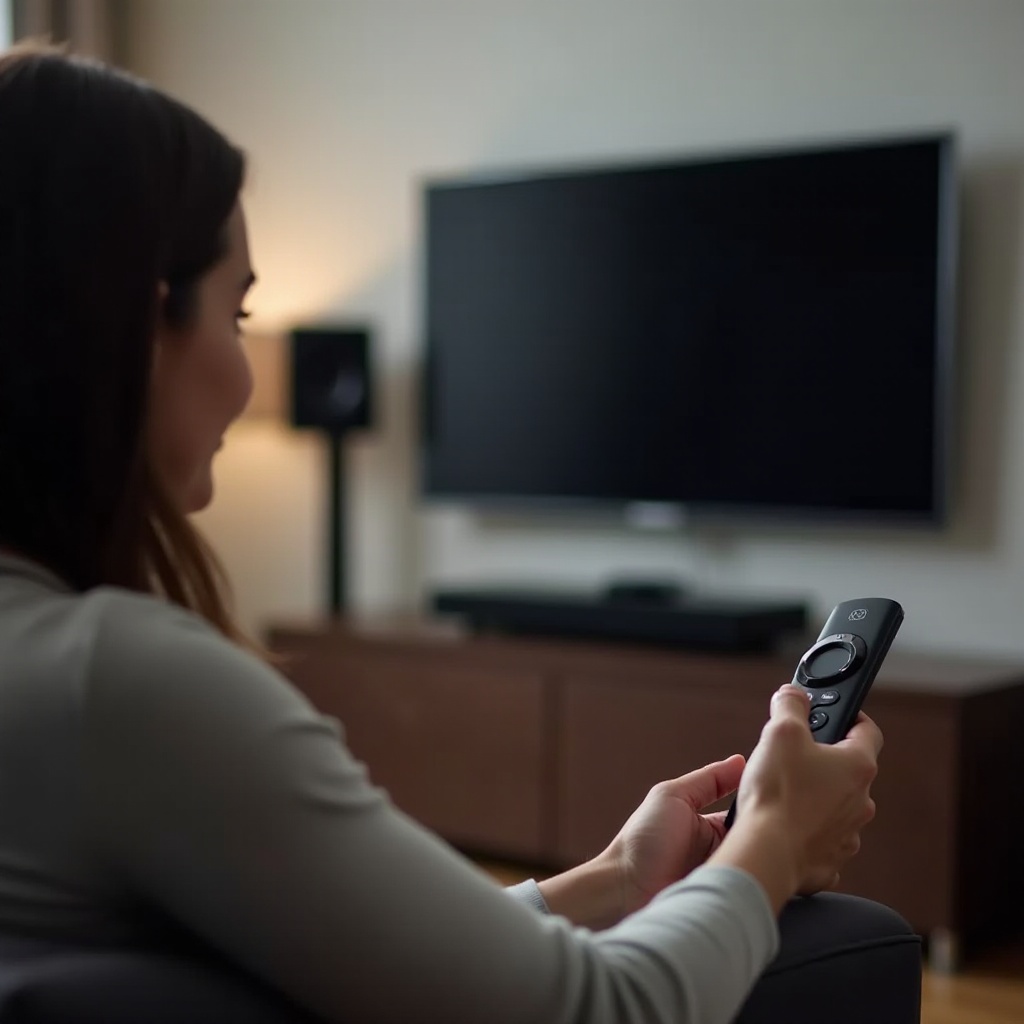
Utrzymywanie aktualności Firestick
Regularne aktualizacje są istotne dla utrzymania efektywności i bezpieczeństwa Firestick, pomagając w prewencyjnym rozwiązaniu potencjalnych problemów.
- Zalety aktualizacji oprogramowania: Aktualizacje ulepszają urządzenie o nowe funkcje, poprawki błędów i ulepszenia środków bezpieczeństwa, zapewniając optymalne doświadczenie użytkownika.
- Aktualizowanie aplikacji dla najlepszych wyników: Ustaw automatyczną aktualizację aplikacji, aby cieszyć się najnowszymi ulepszeniami i poprawkami bez problemów.
Dzięki aktualizacjom Firestick minimalizujesz problemy i zapewniasz płynne działanie urządzenia, doskonaląc swoje wysiłki w celu maksymalizacji przyjemności z streamingu.
Podsumowanie
Efektywne rozwiązywanie problemów i utrzymanie Firestick zapewnia, że możesz cieszyć się bezproblemowym streamingiem z minimalnymi przerwami. Rozwiązując problemy z wyświetlaniem, łącznością, wydajnością, pilotem i dźwiękiem, będziesz wyposażony do radzenia sobie z najczęstszymi problemami. Regularne aktualizacje dodatkowo ugruntowują niezawodność urządzenia, torując drogę do ciągłej przyjemności z ulubionych treści. Dzięki tym wskazówkom, Twój Firestick będzie dostarczać stałe i satysfakcjonujące osiągi.
Najczęściej Zadawane Pytania
Dlaczego mój Firestick ciągle buforuje, nawet gdy mam dobry internet?
Buforowanie może wynikać z przeciążenia sieci. Spróbuj obniżyć jakość strumieniowania, sprawdź dostępność aktualizacji lub przełącz się na kanał Wi-Fi 5 GHz.
Jak mogę zresetować Firesticka bez utraty danych?
Zrestartuj Firesticka, przytrzymując przyciski ‘Select’ i ‘Play/Pause’ przez 5 sekund, aby wykonać prosty reset.
Co zrobić, jeśli pilot do Firesticka przestanie działać?
Jeśli pilot nie reaguje, wymień baterie, a następnie zresetuj, przytrzymując przycisk ‘Home’ przez 10 sekund, aby ponownie sparować urządzenie.