Wprowadzenie
Efektywne zarządzanie pamięcią w iPadzie zapewnia jego sprawne działanie i miejsce dla nowych aplikacji, zdjęć i aktualizacji oprogramowania. Regularne usuwanie niepotrzebnych plików jest kluczem do utrzymania urządzenia wolnego od bałaganu i funkcjonalnego. Ten przewodnik dostarcza jasnych kroków i pomocnych wskazówek dotyczących efektywnego usuwania plików na iPadzie.

Zrozumienie pamięci iPada
Przed przystąpieniem do procesu usuwania, ważne jest zrozumienie, jak pamięć iPada jest wykorzystywana. Różne pliki, takie jak aplikacje, dokumenty, zdjęcia i dane w pamięci podręcznej, gromadzą się z czasem, obciążając dostępną przestrzeń. Określając, co zajmuje najwięcej miejsca, możesz podejmować świadome decyzje o tym, które pliki usunąć najpierw i skuteczniej zarządzać pamięcią.
Pliki obciążające pamięć
Duże aplikacje, zwłaszcza te z dużą ilością danych w pamięci podręcznej, mogą zużywać znaczne ilości pamięci. Zdjęcia i filmy również zajmują dużo miejsca. Ponadto pobrane treści, takie jak muzyka, podcasty czy eBooki, mogą szybko się kumulować. Identyfikacja tych ciężkich plików jest kluczowa do efektywnego zarządzania plikami.
Znajomość aplikacji Pliki
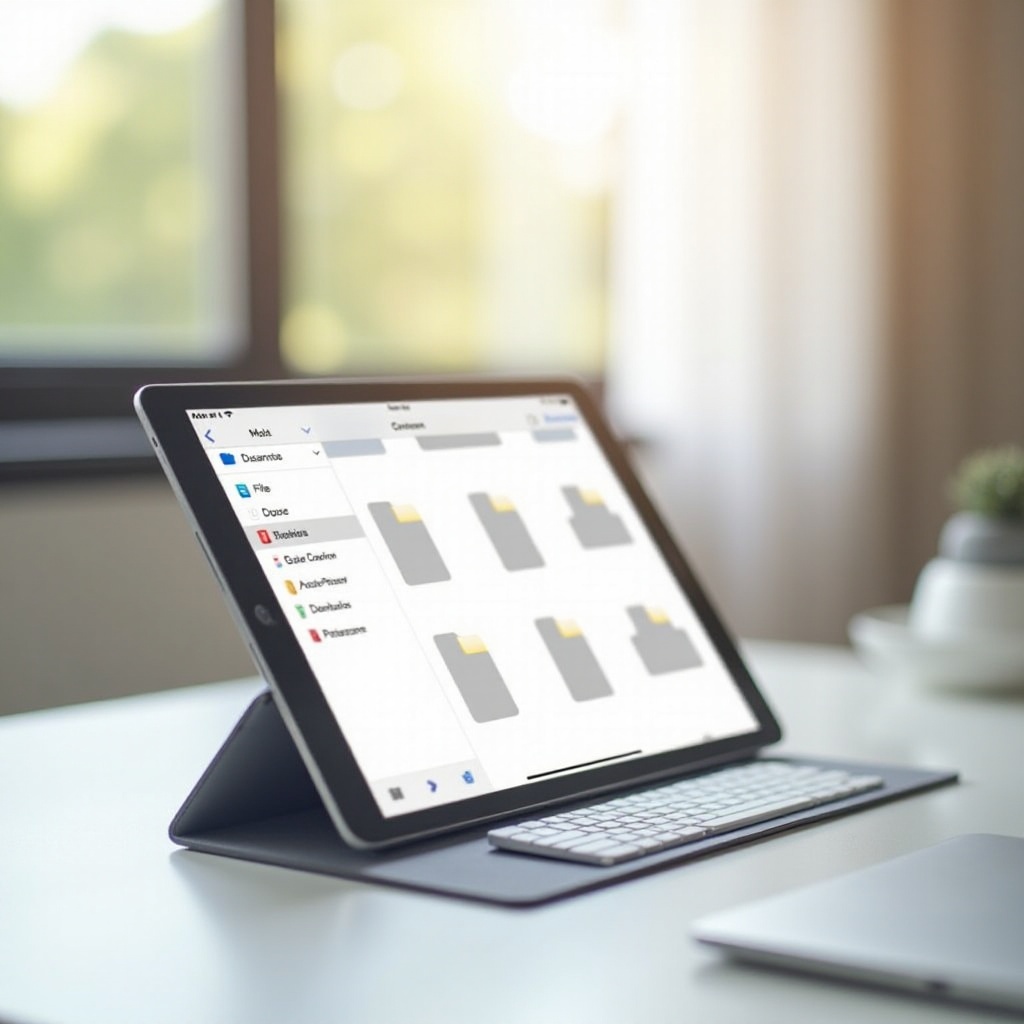
Aplikacja Pliki na iPadzie działa jako centralne miejsce do zarządzania dokumentami. Znajomość tej aplikacji jest niezbędna do skutecznego lokalizowania i usuwania niepotrzebnych plików. Interfejs ułatwia dostęp do dokumentów w iCloud i zewnętrznych usługach.
Przewodnik krok po kroku do usuwania plików
Po zidentyfikowaniu, co zapełnia pamięć iPada, następnym krokiem jest usunięcie tych plików. Oto jak skutecznie usuwać pliki z urządzenia:
- Usuwanie zdjęć i filmów:
- Uruchom aplikację Zdjęcia i przejdź do konkretnych albumów.
- Kliknij zdjęcia lub filmy, które chcesz usunąć.
-
Potwierdź usunięcie, klikając ikonę kosza.
-
Usuwanie danych aplikacji i dokumentów:
- Uzyskaj dostęp do aplikacji Pliki i znajdź dokumenty do usunięcia.
- Przytrzymaj wybrany plik i wybierz ‘Usuń’.
-
Aby usunąć dane aplikacji, uzyskaj dostęp do ustawień aplikacji i wyczyść dane, gdy są dostępne opcje.
-
Czyszczenie pamięci podręcznej przeglądarki:
- Otwórz ‘Ustawienia’ i przejdź do Safari.
- Kliknij ‘Wyczyść historię i dane witryn’, aby zwolnić pamięć zużytą przez pamięć podręczną.
Usuwanie plików, których już nie potrzebujesz, nie tylko tworzy więcej miejsca, ale także utrzymuje iPada w optymalnym działaniu, pozwalając cieszyć się nowymi plikami i aplikacjami bez problemów.
Zaawansowane techniki zarządzania pamięcią
Po opanowaniu podstawowych usunięć, możesz zagłębić się w bardziej zaawansowane techniki, aby zmaksymalizować dostępną przestrzeń i zoptymalizować pamięć iPada.
Oddawanie nieużywanych aplikacji
Wykorzystaj funkcje, aby oddać aplikacje, których rzadko używasz. Ten proces usuwa aplikację, zachowując dane, co ułatwia ponowne zainstalowanie w razie potrzeby.
– Przejdź do Ustawienia > Ogólne > Pamięć iPhone/iPad.
– Zlokalizuj odpowiednią aplikację i wybierz ‘Oddaj aplikację’.
Wykorzystanie chmury
Usługi chmurowe, takie jak iCloud, Google Drive i Dropbox, pomagają zmniejszyć zależność od lokalnej pamięci. Przenieś pliki do chmury, których nie musisz mieć dostępnych offline, zwalniając pamięć na urządzeniu.
Rozwiązywanie typowych problemów
Nawet przy dokładnym usunięciu, niektóre pliki mogą opierać się usunięciu, lub przestrzeń może nie wydawać się uwolniona. Oto jak można rozwiązać te problemy:
Pliki oporne na usunięcie
Upewnij się, że plik nie jest obecnie używany przez żadną otwartą aplikację. Sprawdź trwające procesy synchronizacji i rozważ ponowne uruchomienie iPada, aby rozwiązać te problemy.
Przestrzeń nie zwalnia się
Jeśli pamięć się nie zwalnia, winne mogą być dane w pamięci podręcznej. Rozważ użycie opcji ‘Oddaj nieużywane aplikacje’ lub użycie narzędzia czyszczącego, aby usunąć niepotrzebne resztki danych.
Najlepsze praktyki do regularnej konserwacji
Zapobieganie bałaganowi nie musi być trudne. Wprowadź te praktyki do swojej rutyny, aby utrzymać płynnie działające urządzenie.
Zaplanuj miesięczne sprzątania
Regularnie oceniaj pamięć i usuwaj pliki, które już nie są potrzebne. Analizuj użycie aplikacji, aby zidentyfikować redundancje.
Monitoruj poziomy pamięci
Częste monitorowanie za pomocą ustawień pamięci pomaga zidentyfikować potencjalne problemy, zanim się rozwieją, umożliwiając skuteczne zarządzanie pamięcią iPada.

Podsumowanie
Przy odpowiednich strategiach, efektywne zarządzanie pamięcią iPada i usuwanie plików nie wymaga dużego wysiłku. Dzięki postępowaniu zgodnie z opisanymi krokami i wskazówkami, utrzymujesz swoje urządzenie w płynnym działaniu i wolnym od bałaganu, gotowym na nowe treści i aplikacje.
Najczęściej Zadawane Pytania
Czy usunięte pliki można odzyskać na iPadzie?
Usunięte pliki zazwyczaj nie mogą być odzyskane, chyba że zostały wcześniej zarchiwizowane. Regularne kopie zapasowe mogą chronić przed całkowitą utratą danych.
Jak często powinienem oczyszczać pamięć iPada?
Aby utrzymać optymalną wydajność, rozważ sprawdzanie i oczyszczanie pamięci co miesiąc.
Czy usunięcie plików wpłynie na dane aplikacji lub ustawienia?
Usunięcie plików zazwyczaj nie zmienia ustawień ani danych aplikacji, chyba że usunięto je bezpośrednio w aplikacji. Zawsze upewnij się, że ważne dane są zarchiwizowane przed ich usunięciem.