Wprowadzenie
Słuchawki Bose QuietComfort zapewniają wyjątkową jakość dźwięku z wiodącą w branży redukcją hałasu. Aby upewnić się, że w pełni korzystasz z tych funkcji, kluczowe jest ich prawidłowe podłączenie do iPhone’a. Ten przewodnik przeprowadzi Cię przez kroki pozwalające na płynne połączenie, od konfiguracji po rozwiązywanie problemów, oraz dostarczy wskazówek dotyczących optymalizacji doświadczeń słuchowych.
Zrozumienie słuchawek Bose QuietComfort
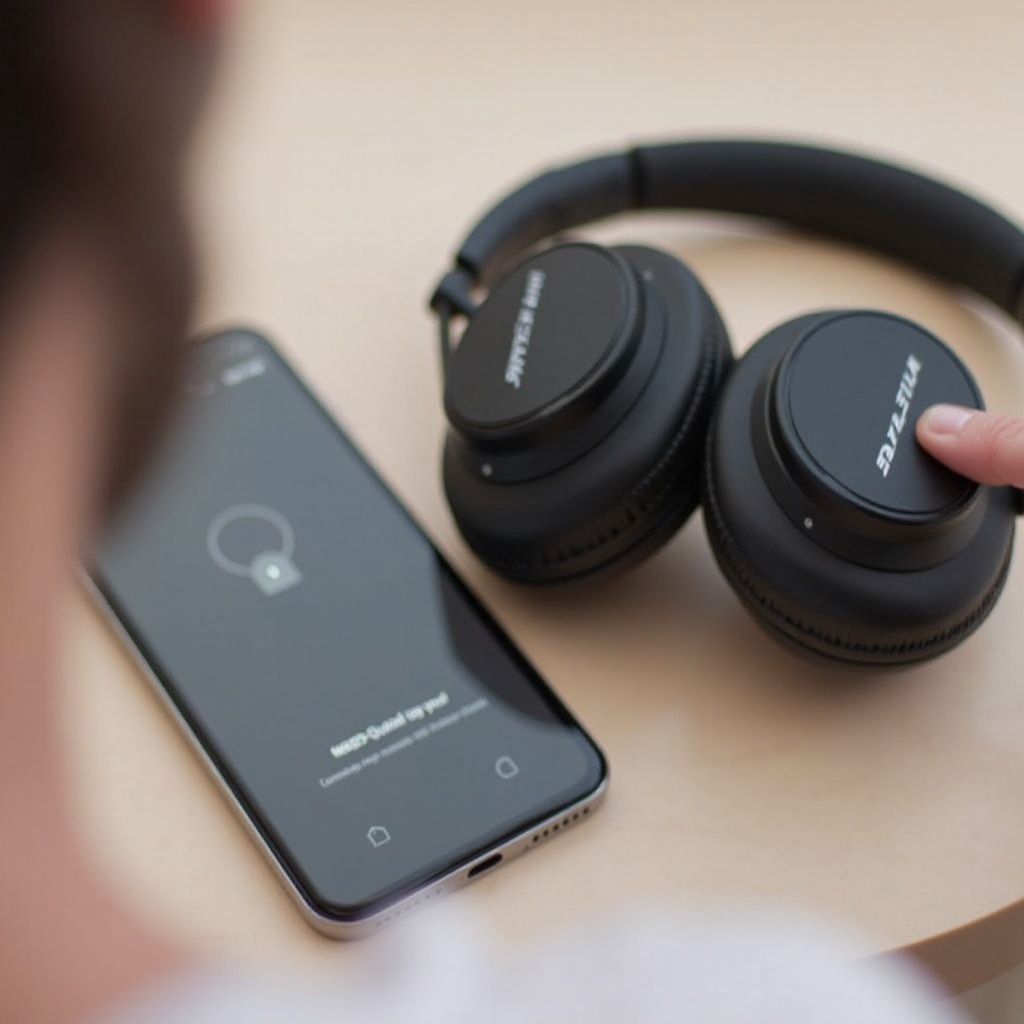
Zrozumienie funkcji słuchawek Bose QuietComfort usprawnia proces łączenia. Te słuchawki są wyposażone w zaawansowaną technologię redukcji hałasu i funkcję Bluetooth, co czyni je doskonałym akcesorium dla Twojego iPhone’a. Znajomość tych funkcji umożliwia optymalizację sesji słuchania.
Technologia Bluetooth zapewnia bezprzewodowe i elastyczne połączenie. Te słuchawki są kompatybilne z większością modeli iPhone’a, co pozwala cieszyć się wysoką jakością dźwięku. Znajomość tych funkcji uprości proces połączenia i pomoże w pełni docenić potencjał słuchawek.
Przygotowanie urządzeń
Przygotowanie jest kluczem do udanego połączenia. Rozpocznij od pełnego naładowania słuchawek Bose QuietComfort. Dobrze naładowana bateria zapobiega rozłączeniom podczas konfiguracji.
Zaktualizuj iPhone’a do najnowszej wersji iOS, ponieważ aktualizacje często zawierają kluczowe ulepszenia dla wydajności Bluetooth. Utrzymywanie oprogramowania iPhone’a w najnowszej wersji zapewnia lepszą łączność i dostęp do wszystkich dostępnych funkcji zarówno na słuchawkach, jak i na urządzeniu. Gdy oba urządzenia są gotowe, możesz przejść do następnego etapu.
Instrukcja krok po kroku do połączenia przez Bluetooth
Wykonaj te kroki, aby bez wysiłku podłączyć słuchawki Bose QuietComfort do iPhone’a:
-
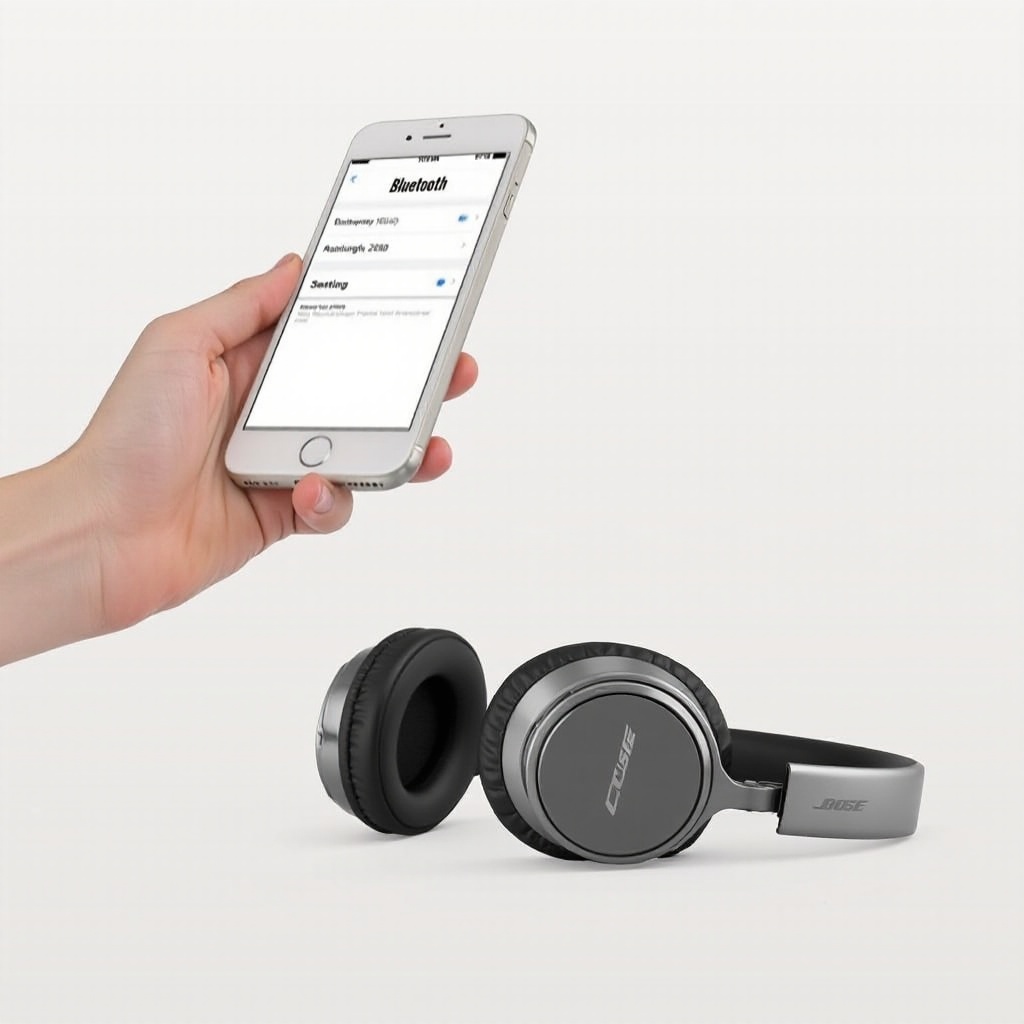
Włącz Bluetooth na iPhone’ie: Przejdź do ‘Ustawienia,’ wybierz ‘Bluetooth’ i włącz go. To sprawi, że Twój iPhone będzie widoczny dla pobliskich urządzeń Bluetooth.
-
Aktywuj tryb parowania na słuchawkach: Włącz słuchawki Bose QuietComfort, naciskając przycisk zasilania. Przytrzymaj go, aż na wyświetlaczu pojawi się wskaźnik parowania lub usłyszysz ‘Ready to pair.’
-
Połącz z iPhone’em: W menu Bluetooth na Twoim iPhone’ie znajdź ‘Bose QC’ lub ‘Bose QuietComfort’ pod ‘Inne urządzenia.’ Dotknij, aby rozpocząć parowanie. Pomyslne połączenie zostanie potwierdzone komunikatem ‘Connected.’
-
Potwierdź pomyślne sparowanie: Przetestuj połączenie, odtwarzając dźwięk na iPhone’ie. Jeśli dźwięk jest płynny i nieprzerwany w słuchawkach, urządzenia zostały pomyślnie sparowane.
Rozwiązuj problemy tylko w przypadku napotkania trudności, ponieważ standardowa konfiguracja jest zazwyczaj prostym zadaniem z tymi słuchawkami.
Korzystanie z aplikacji Bose Connect dla zaawansowanych funkcji
Aplikacja Bose Connect wzbogaca doświadczenia ze słuchawkami, odblokowując dodatkowe funkcje. Pobierz i zainstaluj aplikację z App Store, aby rozpocząć. Otwórz ją i postępuj zgodnie z instrukcjami, aby skonfigurować słuchawki.
Korzyści z korzystania z aplikacji obejmują:
- Aktualizacje oprogramowania: Uzyskaj dostęp do najnowszych funkcji i ulepszeń wydajności, aktualizując oprogramowanie słuchawek.
- Dostosowywanie: Dostosuj ustawienia dźwięku i poziomy redukcji hałasu według własnych preferencji.
- Zarządzanie urządzeniami: Łatwe zarządzanie połączeniami pomiędzy wieloma urządzeniami.
Ta aplikacja maksymalizuje możliwości Bose QuietComfort, zapewniając pełną kontrolę nad doświadczeniami słuchowymi.
Rozwiązywanie powszechnych problemów z łączeniem
Nawet przy płynnej konfiguracji mogą wystąpić problemy z połączeniem. Rozwiąż te powszechne problemy, stosując następujące rozwiązania:
- Błędy połączenia: Upewnij się, że ustawienia Bluetooth są aktywne na obu urządzeniach. W razie potrzeby zrestartuj iPhone’a i słuchawki.
- Zakłócenia: Przenieś swoje urządzenia z dala od źródeł zakłóceń elektronicznych mogących zakłócać sygnał Bluetooth.
- Problemy z jakością dźwięku: Słaba jakość dźwięku jest często wynikiem zakłóceń lub rozładowanej baterii. Naładuj oba urządzenia i sprawdź, czy nie ma przeszkód.
- Resetowanie połączeń: W przypadku uporczywych problemów zresetuj połączenia Bluetooth, krótko wyłączając oba urządzenia i ponownie je podłączając.
Po rozwiązywaniu problemów, odkrywanie funkcji słuchawek further zwiększy Twoje doświadczenie słuchowe.
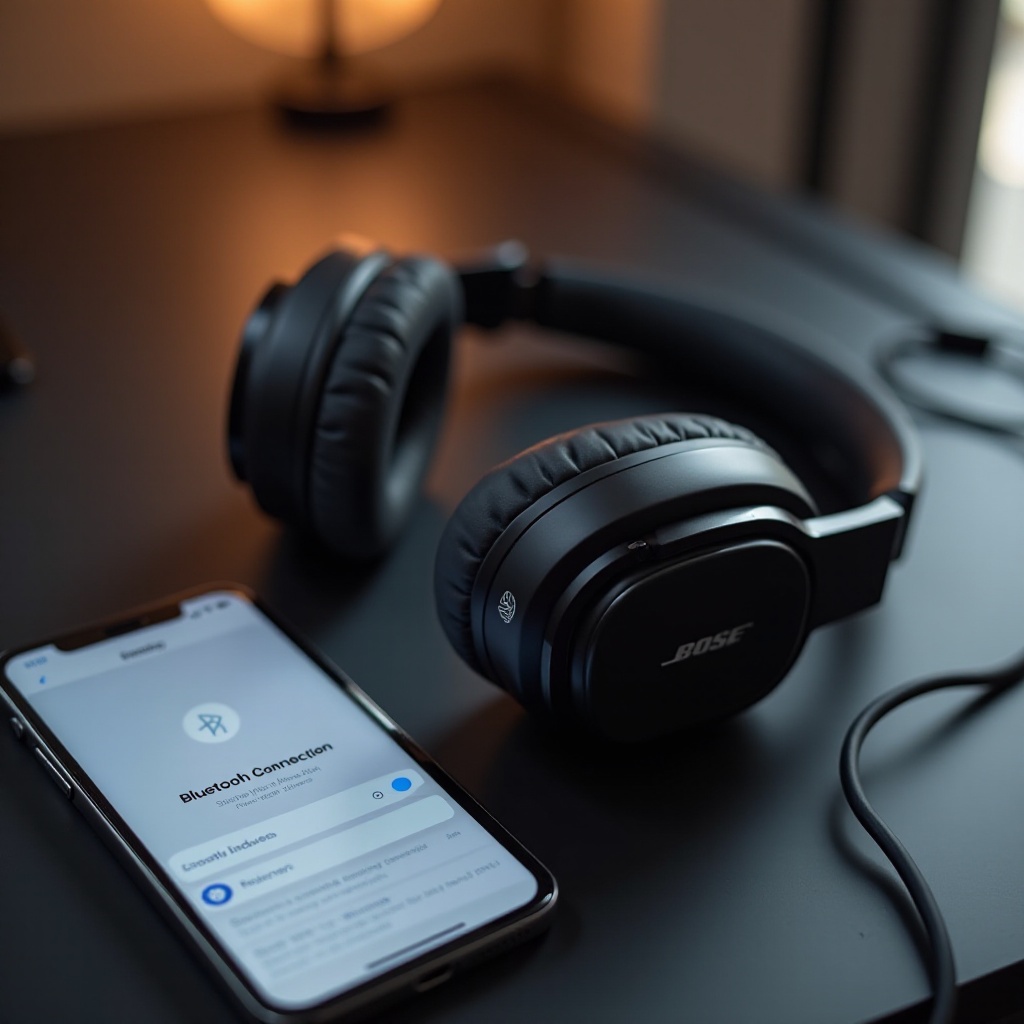
Maksymalizacja doświadczeń słuchowych
Odkryj funkcje, takie jak redukcja hałasu i dostosowywanie dźwięku poprzez aplikację Bose Connect, aby poprawić słuchanie:
- Redukcja hałasu: Aktywuj lub dostosuj poziomy dla idealnego otoczenia za pomocą aplikacji.
- Dostosowane ustawienia dźwięku: Personalizuj profile dźwiękowe do różnych czynności, czy to muzyka, podcasty czy rozmowy.
Te funkcje zapewniają optymalny komfort i jakość dźwięku, gdziekolwiek jesteś, czy to w domu, czy w podróży. Opanowanie tych opcji podnosi Twoje ogólne doświadczenie i przyjemność z użytkowania.
Podsumowanie
Podłączenie słuchawek Bose QuietComfort do iPhone’a przekształca doświadczenia audio dzięki doskonałej jakości dźwięku i wygodzie. Przez staranne przygotowanie i przestrzeganie kroków dotyczących połączenia i rozwiązywania problemów, możesz cieszyć się pełnym potencjałem tych słuchawek. Zrozumienie funkcji i korzystanie z aplikacji Bose Connect otwiera bogatsze doświadczenia słuchowe, które słuchawki Bose QuietComfort zostały zaprojektowane, by dostarczyć.
Najczęściej Zadawane Pytania
Jak zresetować połączenie Bluetooth na słuchawkach Bose QuietComfort?
Aby zresetować, wyłącz zarówno słuchawki, jak i iPhone’a. Następnie włącz je ponownie, aby odświeżyć połączenie Bluetooth.
Czy mogę jednocześnie połączyć kilka urządzeń z moimi słuchawkami Bose QuietComfort?
Tak, słuchawki Bose QuietComfort obsługują połączenia wielopunktowe, co umożliwia parowanie z dwoma urządzeniami jednocześnie.
Co zrobić, jeśli jakość dźwięku jest słaba po połączeniu z iPhone’em?
Upewnij się, że oba urządzenia są naładowane i sprawdź, czy nie ma przeszkód. Skorzystaj z aplikacji Bose Connect, aby dostosować ustawienia dźwięku i redukcję szumów.