Wprowadzenie
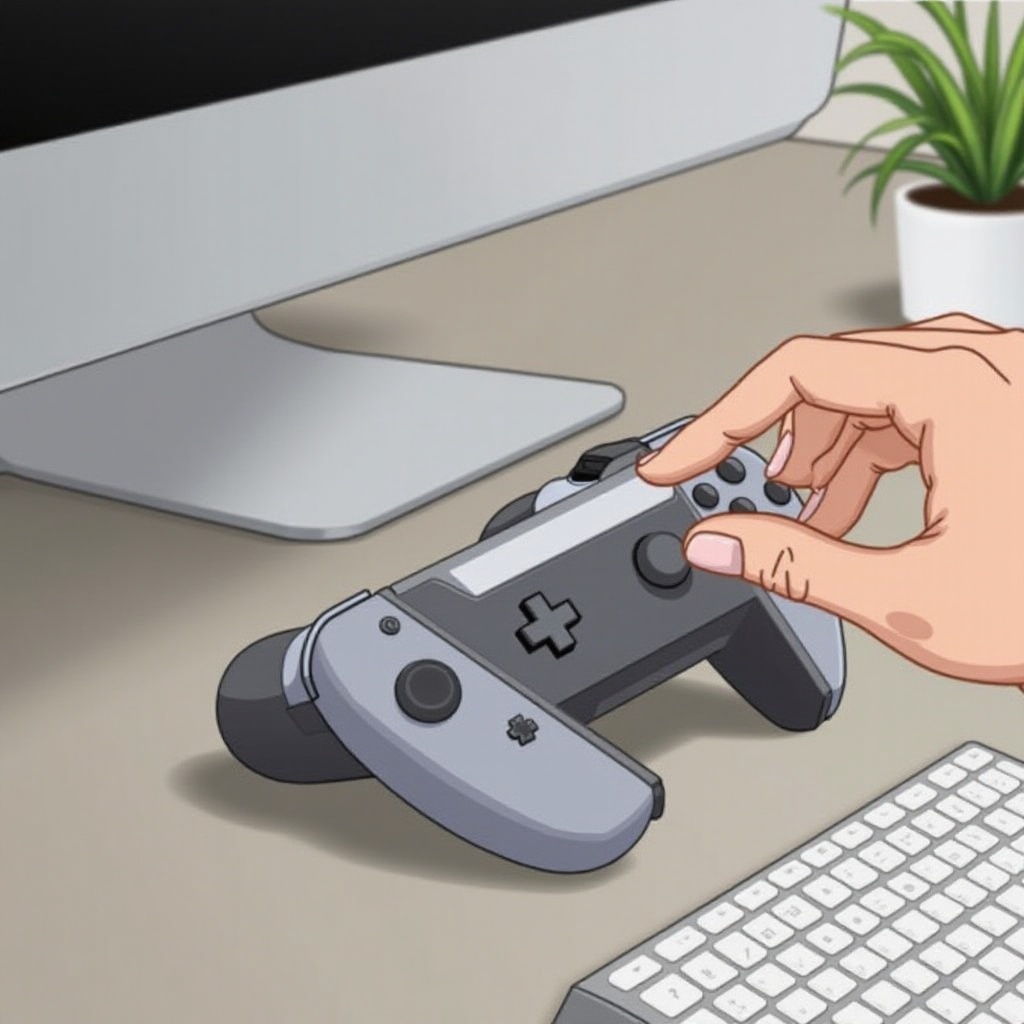
Integracja kontrolerów Nintendo Switch z komputerem PC podnosi komfort grania. Joy-Cony i kontroler Pro, znane z ergonomicznego designu, mogą znacząco poprawić rozgrywkę. Niezależnie od tego, czy grasz w wyścigi, czy strzelanki, używanie ich na PC to ekscytujące przedsięwzięcie.
Ten kompleksowy przewodnik pokaże Ci, jak sparować te kontrolery z komputerem PC, zapewniając bezproblemową integrację. Omówimy typy kontrolerów, metody połączenia, narzędzia programowe do optymalizacji i rozwiązania typowych problemów. Dzięki tym krokom możesz cieszyć się płynną i ulepszoną rozgrywką.
Zrozumienie typów kontrolerów i kompatybilności
Zanim przejdziemy do procesu połączenia, ważne jest zrozumienie typów kontrolerów i ich kompatybilności z systemem.
Rodzaje kontrolerów Nintendo Switch
Nintendo Switch oferuje dwa główne kontrolery odpowiednie dla połączeń z PC:
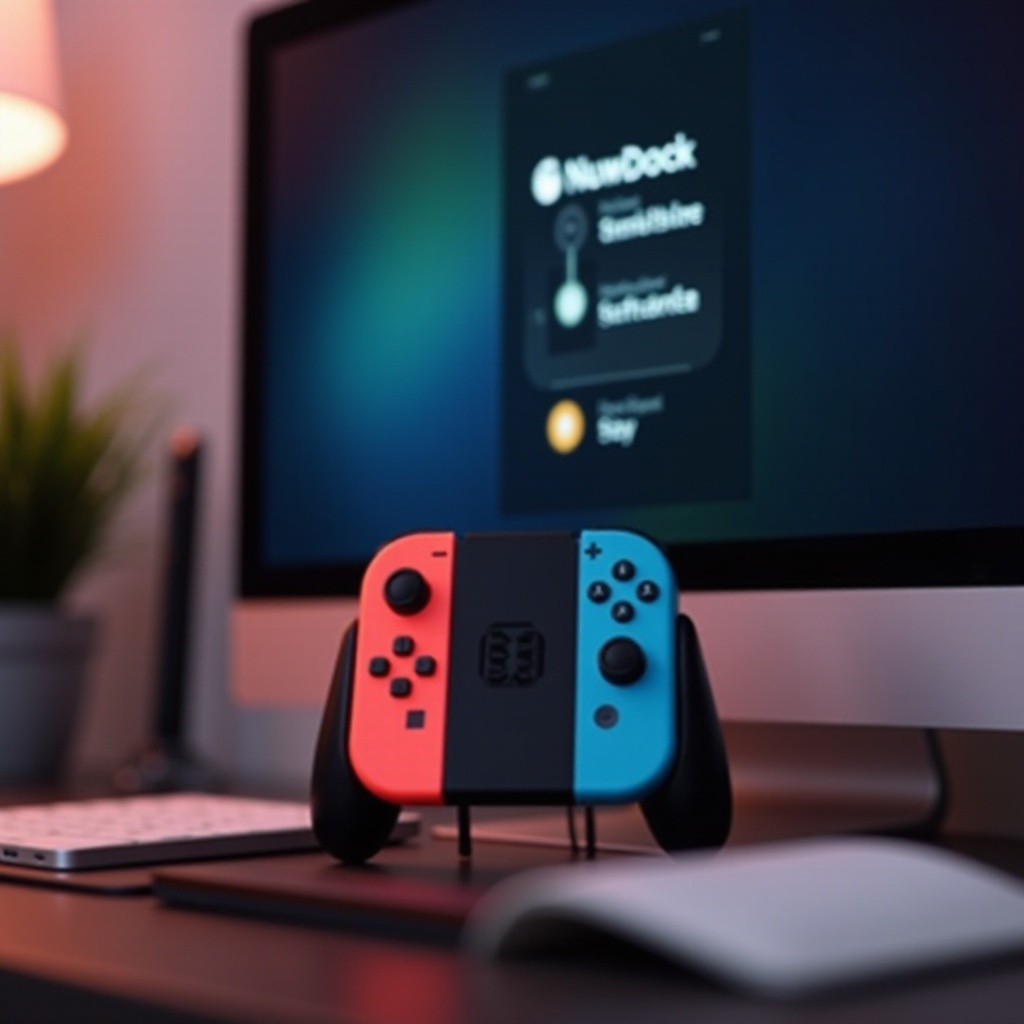
1. Joy-Cony: Kompaktowe, odłączane kontrolery, które mogą działać niezależnie lub jako para, idealne do wszechstronnych stylów gry.
2. Kontroler Pro: Tradycyjny kontroler oferujący wygodny chwyt i precyzyjne sterowanie, doskonały do długich sesji grania.
Wymagania dotyczące kompatybilności z PC
Aby zapewnić udane parowanie, komputer musi spełniać określone kryteria kompatybilności:
– Obsługa Bluetooth: Większość połączeń Joy-Con i Pro Controller opiera się na Bluetooth. Potwierdź, czy Twój komputer ma zintegrowany adapter Bluetooth lub jest kompatybilny z zewnętrznym adapterem USB Bluetooth.
– System operacyjny: Windows 10 lub nowszy, lub najnowsze dystrybucje Linuksa oferują najlepsze wsparcie dla kontrolerów Nintendo Switch.
Po rozwiązaniu kwestii kompatybilności, przejdźmy do połączenia Joy-Conów z komputerem.
Łączenie Joy-Conów z komputerem
Joy-Cony oferują elastyczne doświadczenie w grach i mogą być połączone na różne sposoby.
Konfiguracja połączenia Bluetooth
Aby połączyć Joy-Cony za pomocą Bluetooth:
1. Aktywuj Bluetooth na komputerze przez ustawienia systemowe.
2. Przytrzymaj przycisk ‘Sync’ na Joy-Conie, aż diody zaczną migać.
3. Przejdź do ustawień Bluetooth na komputerze i kliknij ‘Dodaj urządzenie Bluetooth lub inne urządzenie’.
4. Wybierz ‘Bluetooth’ i znajdź swój Joy-Con na liście dostępnych urządzeń.
5. Gdy zostanie sparowany, Joy-Con jest gotowy do użycia.
Połączenie przewodowe za pomocą adaptera USB
Dla stabilnego połączenia i zredukowanej latencji rozważ użycie adaptera USB:
1. Włóż adapter do portu USB na komputerze.
2. Postępuj zgodnie z konkretnymi instrukcjami adaptera, aby nawiązać połączenie z Joy-Conem.
Po pomyślnym połączeniu Joy-Conów, przejdźmy do połączenia kontrolera Pro.
Łączenie kontrolera Pro z komputerem
Pro Controller oferuje tradycyjne doświadczenie w grach z niezawodnymi opcjami połączenia zarówno bezprzewodowego, jak i przewodowego.
Nawiązywanie połączenia Bluetooth
Aby sparować kontroler Pro za pomocą Bluetooth:
1. Upewnij się, że Bluetooth jest włączony w ustawieniach komputera.
2. Przytrzymaj przycisk ‘Sync’ na kontrolerze Pro, aż światła zaczną migać.
3. Przejdź do ustawień Bluetooth na komputerze i wybierz ‘Dodaj urządzenie Bluetooth lub inne urządzenie’.
4. Wybierz ‘Bluetooth’ i znajdź swój kontroler Pro na liście urządzeń.
5. Kontroler jest teraz połączony i gotowy do gry.
Połączenie przewodowe za pomocą kabla USB-C
Kabel USB-C zapewnia najprostszy sposób połączenia kontrolera Pro:
1. Podłącz kabel USB-C do kontrolera Pro.
2. Drugi koniec podłącz do portu USB na komputerze.
3. Poczekaj, aż komputer automatycznie wykryje kontroler, co pozwoli na natychmiastowe rozpoczęcie grania.
Następnie omówimy narzędzia programowe, które mogą zoptymalizować Twoje doświadczenie w grach z tymi kontrolerami.
Oprogramowanie i narzędzia do poprawy doświadczenia w grach
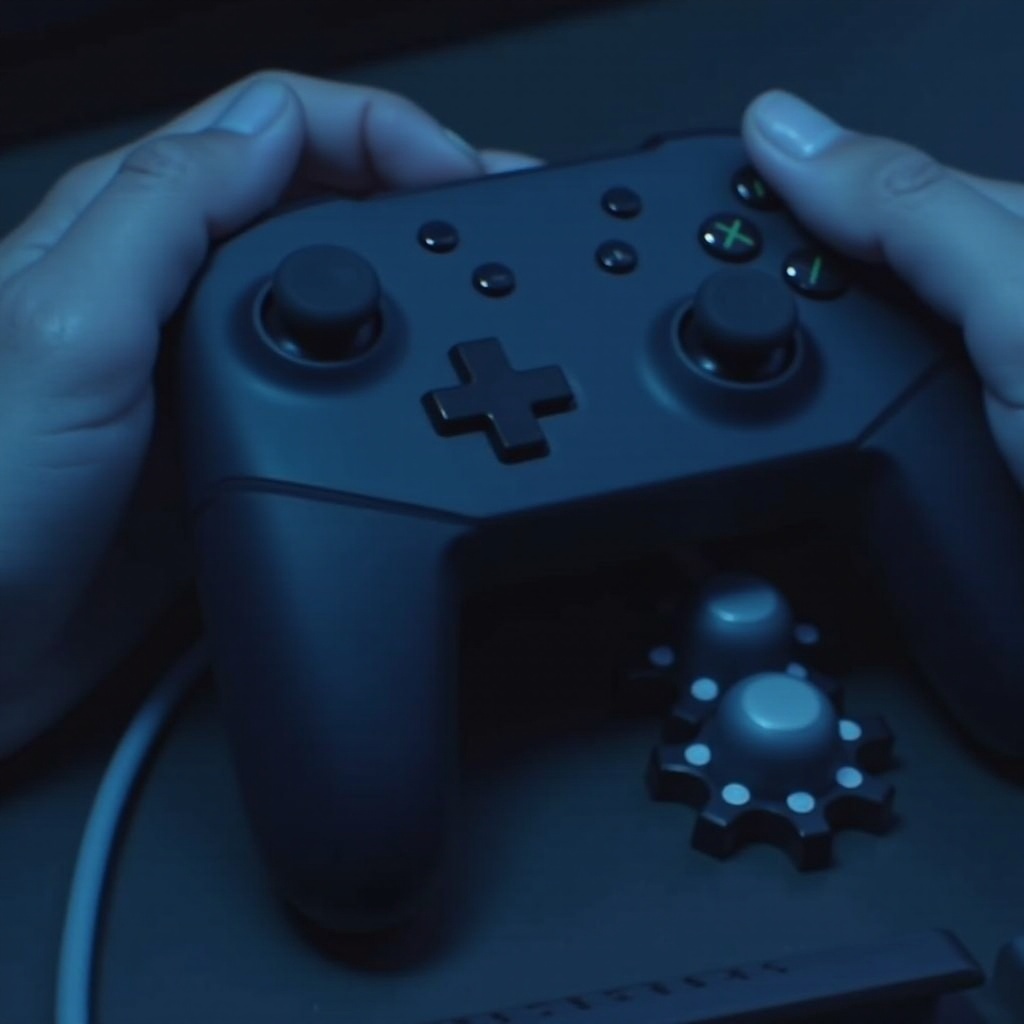
Chociaż połączenie sprzętu jest kluczowe, jego optymalizacja za pomocą oprogramowania poprawia rozgrywkę.
Zalecane oprogramowanie firm trzecich
Oto kilka programów, które mogą rozszerzyć funkcjonalność kontrolerów Switch:
– DS4Windows: Zaprojektowany głównie dla kontrolerów DualShock, oferuje szerokie opcje dostosowywania, które są kompatybilne z Joy-Conami i kontrolerami Pro.
– BetterJoy: Specjalnie dostosowane do kontrolerów Nintendo Switch, oferując funkcje takie jak mapowanie przycisków i obsługę kontroli żyroskopowych dla określonych gier.
Optymalizacja ustawień kontrolera dla różnych gier
Aby zmaksymalizować doświadczenie w grach, rozważ dostosowanie ustawień:
– Tworzenie niestandardowych mapowań przycisków dostosowanych do wymagań konkretnych gier.
– Dostosowywanie czułości kontrolera i poziomów sprzężenia zwrotnego do własnego stylu gry.
– Używanie programowalnych makr do powtarzalnych zadań w określonych grach.
Po optymalizacji ważne jest także zrozumienie, jak rozwiązywać typowe problemy z łącznością.
Rozwiązywanie typowych problemów z połączeniem
Pomimo prawidłowej konfiguracji, mogą wystąpić problemy z łącznością. Rozwiązanie ich zapewni płynne sesje grania.
Rozwiązywanie problemów z parowaniem Bluetooth
- Zweryfikuj, czy kontroler jest w trybie parowania, co sygnalizują migające diody.
- Usuń poprzednie parowania z ustawień Bluetooth na komputerze.
- Zrestartuj zarówno komputer, jak i kontrolery, aby rozwiązać drobne problemy z odpowiedzialnością.
Rozwiązywanie problemów z opóźnieniami oraz błędami mapowania przycisków
- Zminimalizuj zakłócenia Bluetooth od innych urządzeń, aby zredukować opóźnienie.
- Aktualizacja sterowników na komputerze może rozwiązać problemy z mapowaniem.
- Sprawdź ustawienia oprogramowania, aby upewnić się, że nie ma konfliktów i rozważ zresetowanie konfiguracji.
Postępując zgodnie z tymi rozwiązaniami, powinieneś osiągnąć bezproblemowe i przyjemne ustawienie do gier.
Podsumowanie
Twoje kontrolery Nintendo Switch powinny teraz być pomyślnie zintegrowane z komputerem PC do grania. Niezależnie od tego, czy korzystasz z Joy-Conów dla elastyczności, czy kontrolera Pro dla wygody, postępując wg tego przewodnika, zapewniasz sobie bezproblemową i ulepszoną rozgrywkę. Zanurz się w swoich ulubionych grach na PC z precyzją i wszechstronnością.
Najczęściej Zadawane Pytania
Czy mogę używać obu Joy-Conów jako jednego kontrolera na PC?
Tak, możesz użyć oprogramowania takiego jak BetterJoy, aby sparować je jako jeden kontroler, co zapewnia zintegrowane wrażenia z gry podobne do używania ich na konsoli Switch.
Czy muszę instalować sterowniki dla kontrolera Pro?
System Windows zazwyczaj rozpoznaje kontroler Pro jako standardowe urządzenie wejściowe, więc dodatkowe sterowniki zazwyczaj nie są wymagane. Jednak oprogramowanie firm trzecich może oferować rozszerzoną funkcjonalność.
Jak mogę sprawdzić, czy mój komputer obsługuje Bluetooth do połączenia kontrolera?
Otwórz ‘Menedżer urządzeń’ na swoim komputerze. Pod ‘Karta sieciowa’ lub ‘Bluetooth’ upewnij się, że urządzenie Bluetooth jest wymienione. Jeśli nie, użyj zewnętrznego adaptera.