Úvod
Amazon Firestick se stal nepostradatelným nástrojem pro nadšence do streamování, přináší širokou škálu obsahu přímo do vaší televize. I přes jeho popularitu uživatelé často narazí na problémy, které mohou přerušit potěšení ze sledování. Od problémů s připojením po poruchy dálkového ovládání, tyto výzvy mohou být frustrující, pokud nejsou řádně řešeny. Pochopení těchto problémů a uplatnění účinných řešení může výrazně zlepšit váš uživatelský zážitek. Tento průvodce vás vybaví znalostmi potřebnými k vyřešení nejčastějších problémů s Firestickem, což umožní nepřerušené a příjemné sledování.
Pochopení problémů s Firestickem
Zásadním prvním krokem k řešení problémů s Firestickem je pochopení jejich příčin, které mohou sahat od špatného internetového připojení po problémy s kompatibilitou zařízení.
- Časté příčiny problémů s Firestickem: Různé faktory mohou vést k problémům s Firestickem, včetně přerušení sítě, zastaralého softwaru a chyb HDMI portu. Rozpoznání těchto faktorů je klíčové pro účinné řešení problémů.
- Důležitost správné identifikace problému: Správná identifikace problému zajišťuje, že řešení budou správně zaměřena. Ať už problém spočívá v připojení, zobrazení nebo chybách vstupu, přesná diagnóza vede k efektivnímu řešení.
Jakmile se seznámíte s možnými problémy a jejich příčinami, budete schopni efektivně řešit konkrétní oblasti, počínaje zobrazením a připojením.
Řešení problémů se zobrazením a připojením
Zobrazení a připojení jsou základními prvky pro hladký zážitek ze streamování. Vyřešením těchto problémů se zlepší jak kvalita obrazu, tak spolehlivost streamování.
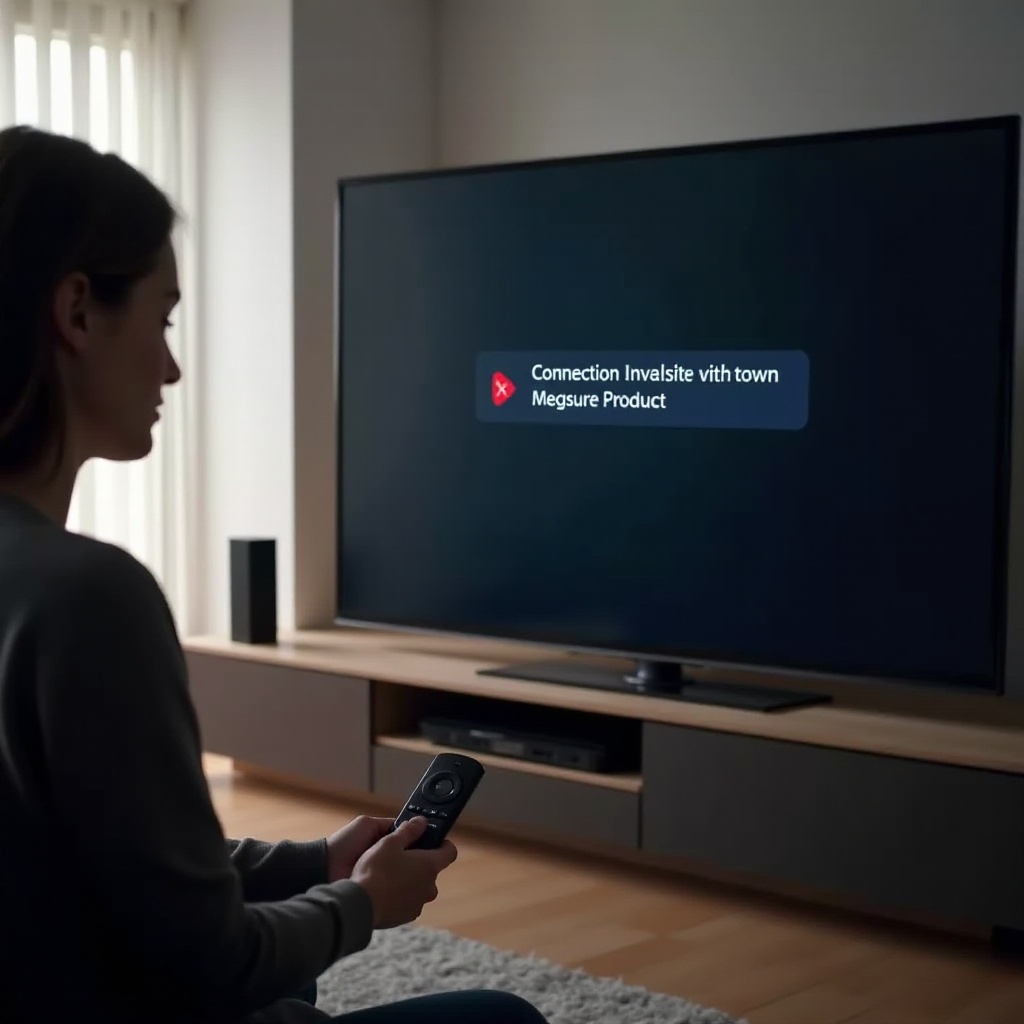
- Řešení problémů s černou obrazovkou: Při černé obrazovce ověřte připojení Firesticku k HDMI portu televize. Ujistěte se, že je televize nastavena na správný HDMI vstup a restartujte Firestick odpojením ze sítě.
- Oprava problémů s rozlišením a HDCP chybami: Pokud nastanou problémy s rozlišením nebo HDCP chyby, upravte nastavení zobrazení Firesticku tak, aby odpovídalo schopnostem vaší televize. Testování s jiným HDMI kabelem nebo portem také může pomoci tyto problémy vyřešit.
- Řešení přerušení připojení Wi-Fi: Optimalizujte připojení k internetu u Firesticku tím, že ho umístíte blízko routeru. Restartujte jak router, tak zařízení pro nové připojení a zvažte použití síťového extenderu pro lepší pokrytí.
Úspěšné vyřešení problémů se zobrazením a připojením je krokem k optimálnímu zážitku ze streamování. Dále se zaměřte na zlepšení celkového výkonu Firesticku.
Zlepšení výkonu Firesticku
Pro zajištění plynulého a příjemného zážitku ze streamování je důležité řešit problémy s výkonem, jako je pomalost nebo ukládání do vyrovnávací paměti.
- Překonání pomalého výkonu: Zvyšte rychlost zařízení vymazáním mezipaměti často používaných aplikací a deaktivací zbytečných procesů na pozadí.
- Řešení problémů s ukládáním do vyrovnávací paměti a zamrzáním: Přepněte na Wi-Fi síť 5GHz pro rychlejší internetové rychlosti. Zkontrolujte nastavení kvality streamování, aby odpovídalo kapacitě vaší sítě.
- Řešení pádů aplikací a chyb: Pravidelně aktualizujte aplikace Firesticku na nejnovější verze, které mohou opravit chyby a zlepšit stabilitu.
Jakmile jsou problémy s výkonem spravovány, je důležité řešit potíže s dálkovým ovládáním a zvukem pro kompletní streamingové řešení.
Řešení problémů s dálkovým ovládáním a zvukovými výzvami
Řešení problémů s dálkovým ovládáním a zvukem je podstatné pro udržení celkové funkčnosti a spokojenosti uživatele.
- Dálkové ovládání nereaguje: Vyměňte staré baterie za nové. Pokud problémy přetrvávají, resetujte dálkové ovládání podržením tlačítka ‘Home’ po dobu deseti sekund, aby se opětovně spárovalo s Firestickem.
- Spárování dálkového ovládání s televizí: Přejděte do ‘Nastavení’ > ‘Ovladače a Bluetooth zařízení’ > ‘Amazon Fire TV dálková ovládání’ pro ruční spárování dálkového ovládání.
- Oprava problémů se zvukem a výpadky: Ujistěte se, že nastavení zvuku vaší televize je kompatibilní s Firestickem. Zkontrolujte všechna kabelová připojení, aby byla bezpečná. U sestav využívajících soundbar nebo přijímače potvrďte, že je zvolen správný vstup.
Po vyřešení problémů s dálkovým ovládáním a zvukem jsou nezbytné rutinní aktualizace softwaru a aplikací, aby se předešlo budoucím problémům a zajistil hladký výkon.
Udržování Firesticku v aktualizovaném stavu
Pravidelné aktualizace jsou zásadní pro udržení efektivity a bezpečnosti Firesticku, pomáhají předběžně řešit potenciální problémy.
- Výhody softwarových aktualizací: Aktualizace zlepšují zařízení novými funkcemi, opravami chyb a zlepšenými bezpečnostními opatřeními, zajišťují optimální uživatelský zážitek.
- Aktualizace aplikací pro nejlepší výsledky: Nastavte aplikace, aby se aktualizovaly automaticky, abyste si mohli bezproblémově užívat nejnovější vylepšení a zlepšení.
Tím, že udržíte váš Firestick aktualizovaný, minimalizujete problémy a zajistíte, že zařízení bude hladce fungovat, čímž dovršíte vaše úsilí o maximalizaci potěšení ze streamování.
Závěr
Efektivní řešení problémů a údržba vašeho Firesticku zajišťují, že si můžete vychutnat bezproblémové streamování s minimálními přerušeními. Řešením problémů se zobrazením, připojením, výkonem, dálkovým ovládáním a zvukem budete vybaveni k řešení nejčastějších problémů. Pravidelné aktualizace dále upevňují spolehlivost vašeho zařízení, což otevírá cestu k nepřetržitému užívání vašeho oblíbeného obsahu. S těmito poznatky bude váš Firestick poskytovat konzistentní a uspokojivý výkon.
Často kladené otázky
Proč se můj Firestick stále načítá, i když mám dobrý internet?
Načítání může být výsledkem přetížení sítě. Zkuste snížit kvalitu streamování, zkontrolovat aktualizace nebo přepnout na 5GHz Wi-Fi kanál.
Jak mohu resetovat svůj Firestick bez ztráty dat?
Restartujte svůj Firestick podržením tlačítek ‘Select’ a ‘Play/Pause’ po dobu 5 sekund pro jednoduchý reset.
Co mám dělat, když můj dálkový ovladač Firestick přestane fungovat?
Pokud na ovladač nereaguje, vyměňte baterie a potom resetujte podržením tlačítka ‘Home’ po dobu 10 sekund pro opětovné spárování.