Úvod
Hraní na PC může nabídnout neuvěřitelnou grafiku a rozmanitou škálu her, ale zážitek se zcela změní, když použijete správný ovladač. Ovladače Nintendo Switch jsou známé svým ergonomickým designem a multifunkčností. Pokud chcete vědět, zda tyto ovladače mohou bezchybně fungovat s vaším PC, jste na správném místě. Tento průvodce vám pomůže připojit, přizpůsobit a řešit problémy s ovladači Nintendo Switch na PC, čímž zajistíte vynikající herní zážitek.
Pochopení ovladačů Nintendo Switch
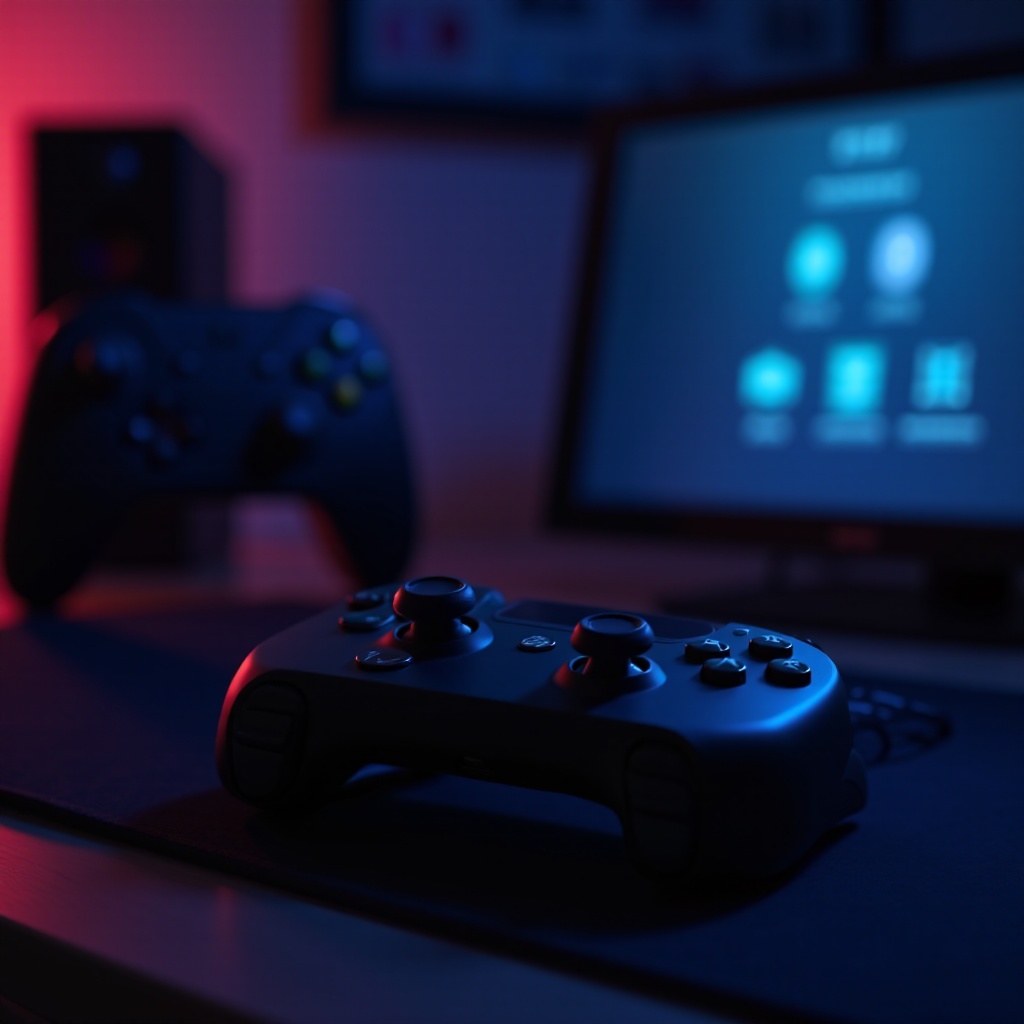
Nintendo nabízí dva hlavní typy ovladačů: Pro Controller a Joy-Cony, každý s odlišnými funkcemi.
Přehled Nintendo Switch Pro Controlleru
Pro Controller je tradiční gamepad, který nabízí pohodlný úchop a známé rozložení tlačítek, ideální pro dlouhodobé hraní. Díky své robustní konstrukci a dlouhé výdrži baterie zůstává oblíbený mezi vážnými hráči.
Přehled Joy-Conů
Joy-Cony jsou odnímatelné ovladače vlastnostní Nintendo Switch konzole. Jejich přizpůsobivost umožňuje jednotlivé horizontální hraní nebo spárování pro konvenčnější úchop, což je činí všestrannými pro různé herní styly.
S dobrým pochopením těchto ovladačů se podíváme, jak jsou kompatibilní s PC systémy.
Kompatibilita ovladačů Switch s PC
Ovladače Nintendo Switch se mohou skutečně připojit k PC, ale je třeba věnovat pozornost několika faktorům, jako je kompatibilita a nastavení.
Kompatibilita operačních systémů
Ovladače Switch mohou fungovat s Windows, macOS a Linuxem. Pro uživatele Windows je proces připojení obvykle jednoduchý, zejména pokud váš PC podporuje Bluetooth. U uživatelů macOS může být vyžadován dodatečný software.
Nezbytný software a ovladače
Aby bylo zajištěno hladké připojení, váš PC musí mít Bluetooth 4.0 nebo vyšší. Zatímco Windows 10 a novější obvykle tyto ovladače rozpoznávají nativně, software třetích stran jako Steam nebo dodatečné ovladače mohou zlepšit výkon na všech systémech.
Se znalostí této kompatibility můžete přistoupit k připojení ovladačů a přizpůsobit jejich nastavení podle svých preferencí.
Jak připojit ovladač Switch k vašemu PC
Nastavení ovladače Nintendo Switch na vašem PC je snadné s těmito kroky:
Nastavení kabelového připojení
- Připojte svůj Pro Controller k PC pomocí USB-C kabelu.
- Váš PC by měl ovladač automaticky rozpoznat. Pokud ne, ujistěte se, že vaše USB ovladače a porty fungují správně.
Průvodce Bluetooth připojením
- Ujistěte se, že je vaše PC zapnuté s povoleným Bluetooth.
- Na ovladači stiskněte a podržte tlačítko Sync, dokud se nerozblikají světla.
- Na vašem PC přejděte do nastavení Bluetooth a vyberte ‘Přidat zařízení Bluetooth’.
- Zvolte svůj ovladač ze seznamu a spárujte jej.
S připraveným připojením můžete zlepšit svůj herní zážitek úpravou nastavení ovladače tak, aby odpovídalo vašemu hernímu stylu.
Přizpůsobení nastavení ovladače Nintendo Switch
Jakmile je ovladač připojen, přizpůsobení vašeho ovladače Nintendo Switch vašemu hernímu stylu může zvýšit komfort a efektivitu hraní.
Použití Steamu pro konfiguraci nastavení
Režim Big Picture ve Steamu nabízí rozšířenou konfiguraci ovladačů:
- Otevřete Steam a vstupte do režimu Big Picture.
- Přejděte na ‘Nastavení’, poté ‘Nastavení ovladače’.
- Zde přizpůsobte rozložení tlačítek a citlivost a vytvořte jedinečné profily pro různé hry.
Možnosti softwaru třetích stran
Pro ne-Steam hry nebo dodatečné přizpůsobení může být neocenitelný software jako DS4Windows:
- Nainstalujte a spusťte DS4Windows.
- Postupujte podle pokynů pro nastavení mapování tlačítek a úpravu citlivosti.
Přizpůsobení vašeho ovladače obohacuje váš herní zážitek. Nicméně, stejně jako u jakéhokoli technologického nastavení, mohou nastat problémy. Zde je, jak je řešit.
Výhody a nevýhody používání ovladačů Switch na PC
Používání ovladačů Switch na vašem PC nabízí několik výhod, ale také některé nevýhody.
Výhody
- Ergonomický design zajišťuje pohodlí při dlouhých herních sezeních.
- Všestrannost mezi různými herními žánry.
- Bezdrátové možnosti eliminují nepořádek na stole.
Nevýhody
- Počáteční nastavení může být obtížné, zvláště pro uživatele jiných než Windows.
- Bez specifického softwaru mohou nastat problémy s kompatibilitou.
Pochopení těchto bodů vám může pomoci maximalizovat vaše herní nastavení a zároveň předvídat možné potíže.
Řešení běžných problémů
Při používání ovladačů Switch na vašem PC se mohou vyskytnout určité problémy, které však mohou být účinně vyřešeny:
Problémy s připojením
- Ujistěte se, že baterie jsou nabité a Bluetooth ovladače jsou aktuální.
- Ujistěte se, že ovladače jsou v dosahu Bluetooth a žádné překážky nezpůsobují rušení.
Problémy se vstupy a tlačítky
- Použijte podporu ovladačů Steamu pro správné fungování tlačítek.
- Ověřte mapování tlačítek v softwaru třetích stran.
Dodržováním těchto kroků pro řešení potíží můžete snadno překonat většinu problémů s připojením.
Závěr
Ovladače Nintendo Switch nabízejí vynikající způsob, jak vylepšit váš herní zážitek na PC. Správným nastavením, softwarem a řešením problémů se mohou bez problémů integrovat do vaší herní rutiny, což činí váš čas u počítače příjemnějším. Začněte připojovat a přizpůsobovat své nastavení a pocítíte rozdíl ve vašem herním výkonu.
Často kladené dotazy
Mohu používat ovladače Switch pro všechny PC hry?
Ano, zejména pokud hry podporují generické USB ovladače. Použití Steamu výrazně zvyšuje kompatibilitu.
Je možné používat Joy-Cony jako jeden ovladač na PC?
Ano, s použitím softwaru třetí strany, jako je BetterJoy, můžete spárovat Joy-Cony, aby fungovaly jako jeden ovladač.
Co mám dělat, když se můj ovladač Switch nechce připojit k PC?
Ujistěte se, že jsou baterie plně nabité, Bluetooth je aktivní a všechny potřebné ovladače jsou nainstalovány. Restartování PC často vyřeší problémy s připojením.