Úvod
Integrace ovladačů pro Nintendo Switch do vaší herní sestavy na PC zvyšuje zážitek. Joy-Cony a Pro Controller, známé pro svůj ergonomický design, mohou výrazně zlepšit vaši hru. Ať už hrajete závodní hry nebo střílečky z pohledu první osoby, použití těchto ovladačů na PC je vzrušující záležitost.
Tento komplexní průvodce vám ukáže kroky, jak tyto ovladače spárovat s vaším PC a zajistit bezproblémovou integraci. Budeme diskutovat o typech ovladačů, způsobech připojení, softwarových nástrojích pro optimalizaci a řešení častých problémů. Pomocí těchto kroků si můžete užít hladký a vylepšený herní zážitek.
Pochopení typů ovladačů a kompatibility
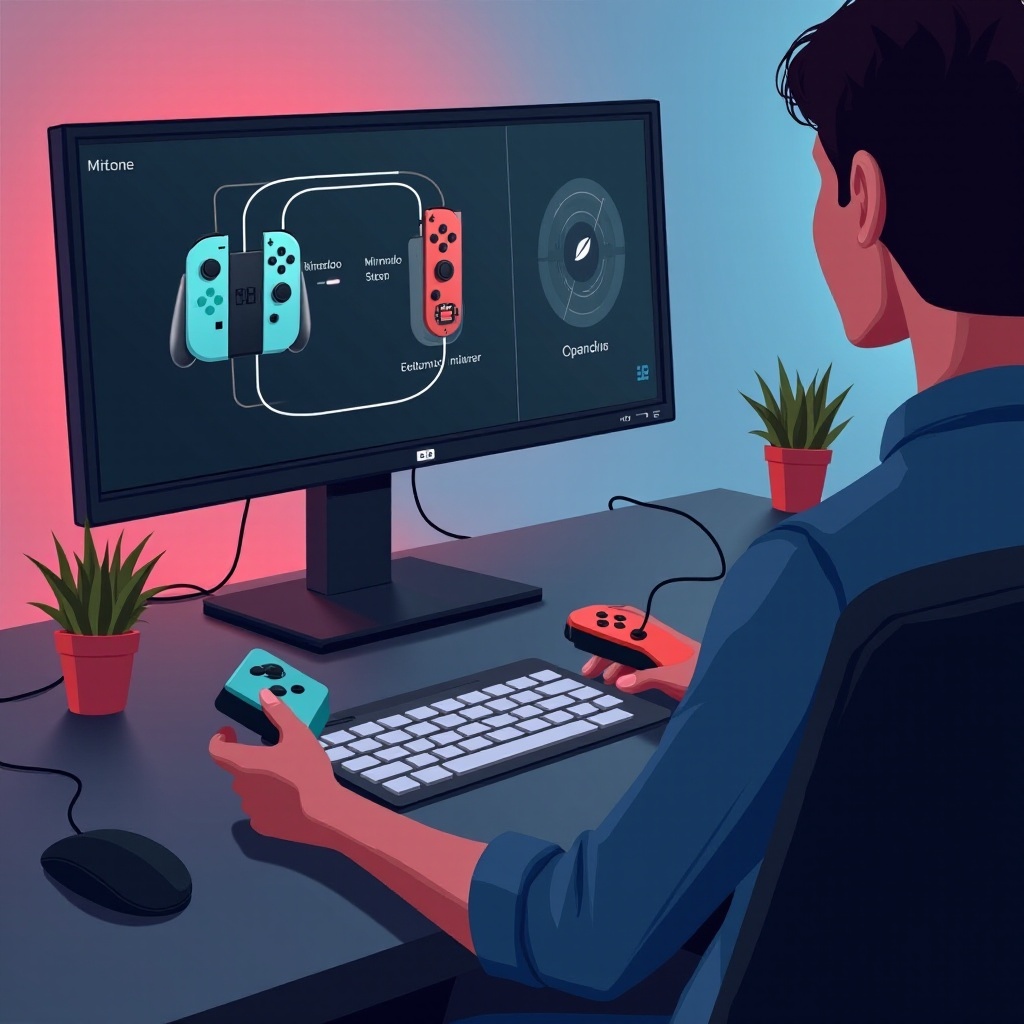
Před přechodem k procesu připojení je důležité pochopit typy ovladačů a jejich systémovou kompatibilitu.
Typy ovladačů pro Nintendo Switch
Nintendo Switch nabízí dva hlavní ovladače vhodné pro připojení k PC:
1. Joy-Cony: Kompaktní, odpojitelné ovladače, které mohou fungovat nezávisle nebo jako pár, perfektní pro všestranné herní styly.
2. Pro Controller: Tradiční ovladač nabízející pohodlný úchop a přesné ovládání, ideální pro rozsáhlé herní seance.
Požadavky na kompatibilitu s PC
Pro zajištění úspěšného spárování musí váš PC splňovat určité požadavky na kompatibilitu:
– Podpora Bluetooth: Většina připojení Joy-Con a Pro Controller spoléhají na Bluetooth. Potvrďte, že váš PC má integrovaný Bluetooth adaptér nebo je kompatibilní s externím USB Bluetooth adaptérem.
– Operační systém: Windows 10 nebo novější, nebo novější distribuce Linuxu obvykle nabízejí nejlepší podporu pro ovladače Nintendo Switch.
Poté, co jsme se zabývali kompatibilitou, se podívejme na připojení Joy-Conů k vašemu PC.
Připojení Joy-Conů k vašemu PC
Joy-Cony nabízejí flexibilní herní zážitek a mohou být připojeny pomocí více metod.
Nastavení připojení přes Bluetooth
Pro připojení Joy-Con pomocí Bluetooth:
1. Aktivujte Bluetooth na vašem PC skrze nastavení systému.
2. Stiskněte a držte tlačítko ‘Sync’ na Joy-Con, dokud se nerozblikají LED.
3. Přejděte do nastavení Bluetooth na vašem PC a klikněte na ‘Přidat Bluetooth nebo jiné zařízení’.
4. Vyberte ‘Bluetooth’ a najděte svůj Joy-Con v seznamu dostupných zařízení.
5. Po spárování je váš Joy-Con připraven k použití.
Kabelové připojení pomocí USB adaptéru
Pro stabilní připojení a sníženou latenci zvažte použití USB adaptéru:
1. Vložte adaptér do USB portu na PC.
2. Postupujte podle specifických instrukcí adaptéru pro navázání připojení s Joy-Con.
Po úspěšném připojení Joy-Conů se pustíme do připojení Pro Controlleru.
Připojení Pro Controlleru k vašemu PC
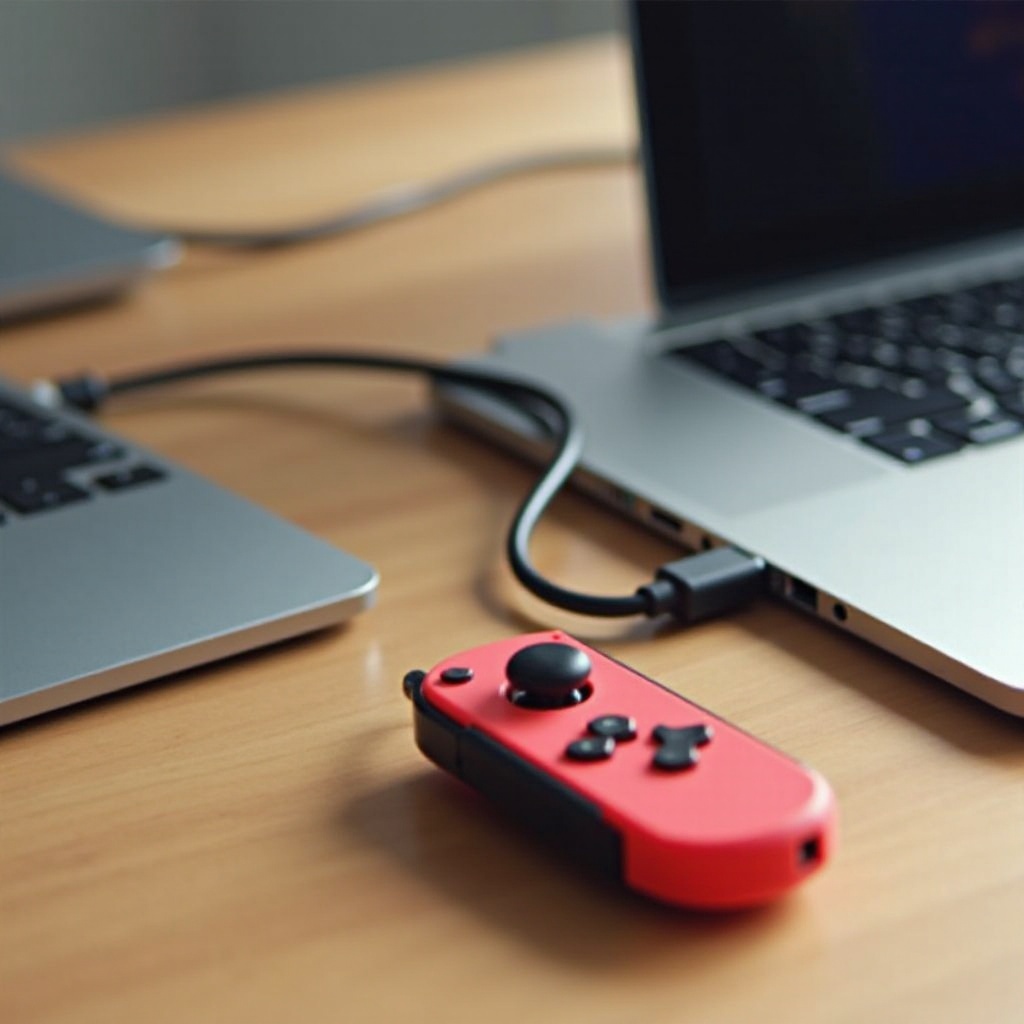
Pro Controller nabízí tradiční herní pocit se spolehlivými možnostmi připojení, jak bezdrátovým, tak kabelovým.
Navázání připojení přes Bluetooth
Pro spárování Pro Controlleru přes Bluetooth:
1. Ujistěte se, že je Bluetooth zapnuto v nastavení vašeho PC.
2. Stiskněte a držte tlačítko ‘Sync’ na Pro Controlleru, dokud se nerozblikají světla.
3. Přejděte na nastavení Bluetooth na vašem PC a vyberte ‘Přidat Bluetooth nebo jiné zařízení’.
4. Zvolte ‘Bluetooth’ a najděte váš Pro Controller v seznamu zařízení.
5. Váš ovladač je nyní připojen a připraven ke hře.
Kabelové připojení pomocí USB-C kabelu
USB-C kabel poskytuje nejjednodušší nastavení pro připojení Pro Controlleru:
1. Připojte USB-C kabel k Pro Controlleru.
2. Zapoťte druhý konec do USB portu vašeho PC.
3. Počkejte, až PC automaticky detekuje ovladač, což vám umožní okamžitě začít hrát.
Dále probereme softwarové nástroje, které mohou optimalizovat váš herní zážitek s těmito ovladači.
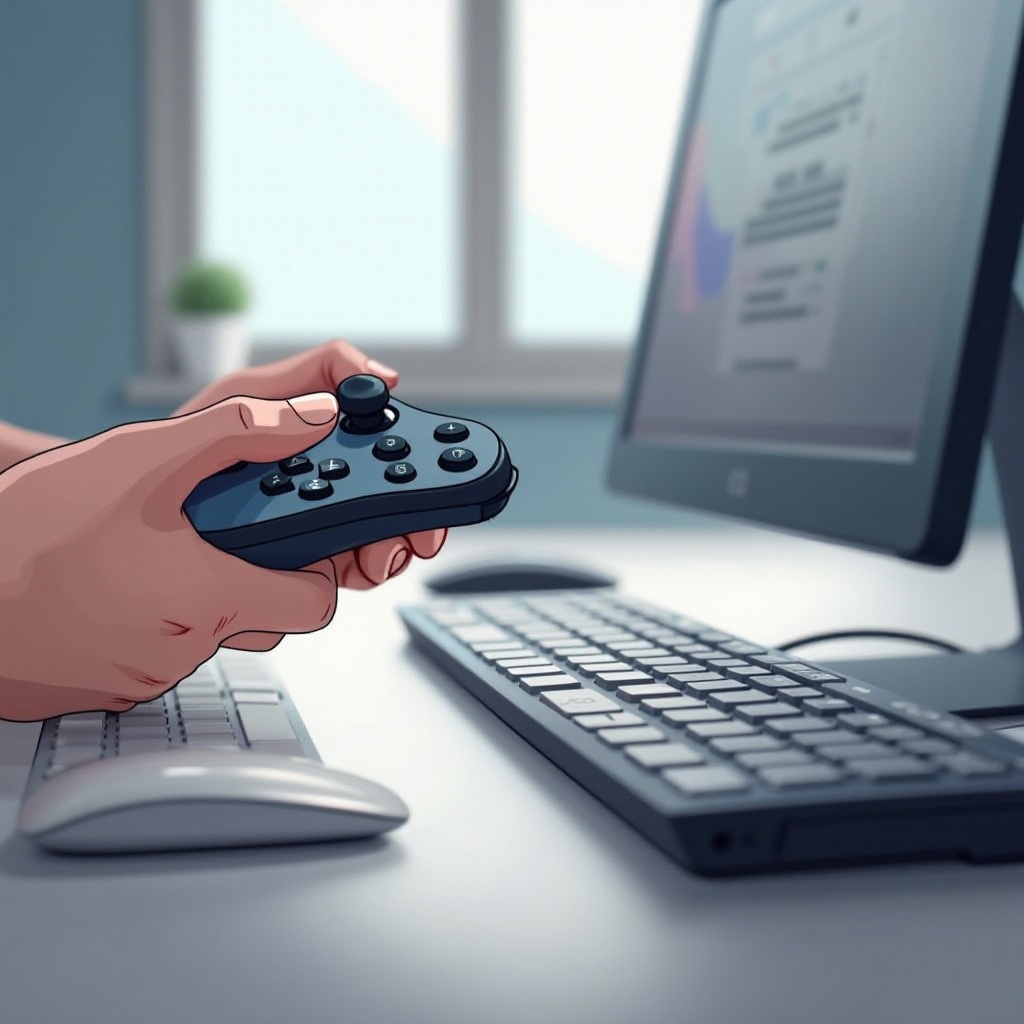
Software a nástroje pro zlepšení herního zážitku
Zatímco připojení hardwaru je důležité, jeho optimalizace pomocí softwaru zlepšuje váš herní zážitek.
Doporučený software třetích stran
Zde je několik softwarových programů, které mohou rozšířit funkčnost vašich ovladačů Switch:
– DS4Windows: Primárně navržen pro ovladače DualShock, poskytuje široké možnosti přizpůsobení, které jsou kompatibilní s Joy-Con a Pro Controller.
– BetterJoy: Speciálně pro ovladače Nintendo Switch, poskytující funkce jako přemapování tlačítek a podporu gyro ovládání pro specifické hry.
Optimalizace nastavení ovladačů pro různé hry
Pro maximalizaci vašeho herního zážitku zvažte přizpůsobení nastavení:
– Vyvíjejte vlastní přemapování tlačítek uzpůsobené požadavkům konkrétních her.
– Upravte citlivost ovladače a úroveň zpětné vazby, aby odpovídaly vašemu hernímu stylu.
– Využívejte programovatelné makra pro opakující se úkoly v konkrétních hrách.
Po optimalizaci je také důležité pochopit, jak řešit běžné problémy s připojením.
Řešení běžných problémů s připojením
I přes správné nastavení mohou nastat problémy s připojením. Řešte je pro zajištění hladké herní seance.
Řešení problémů s párováním Bluetooth
- Ověřte, zda je ovladač v párovacím režimu, signalizovaném blikajícími LED.
- Odstraňte předchozí spárování ze seznamu nastavení Bluetooth na vašem PC.
- Restartujte jak váš PC, tak ovladače pro vyřešení drobných potíží s připojením.
Řešení zpoždění vstupu a chyby mapování tlačítek
- Minimalizujte rušení Bluetooth od ostatních zařízení pro snížení zpoždění.
- Aktualizace ovladačů na vašem PC může vyřešit nesrovnalosti s mapováním.
- Zkontrolujte vaše programová nastavení, abyste se ujistili, že nedochází ke konfliktům, a zvažte obnovení konfigurací.
Následující tato řešení byste měli dosáhnout bezproblémového a příjemného herního nastavení.
Závěr
Vaše ovladače pro Nintendo Switch by měly být nyní úspěšně integrovány do vaší herní sestavy na PC. Ať už využíváte Joy-Cony pro flexibilitu nebo Pro Controller pro pohodlí, následováním tohoto průvodce zajistíte bezproblémový a vylepšený herní zážitek. Ponořte se do svých oblíbených PC her s přesností a všestranností.
Často kladené otázky
Mohu použít oba Joy-Cony jako jeden ovladač na PC?
Ano, můžete použít software jako BetterJoy, který je spáruje jako jeden ovladač, což poskytuje jednotný herní zážitek podobný tomu na konzoli Switch.
Musím nainstalovat ovladače pro ovladač Pro?
Systém Windows obvykle rozpozná ovladač Pro jako standardní vstupní zařízení, takže další ovladače obvykle nejsou vyžadovány. Nicméně třetí strany mohou nabídnout rozšířenou funkčnost.
Jak mohu zkontrolovat, zda můj PC podporuje Bluetooth pro připojení ovladače?
Přejděte do ‘Správce zařízení’ na vašem PC. Pod ‘Síťové adaptéry’ nebo ‘Bluetooth’ ujistěte se, že je uvedeno Bluetooth zařízení. Pokud ne, použijte externí adaptér.