Въведение
Използването на Windows на iPad обединява елегантния дизайн на Apple с надеждните функции на Windows. Независимо дали става въпрос за работа, учене или лични задачи, операцията Windows на iPad предоставя множество предимства, като комбинира удобство с функционалност. В това ръководство ще разгледате необходимите стъпки за отключване на тази интеграция и подобряване на възможностите на вашето устройство.
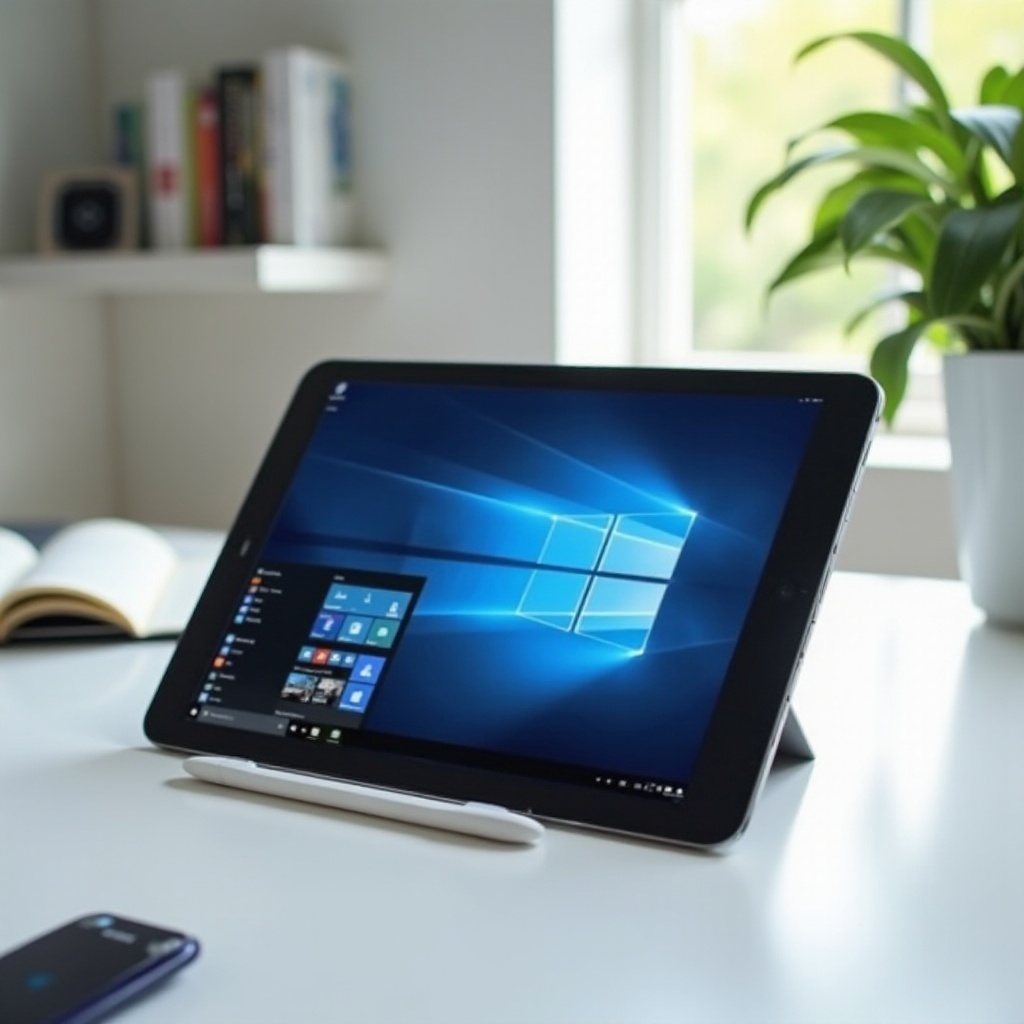
Защо да използвате Windows на вашия iPad?
Приложението на функционалността на Windows на iPad е изгодно по много причини:
-
Повишена производителност: Директен достъп до основни приложения на Windows на вашия iPad, което повишава производителността, особено за задачи, изискващи Microsoft Office или специализиран софтуер.
-
Безпроблемна интеграция: Изпитайте преносимостта на iPad с познатото изживяване на Windows, което улеснява ефективното многозадачност.
-
Гъвкавост: Тази конфигурация е от полза за дистанционно работещи, студенти и всеки, който се нуждае от гъвкав достъп до приложения на Windows, докато пътува.
Разбирането на тези ползи помага да се оправдае интеграцията на Windows на iPad, превръщайки го в ценно средство за разнообразни нужди. С тази мотивация, нека подготвим вашите устройства за плавна инсталация.
Подготовка на вашите устройства за Windows на iPad
За да се осигури успешна инсталация, уверете се, че и вашият iPad, и компютърът с Windows са готови да си сътрудничат:
-
Проверка на системните изисквания: Уверете се, че вашият iPad е актуализиран до последната версия на iOS и че вашият компютър с Windows позволява отдалечен достъп.
-
Събиране на необходимите инструменти и софтуер: Изтеглете Microsoft Remote Desktop от App Store на вашия iPad. За вашия компютър с Windows активирайте отдалечения достъп и следете всички необходими данни за вход.
Следването на тези стъпки ще подготви вашите устройства адекватно, като ви позволи да продължите безпроблемно напред.
Настройка на Microsoft Remote Desktop
Microsoft Remote Desktop е надежден метод за достъп до Windows на вашия iPad. Ето стъпка по стъпка ръководство за неговата инсталация:
- Изтегляне и инсталиране на приложението:
-
Намерете приложението Microsoft Remote Desktop в App Store и го инсталирайте на вашия iPad.
-
Конфигуриране на вашия компютър с Windows:
- Активирайте отдалечения достъп, като отидете на ‘Настройки’ > ‘Система’ > ‘Отдалечен работен плот’ на вашия компютър.
-
Уверете се, че вашият компютър е свързан към сигурна и стабилна мрежа.
-
Установяване на сигурна връзка:
- Отворете приложението на вашия iPad, добавете вашия компютър, като въведете неговото име и IP адрес, след това използвайте необходимите данни за достъп, за да се свържете сигурно.
Тези стъпки предлагат директно ръководство за използване на приложения на Windows на вашия iPad. Все пак, разгледайте и други инструменти, които също може да отговарят на вашите изисквания.
Изследване на алтернативни инструменти за работа с Windows на iPad
Докато Microsoft Remote Desktop осигурява солидно решение, има и други инструменти на разположение, които може да отговарят по-добре на различни нужди:
-
Обзор на Parallels Access: Тази алтернатива позволява достъп до приложения както на компютър, така и на Mac, предлага подкрепа за жестове и интуитивен потребителски интерфейс.
-
Сравняване на функции: Parallels Access предоставя допълнителни функционалности като увеличаване и бързи клавиши, което улеснява използването.
Изборът на правилния инструмент зависи от вашите предпочитания и нужди. С правилния софтуер, вашият iPad може ефективно да функционира като Windows устройство. След това ще разгледаме възможни проблеми и как да се справяме с тях.
Отстраняване на проблеми и оптимизиране на производителността
Докато комбинирането на различни операционни системи понякога може да предизвика предизвикателства, повечето проблеми могат да бъдат решени с прости решения:
- Чести проблеми с връзката:
- Уверете се, че и двете устройства са свързани към стабилни интернет мрежи.
-
Проверете за всякакъв фаервол или антивирусен софтуер, който може да блокира връзката.
-
Съвети за подобряване на производителността:
- Поддържайте iPad и софтуера на Windows актуализирани за оптимална работа.
- Затворете ненужни приложения на заден план по време на отдалечен достъп за по-добра производителност.
Навременното адресиране на тези трудности ще осигури гладко изживяване при използване на Windows на iPad.
Заключение
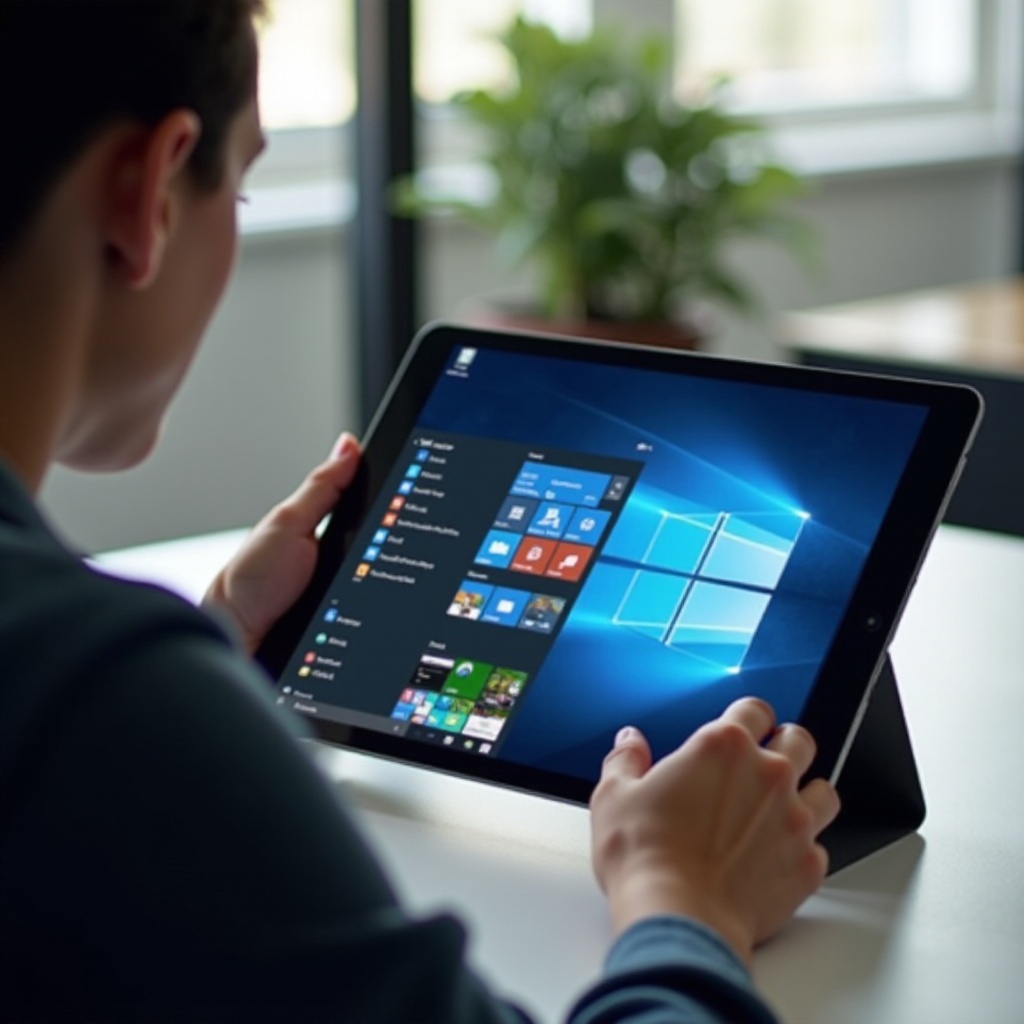
Работата с Windows на iPad обединява преносимост и функционалност, осигурявайки на потребителите повишена продуктивност и удобство. Следвайки това ръководство, вие сте оборудвани да използвате безупречно приложенията на Windows на вашия iPad, като адаптирате вашата конфигурация, за да отговори на разнообразни нужди ефективно.
Често задавани въпроси
Мога ли да стартирам всички Windows приложения на моя iPad?
Повечето приложения работят добре, но софтуер, изискващ интензивна графика, може да срещне ограничения в зависимост от скоростта на мрежата и съвместимостта.
Сигурно ли е да използвам приложения за отдалечен достъп за Windows на моя iPad?
Да, стига да използвате сигурни връзки, да поддържате актуален софтуера и да имате силни пароли.
Какви са ограниченията при използване на Windows на iPad?
Ограниченията включват възможно забавяне поради зависимостта от мрежата, по-малко интуитивни контролери на мишката и зависимост от производителността на основната Windows машина.