Въведение
Слушалките Bose QuietComfort предоставят изключително качество на звука с водещо в индустрията шумопотискане. За да извлечете максимума от тези функции, правилното свързване към вашия iPhone е от съществено значение. Тази упътване ще ви насочи през стъпките за безпроблемно свързване, от настройка до отстраняване на проблеми, и предоставя съвети за оптимизиране на вашето слушателско изживяване.
Разбиране на вашите слушалки Bose QuietComfort
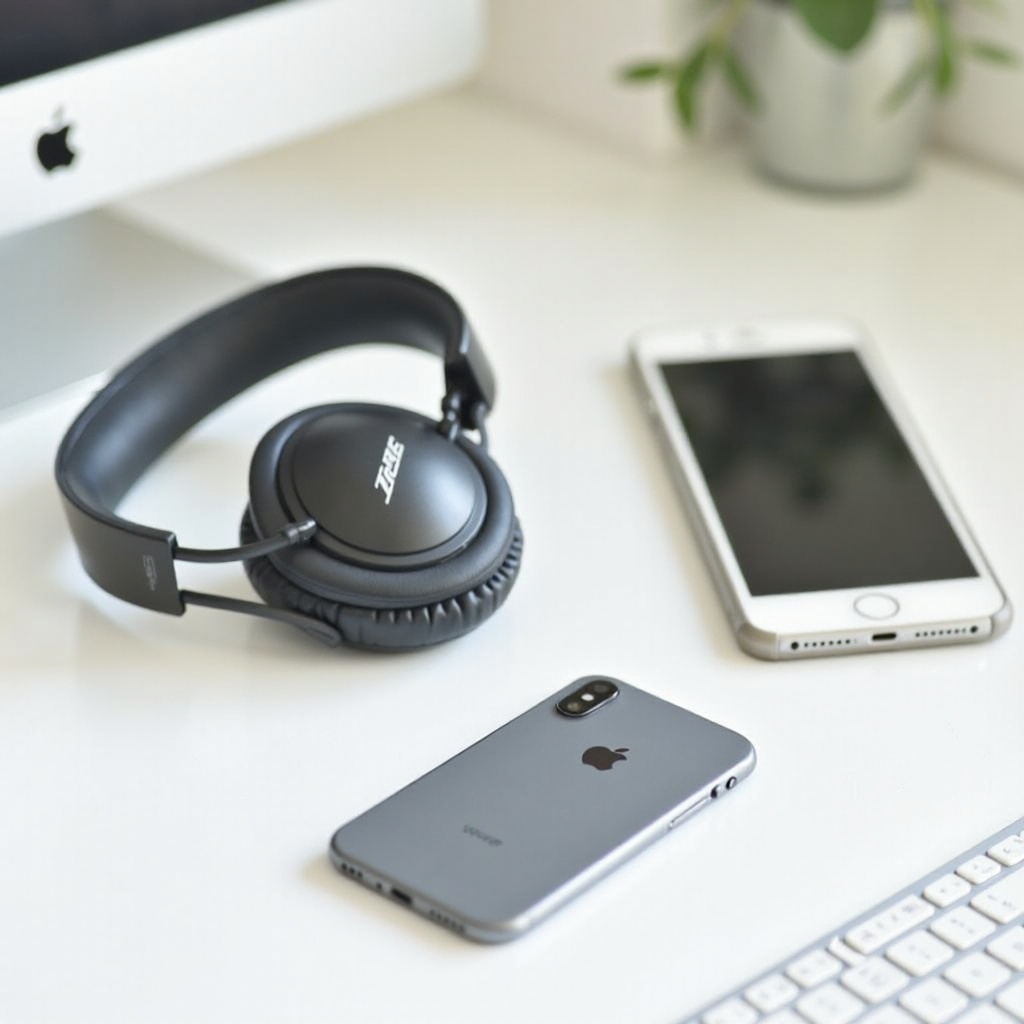
Знанието за функциите на вашите слушалки Bose QuietComfort подобрява процеса на свързване. Тези слушалки са оборудвани с усъвършенствана технология за потискане на шума и Bluetooth възможности, което ги прави отличен аксесоар за вашия iPhone. Разбирането на тези функционалности ви позволява да оптимизирате вашата слушателска сесия.
Технологията Bluetooth гарантира безжично, гъвкаво свързване. Тези слушалки са съвместими с повечето модели на iPhone, осигурявайки ви високо качество на звука. Познаването на тези функции ще опрости процеса на свързване и ще ви помогне да оцените пълния потенциал на слушалките.
Подготовка на вашите устройства
Подготовката е ключът към успешно свързване. Започнете, като заредите напълно вашите слушалки Bose QuietComfort. Добре заредената батерия предотвратява прекъсване по време на настройката.
Актуализирайте вашия iPhone до последната версия на iOS, тъй като актуализациите често включват съществени подобрения за Bluetooth производителност. Запазването на софтуера на вашия iPhone актуализиран гарантира по-добра свързаност и достъп до всички налични функции както на слушалките, така и на устройството. С подготовката на двете устройства можете да преминете към следващия етап.
Стъпка по стъпка ръководство за свързване чрез Bluetooth
Следвайте тези стъпки, за да свържете вашите слушалки Bose QuietComfort към вашия iPhone без усилия:
-
Активирайте Bluetooth на вашия iPhone: Отидете в ‘Настройки’, изберете ‘Bluetooth’ и го включете. Това прави вашия iPhone видим за близки Bluetooth устройства.
-
Активирайте режим на свързване на слушалките: Включете вашите слушалки Bose QuietComfort, като натиснете бутона за захранване. Задръжте го, докато дисплеят покаже индикатор за свързване или чуете ‘Готов за свързване’.
-
Свържете се с iPhone: В менюто Bluetooth на вашия iPhone намерете ‘Bose QC’ или ‘Bose QuietComfort’ под ‘Други устройства’. Докоснете го, за да започнете свързването. Успешното свързване ще бъде посочено с ‘Свързано’ съобщение.
-
Потвърдете успешно свързване: Тествайте свързването, като пускате аудио на вашия iPhone. Ако звукът е плавен и непрекъснат през слушалките, вашите устройства са успешно свързани.
Отстранявайте проблеми само ако срещнете някакви въпроси, тъй като безпроблемната настройка е типична с тези слушалки.
Използване на приложението Bose Connect за разширени функции
Приложението Bose Connect обогатява вашето слушателско изживяване, като отключва допълнителни функции. Изтеглете и инсталирайте приложението от App Store, за да започнете. Отворете го и следвайте инструкциите за настройка на слушалките.
Предимствата от използването на приложението включват:
- Актуализации на фърмуера: Достъп до последните функции и подобрения на производителността чрез актуализиране на фърмуера на слушалките.
- Персонализация: Регулиране на аудио настройките и нивата на потискане на шума, за да отговарят на вашите предпочитания.
- Управление на устройствата: Лесно управление на връзките между множество устройства.
Това приложение максимизира способностите на вашия Bose QuietComfort, предоставяйки ви контрол върху вашето слушателско изживяване.
Отстраняване на често срещани проблеми със свързването
Дори при безпроблемна настройка могат да възникнат проблеми със свързването. Разрешете тези често срещани проблеми със следните решения:
- Неуспех на свързването: Уверете се, че и двете Bluetooth настройки са активни на вашите устройства. Рестартирайте вашия iPhone и слушалки, ако е необходимо.
- Смущения: Отдалечете вашите устройства от източници на електронни смущения, които може да нарушат Bluetooth сигнала.
- Проблеми с качеството на звука: Лошото качество на звука често е резултат от смущения или ниска батерия. Заредете и двете устройства и проверете за пречки.
- Нулиране на връзките: За постоянни проблеми нулирайте Bluetooth връзките, като за кратко изключите и двете устройства и се свържете отново.
След отстраняване на проблемите, изследването на функциите на вашите слушалки ще подобри допълнително вашето слушателско изживяване.
Максимизиране на вашето слушателско изживяване
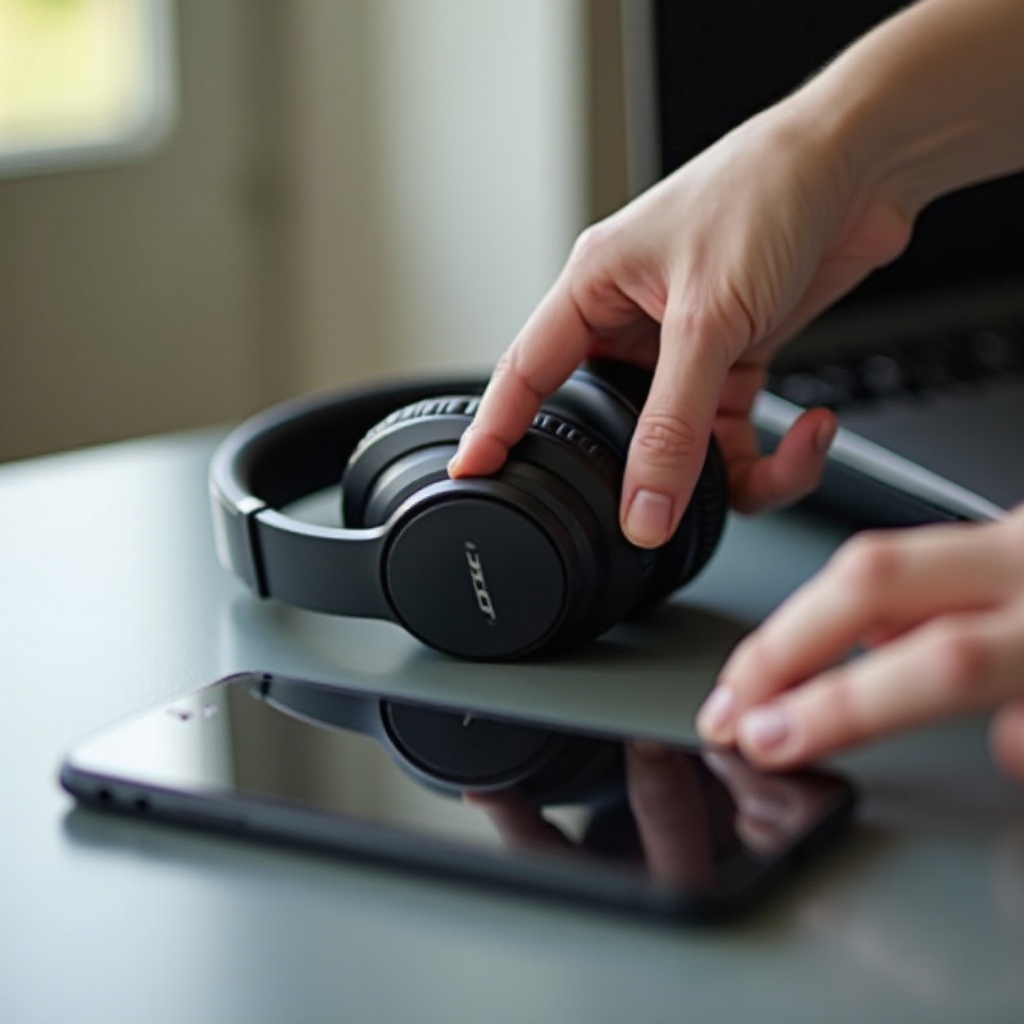
Открийте функции като потискане на шума и персонализиране на звука чрез приложението Bose Connect, за да подобрите слушането:
- Потискане на шума: Активирайте или регулирайте нивата за идеална среда, като използвате приложението.
- Персонализирани звукови настройки: Персонализирайте звуковите профили за различни дейности, били те музика, подкасти или обаждания.
Тези функции осигуряват оптимален комфорт и качество на звука, където и да сте, било то у дома или в движение. Овладяването на тези опции издига вашето цялостно използване и удоволствие.
Заключение
Свързването на вашите слушалки Bose QuietComfort към iPhone трансформира вашето аудио изживяване с превъзходен звук и удобство. Чрез внимателна подготовка и спазване на стъпките за свързване и отстраняване на проблеми можете да се насладите на пълния потенциал на тези слушалки. С разбиране на функциите и използването на приложението Bose Connect отключвате обогатено слухово изживяване, което слушалките Bose QuietComfort са създадени да осигуряват.
Често задавани въпроси
Как да нулирам Bluetooth връзката на слушалките Bose QuietComfort?
За да нулирате, изключете както слушалките, така и iPhone. След това ги включете отново, за да обновите Bluetooth връзката.
Мога ли да свържа няколко устройства едновременно със слушалките Bose QuietComfort?
Да, слушалките Bose QuietComfort поддържат многоточкови връзки и позволяват сдвояване с две устройства едновременно.
Какво да направя, ако качеството на звука е лошо след свързване с iPhone?
Уверете се, че и двете устройства са заредени и проверете за препятствия. Използвайте приложението Bose Connect, за да регулирате звуковите настройки и шумопотискането.