Въведение
Ефективното управление на паметта на вашия iPad гарантира добро представяне и наличност на място за нови приложения, снимки и софтуерни актуализации. Редовното изтриване на ненужни файлове е ключът към поддържане на устройство без претрупване и в изправност. Това ръководство предоставя ясни стъпки и полезни съвети за ефективно изтриване на файлове на вашия iPad.
Разбиране на паметта на iPad
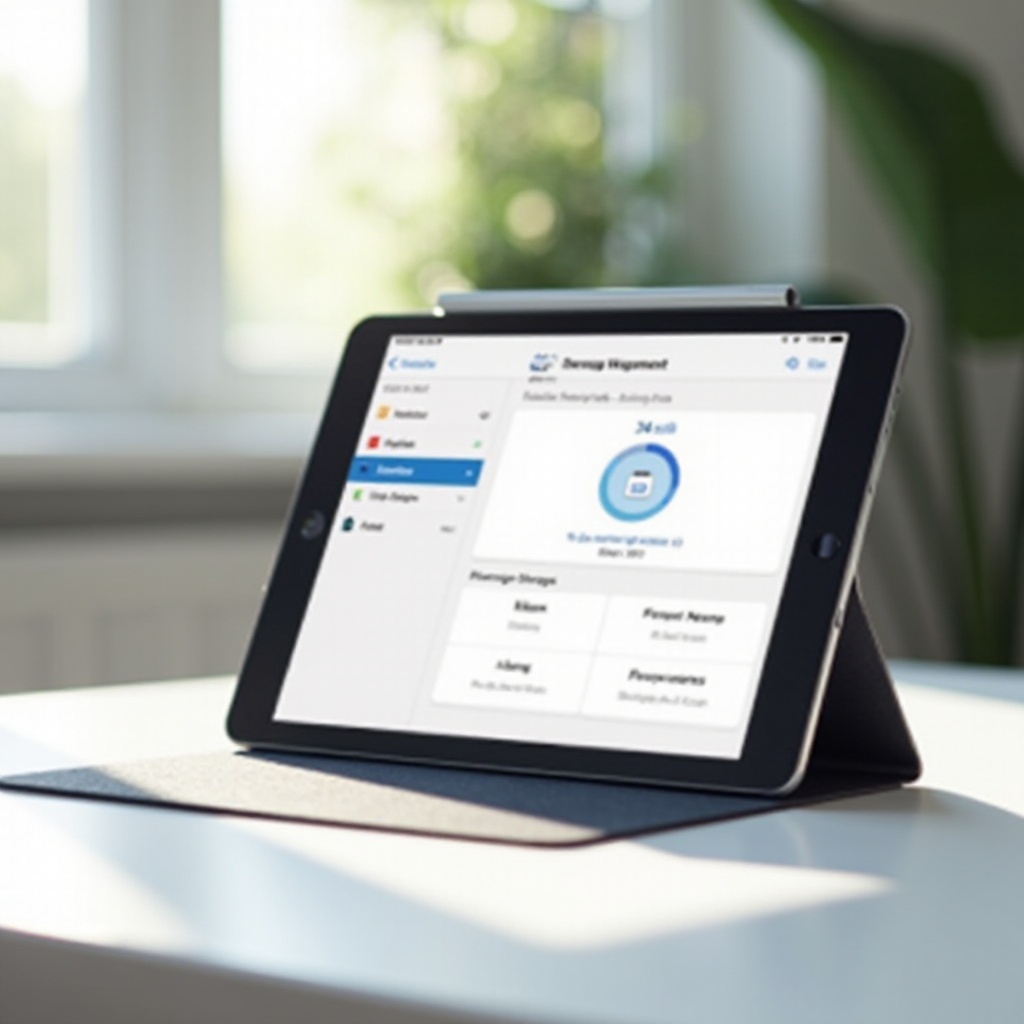
Преди да започнете процеса на изтриване, е важно да разберете как се използва паметта на вашия iPad. Различни файлове като приложения, документи, снимки и кеширани данни се натрупват с времето, засягайки наличното място. Като определите какво заема най-много място, можете да вземете информирани решения за това кои файлове да изтриете първо и да управлявате паметта по-ефективно.
Файлове, които заемат памет
Големите приложения, особено тези с големи кеш данни, могат да консумират значително количество памет. Снимките и видеоклиповете също заемат значително място. Освен това, свалените съдържания като музика, подкасти или eBooks могат да се натрупат бързо. Идентифицирането на тези тежести е от съществено значение за ефективното управление на файловете.
Запознаване с приложението Files
Приложението Files на iPad действа като централизирано място за управление на документи. Запознаването с това приложение е от съществено значение за успешното намиране и изтриване на ненужни файлове. Интерфейсът улеснява достъпа до документи през iCloud и трети страни услуги.
Стъпка по стъпка ръководство за изтриване на файлове
След като сте определили какво заема паметта на вашия iPad, следващата стъпка е изтриването на тези файлове. Ето как можете ефективно да премахнете файлове от вашето устройство:
- Изтриване на снимки и видеоклипове:
- Стартирайте приложението Photos и навигирайте до конкретни албуми.
- Докоснете снимките или видеоклиповете, които искате да премахнете.
-
Потвърдете изтриването, като докоснете иконата на кошчето.
-
Премахване на данни от приложения и документи:
- Достъпете приложението Files и намерете документи за изтриване.
- Задръжте избрания файл и изберете ‘Delete’.
-
За изтриване на данни от приложение, достъпете настройките на приложението и изчистете данните, когато опциите са налични.
-
Изчистване на кеша на браузъра:
- Отворете ‘Settings’ и навигирайте до Safari.
- Кликнете върху ‘Clear History and Website Data’, за да освободите паметта, използвана от кеша.
Изтриването на файлове, които вече не ви трябват, не само освобождава повече място, но и поддържа вашия iPad да функционира оптимално, позволявайки ви да се наслаждавате на нови файлове и приложения без затруднения.
Напреднали техники за управление на паметта
След като овладеете основните изтривания, можете да се задълбочите в по-напреднали техники, за да максимизирате наличното място и да оптимизирате паметта на вашия iPad.
Извличане на неизползвани приложения
Възползвайте се от функциите за извличане на приложения, които рядко използвате. Този процес премахва приложението, като запазва данните, което прави лесно да го инсталирате отново, ако е необходимо.
– Навигирайте до Settings > General > iPhone/iPad Storage.
– Намерете съответното приложение и изберете ‘Offload App’.
Ползване на облачно съхранение
Облачни услуги като iCloud, Google Drive и Dropbox помагат да се намали разчитането на локалната памет. Преместете файлове в облака, които не се нуждаят от достъп офлайн, освобождавайки място на вашето устройство.
Откриване на общи проблеми
Дори при подробно изтриване, някои файлове могат да устоят на премахване, или мястото може да не се освобождава. Ето как можете да се справите с тези проблеми:
Файлове, устойчиви на изтриване
Уверете се, че файлът не се използва в момента от никакви отворени приложения. Проверете за текущи процеси на синхронизация и обмислете рестартиране на вашия iPad, за да разрешите тези проблеми.
Незаработено пространство
Ако паметта не се освобождава, кешираните данни могат да са виновни. Обмислете използването на ‘Offload Unused Apps’ или употребата на инструмент за почистване, за да помогнете за премахването на ненужни останки от данни.
Най-добри практики за редовна поддръжка
Предотвратяването на претрупване не трябва да е предизвикателство. Включете тези практики в рутината си, за да поддържате устройството си работещо гладко.
Планирайте месечни почиствания
Редовно оценявайте паметта и изтривайте файлове, които вече не са необходими. Изследвайте използването на приложения, за да идентифицирате излишъци.
Наблюдение на нивата на паметта
Честото наблюдение чрез настройките на паметта помага за идентифициране на потенциални проблеми преди те да ескалират, което ви позволява ефективно да управлявате паметта на вашия iPad.
Заключение
С подходящите стратегии управлението на паметта на вашия iPad и изтриването на файлове не изискват значителни усилия. Следвайки описаните стъпки и съвети, ще поддържате устройството си работещо гладко и без претрупване, готово за ново съдържание и приложения.
Често задавани въпроси
Могат ли изтритите файлове да бъдат възстановени на iPad?
Изтритите файлове обикновено не могат да бъдат възстановени, освен ако не сте ги архивирали. Редовните архиви могат да предпазят от пълна загуба на данни.
Колко често трябва да изчиствам паметта на iPad?
За поддържане на оптимална производителност, обмислете проверка и изчистване на паметта месечно.
Ще се отрази ли изтриването на файлове върху данните или настройките на приложенията?
Изтриването на файлове обикновено няма да промени настройките или данните на приложенията, освен ако не го изтриете конкретно вътре в приложението. Винаги се уверете, че критичните данни са архивирани преди премахването.