Въведение
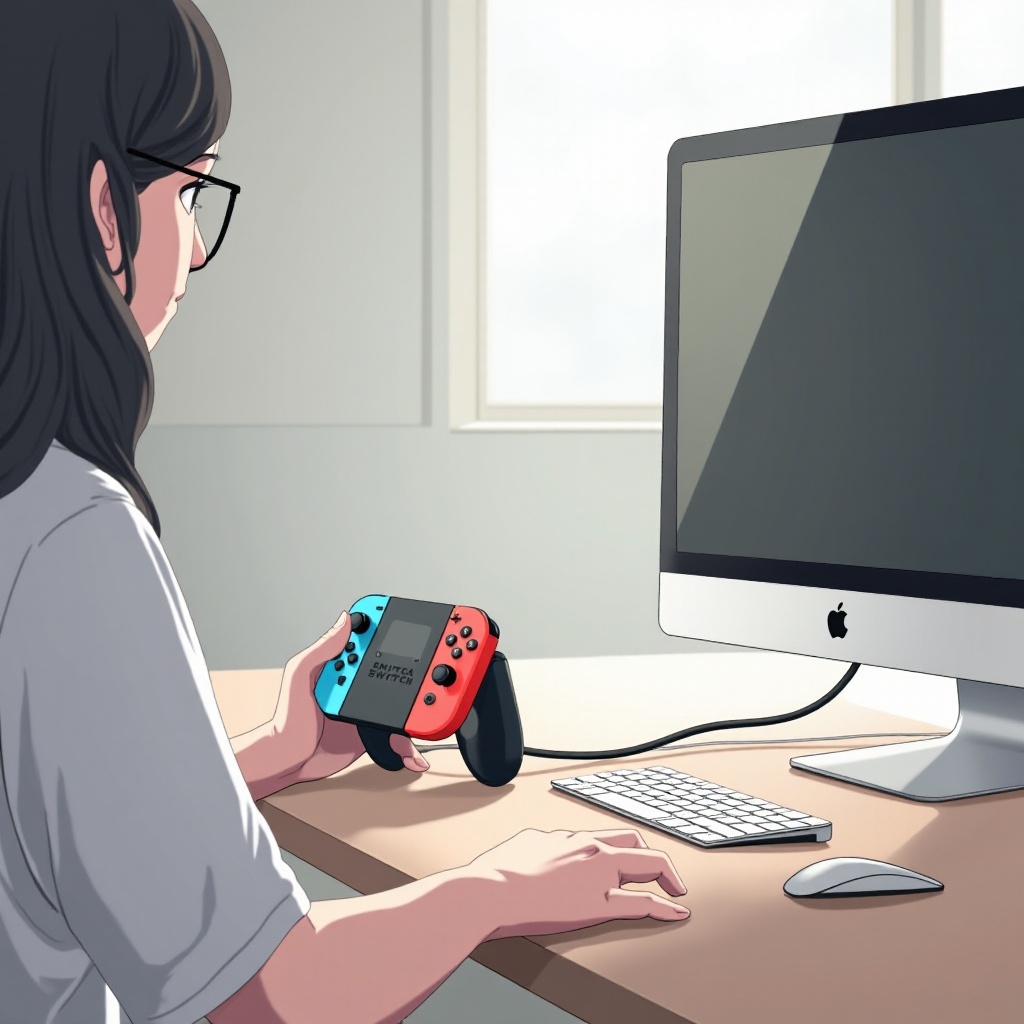
Интегрирането на контролерите на Nintendo Switch във вашата PC платформа за игри подобрява преживяването. Joy-Con и Pro Controller, известни със своя ергономичен дизайн, могат значително да обогатят вашия геймплей. Независимо дали играете състезателни игри или шутъри от първо лице, използването им на вашия компютър е вълнуващо начинание.
Това изчерпателно ръководство ще ви покаже стъпките за сдвояване на тези контролери с вашия компютър, осигурявайки безпроблемна интеграция. Ще обсъдим видовете контролери, методите за свързване, софтуерните инструменти за оптимизация и често срещаните решения за отстраняване на неизправности. С тези стъпки ще можете да се насладите на гладко и обогатено гейминг преживяване.
Разбиране на видове контролери и съвместимост
Преди да се впуснете в процеса на свързване, е важно да разберете видовете контролери и тяхната съвместимост със системата.
Видове контролери на Nintendo Switch
Nintendo Switch предлага два основни контролера, подходящи за свързване с ПК:
1. Joy-Con: Компактни, отделящи се контролери, които могат да функционират независимо или в двойка, перфектни за разнообразни стилове на игра.
2. Pro Controller: Традиционен контролер, предлагащ удобен захват и прецизен контрол, идеален за продължителни игрални сесии.
Изисквания за съвместимост с ПК
За да осигурите успешно сдвояване, вашият компютър трябва да отговаря на определени критерии за съвместимост:
– Поддръжка на Bluetooth: Повечето връзки с Joy-Con и Pro Controller разчитат на Bluetooth. Потвърдете, че вашият ПК има интегриран Bluetooth адаптер или е съвместим с външен USB Bluetooth адаптер.
– Операционна система: Windows 10 или по-нова версия, или актуални дистрибуции на Linux, обикновено предлагат най-добра поддръжка за контролерите на Nintendo Switch.
След като се справихме със съвместимостта, нека разгледаме свързването на Joy-Con с вашия компютър.
Свързване на Joy-Con към вашия компютър
Joy-Con предлагат гъвкаво игрово преживяване и могат да бъдат свързани чрез различни методи.
Настройка за Bluetooth връзка
За да свържете Joy-Con чрез Bluetooth:
1. Активирайте Bluetooth на вашия компютър през системните настройки.
2. Натиснете и задръжте бутона ‘Sync’ на Joy-Con, докато LED индикаторите не започнат да мигат.
3. Отидете на настройките за Bluetooth на вашия компютър и кликнете на ‘Добавяне на Bluetooth или друго устройство’.
4. Изберете ‘Bluetooth’ и намерете вашия Joy-Con в списъка с налични устройства.
5. След сдвояването, вашият Joy-Con е готов за употреба.
Жично свързване чрез USB адаптер
За стабилна връзка и намалена латентност, помислете за използването на USB адаптер:
1. Поставете адаптера в USB порт на компютъра.
2. Следвайте специфичните инструкции на адаптера, за да установите връзка с Joy-Con.
След като успешно сте свързали Joy-Con, нека преминем към свързване на Pro Controller.
Свързване на Pro Controller към компютър
Pro Controller предлага традиционно игрово усещане с надеждни опции за свързване както безжично, така и жично.
Установяване на Bluetooth връзка
За да сдвоите вашия Pro Controller чрез Bluetooth:
1. Уверете се, че Bluetooth е включен в настройките на вашия компютър.
2. Натиснете и задръжте бутона ‘Sync’ на Pro Controller, докато светлините започнат да мигат.
3. Отидете в Bluetooth настройките на вашия компютър и изберете ‘Добавяне на Bluetooth или друго устройство’.
4. Изберете ‘Bluetooth’ и намерете вашия Pro Controller в списъка с устройства.
5. Вашият контролер сега е свързан и готов за игра.
Жично свързване с USB-C кабел
USB-C кабелът предоставя най-простата настройка за свързване на Pro Controller:
1. Свържете USB-C кабела към Pro Controller.
2. Поставете другия край в USB порта на вашия компютър.
3. Изчакайте компютърът автоматично да открие контролера, което ви позволява веднага да започнете да играете.
След това ще обсъдим софтуерните инструменти, които могат да оптимизират вашия игрови опит с тези контролери.
Софтуер и инструменти за подобрено игрово преживяване
Докато свързването на хардуера е от съществено значение, оптимизирането му със софтуер подобрява вашия гемплей.
Препоръчителен софтуер на трети страни
Ето няколко софтуерни програми, които могат да разширят функционалността на вашите Switch контролери:
– DS4Windows: Основно проектиран за контролерите DualShock, предлага разнообразни опции за персонализация, които са съвместими с Joy-Con и Pro Controllers.
– BetterJoy: Предназначен специално за контролери на Nintendo Switch, предоставя функции като пренастройване на бутоните и поддръжка на жироскопичен контрол за специфични игри.
Оптимизиране на настройките на контролера за различни игри
За да максимизирате вашето игрово преживяване, обмислете персонализиране на настройките:
– Разработване на поръчкови конфигурации на бутони, съобразени с изискванията на конкретни игри.
– Регулиране на чувствителността и нивата на обратна връзка на контролера, за да съответстват на вашия стила на игра.
– Използване на програмируеми макроси за повтарящи се задачи в определени игри.
След оптимизацията е важно също да се разбере как да се отстраняват често срещаните проблеми с връзките.
Отстраняване на често срещаните проблеми с връзката
Въпреки правилната настройка, може да възникнат проблеми с връзката. Отстранете ги, за да осигурите гладка игрова сесия.
Отстраняване на проблеми със сдвояването чрез Bluetooth
- Проверете дали контролерът е в режим на сдвояване, което се показва чрез мигащи LED.
- Премахнете предишните сдвоявания от настройките на Bluetooth на вашия компютър.
- Рестартирайте както вашия компютър, така и контролерите, за да разрешите незначителни проблеми с връзката.
Решаване на проблеми с закъснение на входа и грешки в картографиране на бутоните
- Минимизиране на Bluetooth смущения от други устройства, за да се намали закъснението.
- Актуализирането на драйверите на вашия компютър може да реши несъответствията в картографирането.
- Проверете настройките на софтуера си, за да се уверите, че няма конфликти и обмислете нулиране на конфигурации.
Следвайки тези решения, трябва да постигнете безпроблемна и приятна игрова настройка.
Заключение
Вашите контролери на Nintendo Switch сега трябва да бъдат успешно интегрирани във вашата PC платформа за игри. Независимо дали използвате Joy-Con за гъвкавост или Pro Controller за комфорт, следвайки това ръководство ще осигурите безпроблемно и обогатено игрово преживяване. Впуснете се във вашите любими компютърни игри с прецизност и гъвкавост.
Често задавани въпроси
Мога ли да използвам и двата Joy-Con-а като един контролер на компютър?
Да, можете да използвате софтуер като BetterJoy, за да ги сдвоите като един контролер, осигурявайки обединено игрово преживяване, подобно на използването им на конзола Switch.
Трябва ли да инсталирам драйвери за Pro контролера?
Windows обикновено разпознава Pro контролера като стандартно входно устройство, така че допълнителни драйвери обикновено не са необходими. Все пак, софтуер от трети страни може да предложи подобрена функционалност.
Как мога да проверя дали моят компютър поддържа Bluetooth за свързване на контролер?
Отворете ‘Device Manager’ на компютъра си. Под ‘Network adapters’ или ‘Bluetooth’, се уверете, че е изброено устройство Bluetooth. Ако няма такова, използвайте външен адаптер.