مقدمة
يعمل دمج وحدات تحكم نينتندو سويتش في إعداد الألعاب على جهاز الكمبيوتر الخاص بك على تحسين التجربة. يمكن لوحدات التحكم جوى-كون والمحترفين، المعروفة بتصميمها المريح، تعزيز تجربتك في اللعب بشكل كبير. سواء كنت تلعب ألعاب السباق أو ألعاب التصويب من منظور الشخص الأول، فإن استخدامهم على جهاز الكمبيوتر الخاص بك هو تجربة مثيرة.
سيوضح لك هذا الدليل الشامل الخطوات اللازمة لإقران هذه وحدات التحكم مع جهاز الكمبيوتر الخاص بك، لضمان تكامل سلس. سنناقش أنواع وحدات التحكم وطرق الاتصال والأدوات البرمجية للتحسين وحلول استكشاف الأخطاء الشائعة. مع هذه الخطوات، يمكنك الاستمتاع بتجربة ألعاب سلسة ومحسنة.
فهم أنواع وحدات التحكم والتوافق
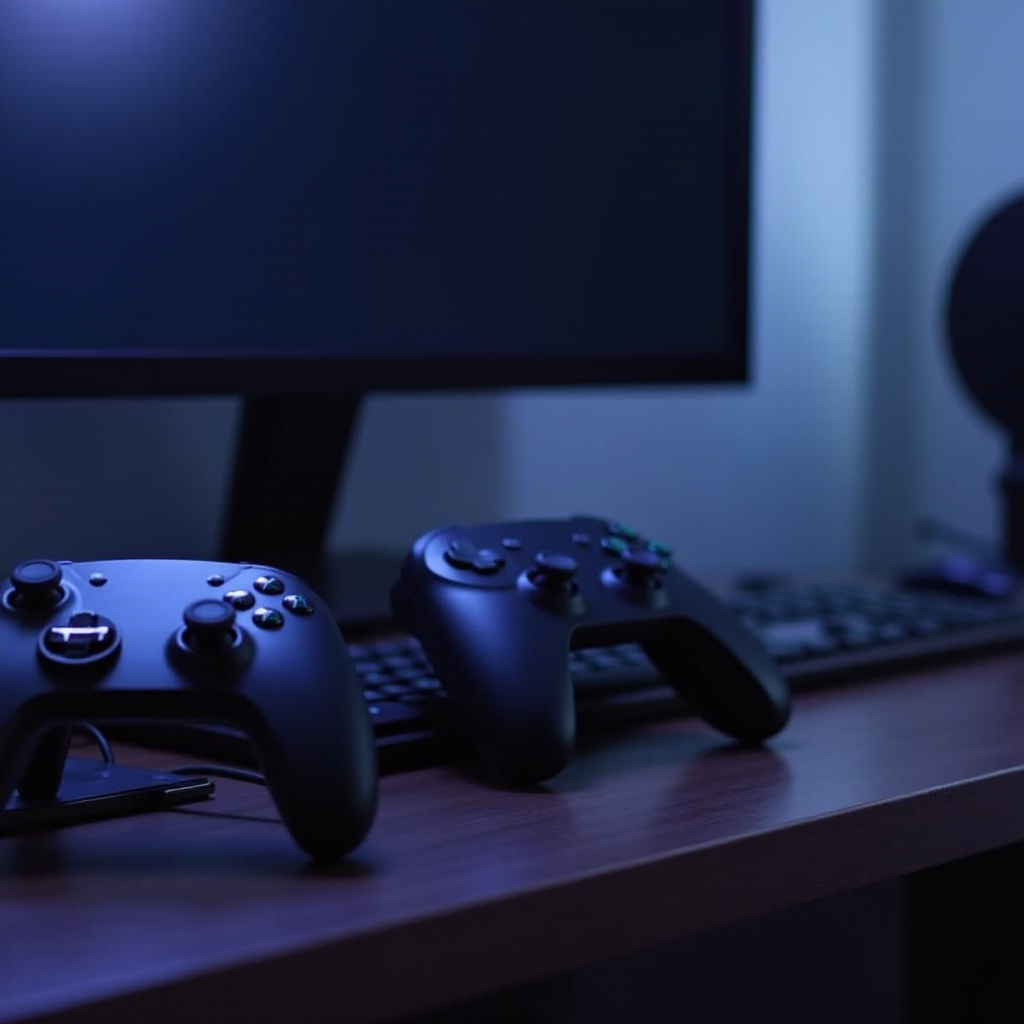
قبل الولوج في عملية الاتصال، من الضروري فهم الأنواع المختلفة من وحدات التحكم ومدى توافقها مع النظام.
أنواع وحدات تحكم نينتندو سويتش
يقدم نينتندو سويتش نوعين أساسيين من وحدات التحكم المناسبة للاتصال بجهاز الكمبيوتر:
1. جوى-كون: وحدات تحكم صغيرة قابلة للفصل تعمل بشكل مستقل أو كزوج، مثالية لأنماط اللعب المتنوعة.
2. وحدة تحكم المحترفين: وحدة تحكم تقليدية توفر قبضة مريحة وتحكم دقيق، مثالية لجلسات اللعب الطويلة.
متطلبات التوافق مع جهاز الكمبيوتر
لضمان نجاح الاقتران، يجب أن يفي جهاز الكمبيوتر بمعايير توافق معينة:
– دعم البلوتوث: تعتمد معظم وصلات جوى-كون ووحدة التحكم المحترفة على البلوتوث. تأكد من أن جهاز الكمبيوتر لديك يحتوي على محول بلوتوث مدمج أو متوافق مع محول بلوتوث خارجي USB.
– نظام التشغيل: يوفر ويندوز 10 أو أحدث، أو توزيعات لينكس الحديثة أفضل دعم لوحدات تحكم نينتندو سويتش.
بعد معالجة التوافق، دعونا نستكشف اتصال الجوى-كون بجهاز الكمبيوتر الخاص بك.
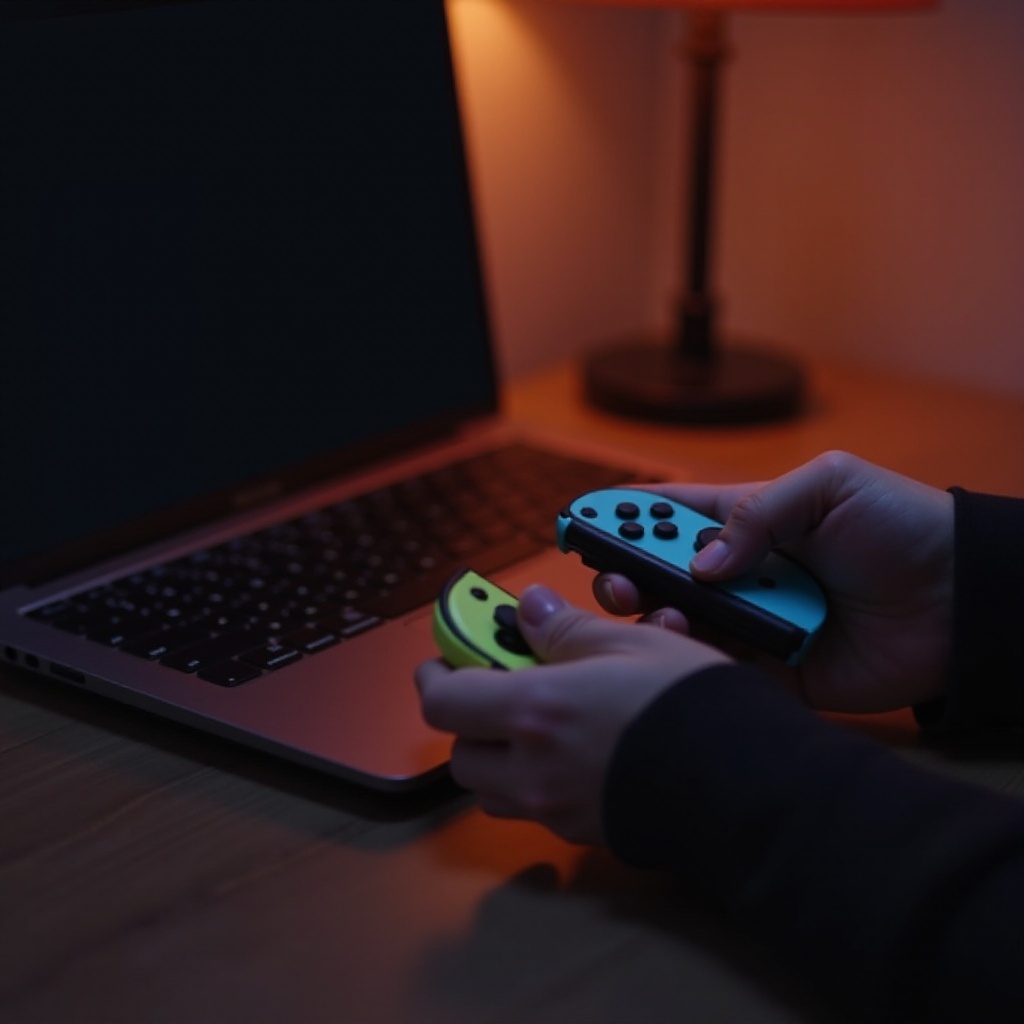
توصيل الجوى-كون بجهاز الكمبيوتر الخاص بك
تقدم وحدات التحكم الجوى-كون تجربة لعب مرنة ويمكن توصيلها باستخدام طرق متعددة.
إعداد اتصال بلوتوث
لتوصيل الجوى-كون عبر البلوتوث:
1. قم بتفعيل البلوتوث على جهاز الكمبيوتر الخاص بك من خلال إعدادات النظام.
2. اضغط مع الاستمرار على زر “الاقتران” على الجوى-كون حتى تبدأ الأضواء في الوميض.
3. اذهب إلى إعدادات البلوتوث الخاصة بجهاز الكمبيوتر الخاص بك وانقر على “إضافة بلوتوث أو جهاز آخر”.
4. حدد “بلوتوث” وابحث عن وحدات التحكم الخاصة بك في قائمة الأجهزة المتاحة.
5. بمجرد الإقتران، يصبح الجوى-كون جاهزًا للاستخدام.
اتصال سلكي باستخدام محول USB
للحصول على اتصال مستقر وتقليل التأخير، فكر في استخدام محول USB:
1. قم بإدخال المحول في منفذ USB على جهاز الكمبيوتر.
2. اتبع تعليمات المحول المحددة لإنشاء اتصال مع الجوى-كون.
بعد النجاح في توصيل وحدات الجوى-كون، دعونا ننتقل إلى توصيل وحدة التحكم المحترفة.
توصيل وحدة التحكم المحترفة بجهاز الكمبيوتر الخاص بك
تقدم وحدة التحكم المحترفة شعورًا تقليديًا في اللعب مع خيارات اتصال موثوقة سواء لاسلكيًا أو سلكيًا.
تأسيس اتصال بلوتوث
لإقران وحدة التحكم المحترفة عبر البلوتوث:
1. تأكد من تشغيل البلوتوث في إعدادات جهاز الكمبيوتر الخاص بك.
2. اضغط مع الاستمرار على زر “الاقتران” على وحدة التحكم المحترفة حتى تبدأ الأضواء في الوميض.
3. توجه إلى إعدادات البلوتوث في جهاز الكمبيوتر واختر “إضافة بلوتوث أو جهاز آخر”.
4. اختر “بلوتوث” وابحث عن وحدة التحكم المحترفة الخاصة بك من قائمة الأجهزة.
5. يتم الآن توصيل وحدات التحكم الخاصة بك وهي جاهزة للعب.
اتصال سلكي باستخدام كابل USB-C
يوفر كابل USB-C أبسط إعداد لتوصيل وحدة التحكم المحترفة:
1. قم بتوصيل كابل USB-C بوحدة التحكم المحترفة.
2. قم بتوصيل الطرف الآخر في منفذ USB لجهاز الكمبيوتر الخاص بك.
3. انتظر حتى يكتشف جهاز الكمبيوتر وحدة التحكم تلقائيًا، مما يمكّنك من بدء اللعب فورًا.
بعد ذلك، سنتحدث عن الأدوات البرمجية التي يمكن أن تحسن تجربتك في اللعب مع وحدات التحكم هذه.
البرامج والأدوات لتحسين تجربة اللعب
بينما يعد توصيل الأجهزة أمرًا مهمًا، فإن تحسينها باستخدام البرامج يعزز تجربتك في اللعب.
البرامج الثلاثة الموصى بها
إليك برامج يمكنها توسيع وظيفة وحدات تحكم Switch الخاصة بك:
– DS4Windows: مُصمم في الأساس لوحدات التحكم DualShock، يوفر خيارات تخصيص واسعة النطاق متوافقة مع وحدات التحكم وجوى-كون.
– BetterJoy: موجهة خصيصًا لوحدات تحكم نينتندو سويتش، يوفر ميزات مثل إعادة برمجة الأزرار ودعم التحكم في الجايرو للعب خاص.
تحسين إعدادات وحدة التحكم للألعاب المختلفة
لتحقيق أقصى استفادة من تجربة اللعب الخاصة بك، فكر في تخصيص الإعدادات:
– تطوير تخطيطات زر مخصصة تلبي متطلبات لعبة معينة.
– ضبط حساسية وحدة التحكم ومستويات التغذية الناتجة لتتلاءم مع أسلوب اللعب الخاص بك.
– استخدام وحدات الماكرو المبرمجة للمهام المتكررة في الألعاب الخاصة.
بعد التحسين، من المهم أيضًا فهم كيفية استكشاف مشكلات الاتصال الشائعة وإصلاحها.
استكشاف وحل المشكلات الشائعة في الاتصال
على الرغم من الإعداد السليم، قد تحدث مشكلات في الاتصال. قم بحل هذه المشكلات لضمان جلسة لعب سلسة.
إصلاح مشاكل إقران البلوتوث
- تأكد من أن وحدات التحكم في وضع الاقتران، وهو ما يُرمز إليه بوميض الأضواء.
- إزالة الاتصالات السابقة من إعدادات البلوتوث الخاصة بجهاز الكمبيوتر.
- أعد تشغيل كل من جهاز الكمبيوتر ووحدات التحكم لحل مشكلات الاتصال العابرة.
حل مشكلات تأخير الإدخال وأخطاء إعادة برمجة الأزرار
- تقليل التداخل الناتج عن البلوتوث من الأجهزة الأخرى لتقليل التأخير.
- تحديث برامج تشغيل جهاز الكمبيوتر الخاص بك يمكن أن يحل التناقضات في إعادة البرمجة.
- تحقق من إعدادات البرنامج الخاص بك لضمان عدم تعارضها وفكر في إعادة ضبط التكوينات.
من خلال اتباع هذه الحلول، من المفترض أن تحقق إعدادًا سلسًا وممتعًا للألعاب.
الخاتمة
يجب الآن أن تكون وحدات تحكم نينتندو سويتش مدمجة بشكل ناجح في إعداد الألعاب على الكمبيوتر الخاص بك. سواء كنت تستخدم الجوى-كون للمرونة أو وحدة التحكم المحترفة للراحة، فإن الإتباع لهذا الدليل يضمن تجربة ألعاب سلسة ومحسنة. استمتع بألعاب الكمبيوتر المفضلة لديك بدقة وتنوع.
الأسئلة الشائعة
هل يمكنني استخدام جوي-كونز كلاعب واحد على الكمبيوتر؟
نعم، يمكنك استخدام برنامج مثل BetterJoy لتوصيلها كلاعب واحد، مما يوفر تجربة لعب موحدة مشابهة لاستخدامها على جهاز Switch.
هل أحتاج إلى تثبيت برامج التشغيل لوحدة التحكم Pro؟
عادةً ما يتعرف نظام Windows على وحدة التحكم Pro كجهاز إدخال قياسي، لذا فإن برامج التشغيل الإضافية عادةً ليست مطلوبة. ومع ذلك، يمكن أن يقدم برنامج الطرف الثالث وظائف محسنة.
كيف يمكنني التحقق مما إذا كان جهاز الكمبيوتر الخاص بي يدعم البلوتوث للاتصال بوحدة التحكم؟
ادخل إلى ‘إدارة الأجهزة’ على جهاز الكمبيوتر الخاص بك. تحت ‘محولات الشبكة’ أو ‘بلوتوث’، تأكد من إدراج جهاز بلوتوث. إذا لم يكن كذلك، استخدم محولًا خارجيًا.